- Grundprinzipien der Abonnementverwaltung
- Zugang zur Abonnementverwaltung
- Wöchentliche Newsletter
- Tägliche Digests nach Filtern
- Abonnementeinstellungen speichern
- Anwendungsbeispiele
- Fehlerbehebung
- Tipps zur Abonnementverwaltung
Grundprinzipien der Abonnementverwaltung
Der Bereich für E-Mail-Abonnements in Ihrem Profil ermöglicht die zentrale Verwaltung aller E-Mail-Digests an einem Ort. Hier können Sie wöchentliche Digests einrichten und tägliche Digests für gespeicherte Filter verwalten.
Wichtig: Zur Verwaltung der Abonnements müssen Sie angemeldet sein. Änderungen werden erst nach Klick auf "Save" übernommen.
Zugang zur Abonnementverwaltung
Schritt 1: Profil öffnen
- Melden Sie sich im Dienst an
- Öffnen Sie den Bereich "Profile" in Ihrem Konto
- Suchen Sie den Abschnitt "Newsletters" oder "Email Subscriptions"
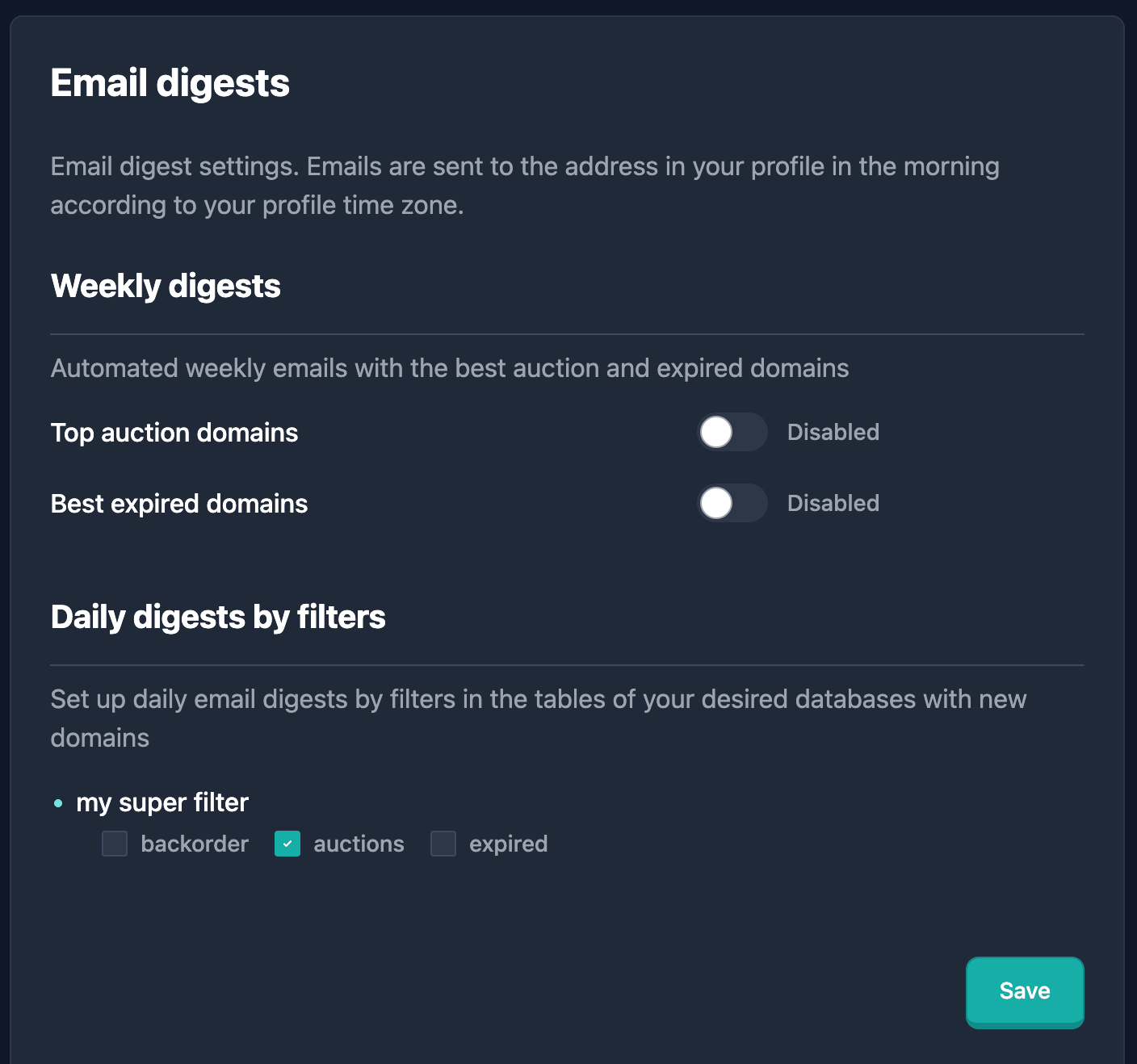
Schritt 2: Verwaltungsbereich öffnen
- Öffnen Sie die Abonnementverwaltung
- Es erscheint ein Bereich mit Einstellungen für alle E-Mail-Digests
- Der Bereich ist in zwei Hauptteile unterteilt: Weekly Newsletters und Daily Newsletters
Wöchentliche Newsletter
Wöchentliche Newsletter werden einmal pro Woche versendet und enthalten einen Überblick über neue Domains ohne Bezug zu bestimmten Filtern. Es handelt sich um allgemeine Digests nach Berichtstyp.
Wöchentlicher Newsletter zu Auktionen
Beschreibung: Wöchentlicher Überblick über neue Domains im Auktionsbereich. Der Digest listet Domains auf, die in der Woche hinzugekommen sind, ohne Filter anzuwenden.
Versandhäufigkeit: Einmal pro Woche
Einschalten:
- Öffnen Sie "Weekly Newsletters"
- Wählen Sie "Weekly Auction Domains"
- Stellen Sie den Schalter auf "On"
- Klicken Sie auf "Save", um die Einstellungen zu speichern
Ausschalten:
- Wählen Sie "Weekly Auction Domains"
- Stellen Sie den Schalter auf "Off"
- Klicken Sie auf "Save", um die Einstellungen zu speichern
Hinweis: Der wöchentliche Auktions-Newsletter erfordert keine gespeicherten Filter und ist unabhängig von den täglichen Digests.
Wöchentlicher Newsletter zu abgelaufenen Domains
Beschreibung: Wöchentlicher Überblick über neue Domains im Bereich abgelaufener Domains. Der Digest listet Domains auf, die in der Woche hinzugekommen sind, ohne Filter anzuwenden.
Versandhäufigkeit: Einmal pro Woche
Einschalten:
- Öffnen Sie "Weekly Newsletters"
- Wählen Sie "Weekly Expired Domains"
- Stellen Sie den Schalter auf "On"
- Klicken Sie auf "Save", um die Einstellungen zu speichern
Ausschalten:
- Wählen Sie "Weekly Expired Domains"
- Stellen Sie den Schalter auf "Off"
- Klicken Sie auf "Save", um die Einstellungen zu speichern
Hinweis: Der wöchentliche Newsletter zu abgelaufenen Domains erfordert keine gespeicherten Filter und ist unabhängig von den täglichen Digests.
Besonderheiten der wöchentlichen Newsletter
- Unabhängig von Filtern: Wöchentliche Newsletter erfordern keine gespeicherten Filter
- Allgemeiner Überblick: Die Digests zeigen einen breiten Überblick ohne spezifische Kriterien
- Regelmäßigkeit: Versand strikt einmal pro Woche
- Komfort: Geeignet für allgemeines Monitoring neuer Domains ohne Filterkonfiguration
Tägliche Digests nach Filtern
Tägliche Digests werden versendet, wenn neue Domains erscheinen, die Ihren gespeicherten Filtern entsprechen. Pro Filter können Sie verschiedene Berichtstypen abonnieren.
Filter mit Abonnements anzeigen
- Öffnen Sie "Daily Newsletters"
- Es erscheint eine Liste aller gespeicherten Filter
- Jeder Filter zeigt den Namen und die verfügbaren Berichtstypen
Wichtig: In der Liste erscheinen nur gespeicherte Benutzerfilter. Voreingestellte Filter unterstützen kein E-Mail-Abonnement.
Abonnements pro Filter verwalten
Für jeden gespeicherten Filter können Sie Abonnements zu folgenden Berichtstypen verwalten:
- Auctions — neue Domains im Auktionsbereich
- Expired — neue Domains im Bereich abgelaufener Domains
- Backorder — neue Domains im Backorder-Bereich
Berichtstyp abonnieren:
- Suchen Sie den Filter in der Liste der täglichen Digests
- Suchen Sie das Kontrollkästchen neben dem Berichtstyp (z. B. "Auctions")
- Aktivieren Sie das Kontrollkästchen
- Klicken Sie auf "Save", um die Einstellungen zu speichern
Berichtstyp abbestellen:
- Suchen Sie den Filter in der Liste der täglichen Digests
- Suchen Sie das Kontrollkästchen neben dem Berichtstyp
- Deaktivieren Sie das Kontrollkästchen
- Klicken Sie auf "Save", um die Einstellungen zu speichern
Wichtig: Sie können mehrere Berichtstypen für denselben Filter gleichzeitig abonnieren. Jedes Abonnement wird unabhängig über ein eigenes Kontrollkästchen gesteuert.
Besonderheiten der täglichen Digests
- An Filter gebunden: Digests gelten nur für gespeicherte Benutzerfilter
- Flexibilität: Verschiedene Berichtstypen pro Filter möglich
- Häufigkeit: Versand, wenn neue Domains dem Filter entsprechen
- Unabhängigkeit: Jeder Berichtstyp wird separat verwaltet
Abonnementeinstellungen speichern
Änderungen speichern
- Nach Änderungen an den Abonnements (wöchentliche Schalter oder tägliche Kontrollkästchen)
- Scrollen Sie zur Schaltfläche "Save" unten auf der Seite
- Klicken Sie auf "Save"
- Warten Sie auf die Bestätigung des erfolgreichen Speicherns
Wichtig: Alle Abonnementänderungen werden erst nach Klick auf "Save" übernommen. Wenn Sie die Seite ohne Speichern schließen, gehen die Änderungen verloren.
Rückmeldung beim Speichern
- Nach erfolgreichem Speichern erscheint eine Erfolgsmeldung
- Die Einstellungen gelten sofort nach dem Speichern
- "Save" kann während des Speicherns vorübergehend deaktiviert sein
Anwendungsbeispiele
Beispiel 1: Wöchentliche Newsletter einrichten
Ziel: Wöchentliche Digests für Auktionen und abgelaufene Domains für einen allgemeinen Überblick aktivieren.
Schritte:
- Öffnen Sie die Abonnementverwaltung im Profil
- Suchen Sie "Weekly Newsletters"
- Aktivieren Sie den Schalter für "Weekly Auction Domains"
- Aktivieren Sie den Schalter für "Weekly Expired Domains"
- Klicken Sie auf "Save"
Ergebnis: Sie erhalten wöchentliche Überblicke neuer Domains in Auktionen und bei abgelaufenen Domains.
Beispiel 2: Tägliche Digests für einen Filter
Ziel: Tägliche Digests für den Filter "High KarmaScore Domains" für Auktionen und Backorder abonnieren.
Schritte:
- Öffnen Sie die Abonnementverwaltung im Profil
- Suchen Sie "Daily Newsletters"
- Finden Sie "High KarmaScore Domains" in der Liste
- Aktivieren Sie "Auctions"
- Aktivieren Sie "Backorder"
- Klicken Sie auf "Save"
Ergebnis: Sie erhalten tägliche Benachrichtigungen über neue Domains mit hohem KarmaScore in Auktionen und Backorder.
Beispiel 3: Mehrere Filter
Ziel: Abonnements für mehrere Filter mit unterschiedlichen Berichtstypen einrichten.
Schritte:
- Öffnen Sie die Abonnementverwaltung im Profil
- Suchen Sie "Daily Newsletters"
- Für "Technology Domains":
- Aktivieren Sie "Expired"
- Für "Business Domains":
- Aktivieren Sie "Auctions"
- Aktivieren Sie "Backorder"
- Klicken Sie auf "Save"
Ergebnis: Sie erhalten Benachrichtigungen pro Filter gemäß den gewählten Berichtstypen.
Fehlerbehebung
Problem: "Save" ist inaktiv
Ursache: Die Schaltfläche kann während des Speicherns oder ohne Änderungen deaktiviert sein.
Vorgehen:
- Warten Sie einige Sekunden, wenn gerade gespeichert wird
- Stellen Sie sicher, dass Sie eine Einstellung geändert haben
- Laden Sie die Seite neu und versuchen Sie es erneut
Problem: Änderungen werden nicht gespeichert
Mögliche Ursachen:
- Netzwerkprobleme
- Serverprobleme
- "Save" wurde nicht geklickt
Vorgehen:
- Prüfen Sie Ihre Internetverbindung
- Stellen Sie sicher, dass Sie nach Änderungen auf "Save" geklickt haben
- Laden Sie die Seite neu und versuchen Sie es erneut
- Wenn das Problem bleibt, wenden Sie sich an den Support
Problem: Filter erscheinen nicht in der täglichen Liste
Mögliche Ursachen:
- Keine gespeicherten Benutzerfilter
- Filter wurden nicht korrekt gespeichert
Vorgehen:
- Stellen Sie sicher, dass gespeicherte Benutzerfilter vorhanden sind
- Speichern Sie Filter im Domain-Suchbereich
- Laden Sie die Seite der Abonnementverwaltung neu
Problem: E-Mail-Benachrichtigungen kommen nicht an
Mögliche Ursachen:
- Einstellungen wurden nicht gespeichert
- E-Mails landen im Spam
- Falsche E-Mail-Adresse im Profil
- Keine neuen Domains entsprechen den Filtern
Vorgehen:
- Prüfen Sie, ob die Einstellungen gespeichert wurden ("Save" wurde geklickt)
- Prüfen Sie den Spam-Ordner
- Fügen Sie die Absenderadresse zu vertrauenswürdigen Kontakten hinzu
- Prüfen Sie die E-Mail-Adresse im Profil
- Stellen Sie sicher, dass neue Domains den Filtern entsprechen
Tipps zur Abonnementverwaltung
-
Zentrale Verwaltung nutzen: Verwalten Sie alle Abonnements an einem Ort für Übersicht und Kontrolle.
-
Aktive Abonnements prüfen: Sehen Sie die Liste regelmäßig durch und entfernen Sie unnötige Abonnements.
-
Änderungen speichern: Klicken Sie nach Änderungen immer auf "Save".
-
Wöchentliche und tägliche Digests kombinieren: Wöchentliche Digests für den Überblick, tägliche für spezifische Filter.
-
Mehrere Abonnements: Abonnieren Sie mehrere Berichtstypen für einen Filter, wenn es zu Ihrem Workflow passt.
-
Spam-Ordner prüfen: Stellen Sie sicher, dass Benachrichtigungen nicht als Spam gefiltert werden; tragen Sie den Absender als vertrauenswürdig ein.
-
Filter aktualisieren: Wenn sich Suchkriterien ändern, aktualisieren Sie den Filter — Abonnements verwenden automatisch die neuen Kriterien.
-
Postfach entlasten: Melden Sie nicht mehr benötigte Digests ab, um Überlastung zu vermeiden.