- Grundsätze des CSV-Exports
- So exportieren Sie nach CSV
- CSV-Datenformat
- Exporteinstellungen
- Anwendungsbeispiele
- Fehlerbehebung
- Tipps zum CSV-Export
Grundsätze des CSV-Exports
Mit dem CSV-Export können Sie Domain-Suchergebnisse als CSV-Datei speichern und in Excel, Google Tabellen oder anderen Tabellenkalkulationen weiter auswerten. Der Export verwendet die aktuell auf die Domain-Liste angewendeten Filter und die Sortierreihenfolge.
So exportieren Sie nach CSV
Schritt 1: Filter und Sortierung einstellen
- Wenden Sie die benötigten Filter für die Domain-Suche an
- Legen Sie Tabellensortierung und Spalten fest (Feld und Sortierrichtung)
- Prüfen Sie, ob die Ergebnisse korrekt aussehen
Hinweis: Der Export enthält nur Domains, die den angewendeten Filtern entsprechen.
Schritt 2: Export-Menü öffnen
- Suchen Sie die Schaltfläche für den CSV-Export (CSV-Dateisymbol) in der Tabellenfilter-Leiste
- Klicken Sie darauf — es öffnet sich ein Dropdown mit Exportoptionen
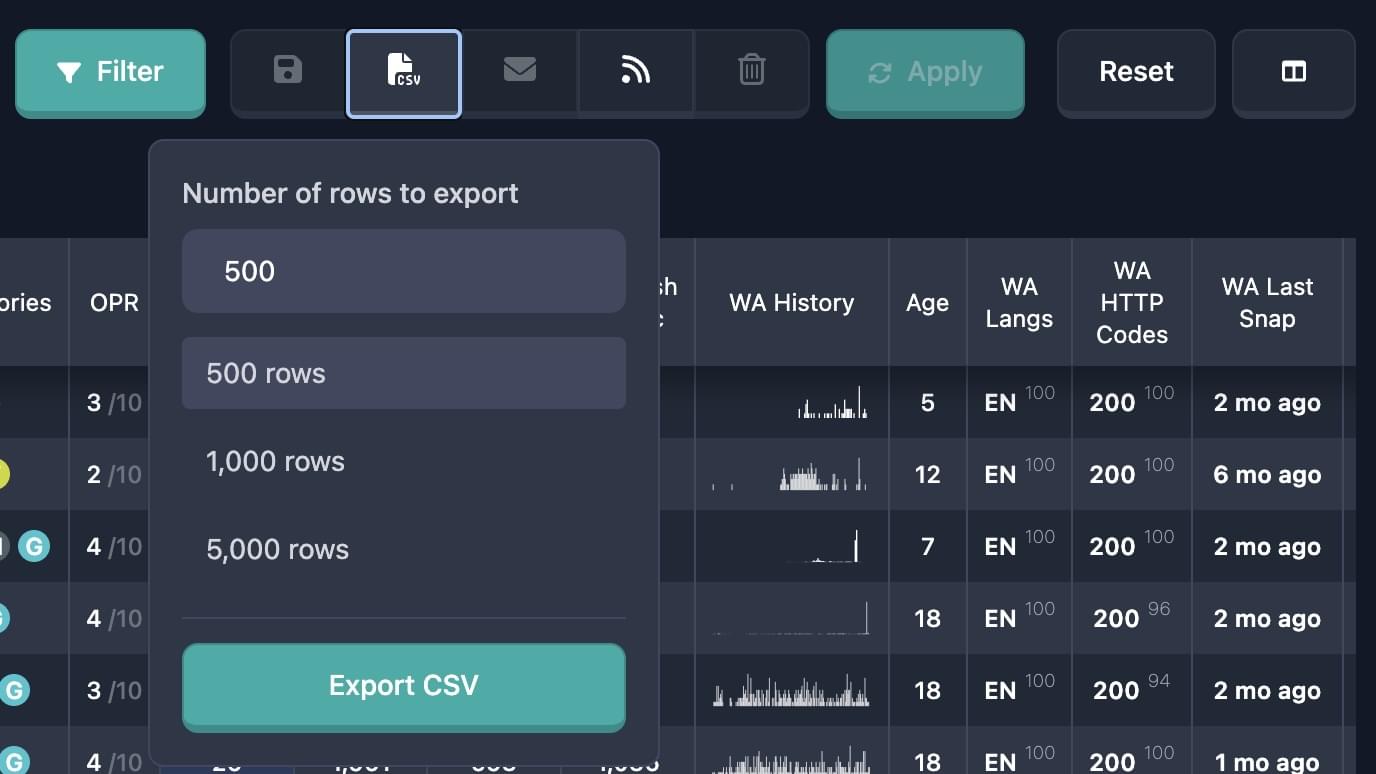
Schritt 3: Zeilenanzahl wählen
Im Dropdown legen Sie fest, wie viele Zeilen exportiert werden sollen:
- Manuelle Eingabe: Geben Sie eine Zahl im Feld "Number of rows to export" ein (von 1 bis 1000)
- Schnellauswahl: Klicken Sie eine der Voreinstellungen:
- 100 rows — 100 Zeilen exportieren
- 500 rows — 500 Zeilen exportieren
- 1000 rows — 1000 Zeilen exportieren
Wichtig: Die maximale Zeilenanzahl pro Export beträgt 1000. Bei mehr Ergebnissen exportieren Sie in mehreren Durchläufen oder verschärfen Sie Ihre Filter.
Schritt 4: Export starten
- Klicken Sie unten im Menü auf "Export CSV"
- Warten Sie, bis der Export abgeschlossen ist — die Datei wird automatisch heruntergeladen
Schritt 5: Datei speichern
- Die Datei wird in den Standard-Downloadordner Ihres Browsers gespeichert
- Der Dateiname wird automatisch erzeugt:
karma-domains__{report_type}_reports__{date_time}.csv - Beispiel:
karma-domains__auctions_reports__2024-01-15_14-30-45.csv
CSV-Datenformat
Dateistruktur
Die CSV-Datei enthält:
- Spaltenüberschriften in der ersten Zeile
- Domain-Daten in den folgenden Zeilen
- Trennzeichen: Komma (
,) - Kodierung: UTF-8
Dateiinhalt
Die Datei umfasst alle in der Ergebnistabelle angezeigten Domain-Daten, darunter:
- Kerninformationen zur Domain (Name, TLD, Hinzufügedatum)
- Kennzahlen (Karma Score, Karma Metric)
- Daten aus verschiedenen Quellen (Moz, Majestic, SimilarWeb usw.)
- Kategorien und weitere Attribute
Exporteinstellungen
Zeilenanzahl
- Minimum: 1 Zeile
- Maximum: 1000 Zeilen
- Standard: 100 Zeilen
- Voreinstellungen: 100, 500, 1000
Verwendung von Filtern
Der Export wendet automatisch alle aktiven Filter an:
- Allgemeine Filter (TLD, Kategorien, KarmaScore usw.)
- Quellenfilter (Moz, Majestic, SimilarWeb usw.)
- Spezialfilter (Auktionen, Wayback Machine usw.)
Wichtig: Es werden nur Domains exportiert, die allen gleichzeitig angewendeten Filtern entsprechen.
Verwendung der Sortierung
Der Export nutzt die aktuelle Tabellensortierung:
- Sortierfeld — die Spalte, nach der sortiert wurde
- Sortierrichtung — aufsteigend oder absteigend
Hinweis: Wenn keine Sortierung gesetzt ist, gilt die Standardsortierung (typischerweise nach Hinzufügedatum, absteigend).
Authentifizierung
Zum CSV-Export müssen Sie angemeldet sein:
- Wenn Sie nicht angemeldet sind, erscheint: "You need to login to export CSV"
- Melden Sie sich vor dem Export an
Anwendungsbeispiele
Beispiel 1: Erste 100 Ergebnisse exportieren
Ziel: Die ersten 100 Domains mit hohem KarmaScore exportieren.
Schritte:
- Filter anwenden: KarmaScore min: 50
- Nach KarmaScore sortieren (absteigend)
- CSV-Export-Menü öffnen
- "100 rows" wählen
- Auf "Export CSV" klicken
Ergebnis: Eine Datei mit 100 Domains, sortiert nach KarmaScore.
Beispiel 2: 500 Domains mit Filtern exportieren
Ziel: 500 Domains in der Kategorie "Technology" mit Moz-Daten exportieren.
Schritte:
- Filter anwenden: Kategorie = "Technology"
- Filter anwenden: Moz DA min: 30
- CSV-Export-Menü öffnen
- 500 im Feld für die Zeilenanzahl eingeben
- Auf "Export CSV" klicken
Ergebnis: Eine Datei mit bis zu 500 Domains aus "Technology" mit DA >= 30.
Beispiel 3: Maximale Zeilenanzahl exportieren
Ziel: Bis zu 1000 Domains mit den aktuellen Filtern exportieren.
Schritte:
- Ihre Filter anwenden
- CSV-Export-Menü öffnen
- "1000 rows" wählen
- Auf "Export CSV" klicken
Ergebnis: Eine Datei mit bis zu 1000 Domains (oder weniger, wenn weniger Treffer vorhanden sind).
Fehlerbehebung
"You need to login to export CSV"
Ursache: Sie sind nicht angemeldet.
Lösung: Melden Sie sich an und versuchen Sie es erneut.
"Captcha verification failed"
Ursache: Das Captcha wurde nicht erfolgreich abgeschlossen.
Lösung: Versuchen Sie es erneut, lösen Sie das Captcha sorgfältig und prüfen Sie Ihre Verbindung.
"CSV export failed"
Mögliche Ursachen:
- Serverproblem
- Ratenlimit überschritten
- Ungültige Exportparameter
Lösung: Einige Minuten warten und erneut versuchen; Zeilenanzahl ≤ 1000 sicherstellen; Filter prüfen; bei anhaltenden Problemen den Support kontaktieren.
Datei wird nicht heruntergeladen
Mögliche Ursachen:
- Browser blockiert Downloads
- Browsereinstellungen
- Unzureichender Speicherplatz
Lösung: Download-Berechtigungen für die Website prüfen; Speicherplatz freigeben; anderen Browser versuchen.
Datei leer oder unvollständig
Mögliche Ursachen:
- Keine Zeilen entsprechen den Filtern
- Verbindung während des Exports unterbrochen
- Kodierungsprobleme
Lösung: Filter lockern und erneut versuchen; Verbindung prüfen; Datei in einem Editor mit UTF-8-Unterstützung öffnen.
Tipps zum CSV-Export
-
Zuerst Filter verschärfen, damit der Export nur das enthält, was Sie brauchen.
-
Sortierung vor dem Export setzen, damit die Zeilen in der gewünschten Reihenfolge stehen.
-
In mehreren Durchläufen exportieren, wenn mehr als 1000 passende Domains vorliegen — engere Filter oder Datumsbereiche verwenden.
-
Zeilenanzahl prüfen — angeforderte Zeilen dürfen die verfügbaren Ergebnisse nicht übersteigen.
-
Voreinstellungen (100, 500, 1000) für schnelle Exporte nutzen.
-
Dateinamen enthalten Datum und Uhrzeit — bei Bedarf nach dem Download umbenennen.
-
In einer Tabellenkalkulation öffnen und Daten nach dem Export prüfen.
-
Excel, Google Tabellen oder LibreOffice Calc für die korrekte Anzeige von UTF-8-CSV verwenden.