- Sortierung
- Tooltips
- Markierungen für angesehene Reports
- Erneute Prüfung in der Report-Tabelle
- Domains in die Zwischenablage kopieren
- Paginierung
- Zeilen pro Seite
Sortierung
Die Report-Tabelle unterstützt die Sortierung nach vielen Spalten. So können Sie Domains nach der für Sie wichtigen Kennzahl ordnen: Datum der Aufnahme, Metriken (Karma, DA, TF usw.), Auktionsfelder und mehr.
So sortieren Sie
- Suchen Sie die Spaltenüberschrift, nach der sortiert werden soll. Sortierbare Spalten sind optisch erkennbar und reagieren beim Darüberfahren mit der Maus.
- Klicken Sie einmal auf die Überschrift. Die Tabelle lädt neu und zeigt die Daten absteigend (größere Werte zuerst). Neben dem Spaltennamen erscheint ein Pfeil nach unten.
- Klicken Sie erneut auf dieselbe Überschrift. Die Sortierrichtung wechselt zu aufsteigend (kleinere Werte zuerst). Der Pfeil zeigt nach oben.
- Wenn Sie die Sortierung ändern, springt die Tabelle immer auf Seite 1.
Wichtig: Die aktive Sortierspalte ist mit einem Pfeil (↑ oder ↓) markiert. Die Sortierung arbeitet mit den aktuellen Filtern zusammen und wirkt sich auf den CSV-Export aus, wenn Sie Daten exportieren.
Beispiel: Um Domains mit dem höchsten Karma Score zuerst aufzulisten, klicken Sie einmal auf die Überschrift „Karma“. Um die niedrigsten Werte zuerst zu sehen, klicken Sie erneut.
Tooltips
Die Tabelle verwendet Tooltips, die beim Darüberfahren mit der Maus zusätzliche Informationen anzeigen.
Wo Tooltips erscheinen
- Spaltenüberschriften — beim Überfahren der Überschrift erscheint eine kurze Erklärung der Kennzahl und wie die Werte zu lesen sind.
- Schaltfläche „Domains kopieren“ — erklärt, dass die Domains von der aktuellen Tabellenseite in die Zwischenablage kopiert werden.
- Einige Zellen — bei Spalten wie Sprachen, Ländern oder Traffic-Quellen kann beim Überfahren eine Aufschlüsselung erscheinen: Anteile nach Sprache oder Land, Quellenliste mit Prozenten usw.

So nutzen Sie sie
- Fahren Sie mit der Maus über die gewünschte Spaltenüberschrift oder Zelle.
- Nach kurzer Verzögerung erscheint der Tooltip.
- Bewegen Sie den Zeiger weg, um ihn auszublenden.
Tooltips erfordern keinen Klick und blockieren die Arbeit mit der Tabelle nicht; sie helfen, Spalten und Werte zu verstehen, ohne das Hilfezentrum zu öffnen.
Markierungen für angesehene Reports
Der Dienst merkt sich, welche Reports Sie bereits geöffnet haben, und markiert diese Zeilen in der Tabelle. So lassen sich in langen Listen angesehene Domains leichter von ungesehenen unterscheiden.
So funktioniert es
- Automatische Markierung: Sobald Sie einen Report für eine Domain öffnen (Zeilenklick oder Link), gilt dieser Report als angesehen.
- Visueller Unterschied: Angesehene Zeilen sind anders gestaltet (z. B. Farbe oder Stil). Neben der Domain kann ein angesehen-Indikator erscheinen.
- Speicherung: Die Liste der angesehenen Reports wird lokal in Ihrem Browser gespeichert. Wenn Sie zur gleichen Datenbank oder Aufgabe zurückkehren, bleiben zuvor angesehene Reports markiert.

Die Markierungen gelten pro Report-Typ und werden beim Wechsel der Seite oder der Filter nicht gelöscht. Sie werden nur zurückgesetzt, wenn Sie die Website-Daten im Browser löschen.
Erneute Prüfung in der Report-Tabelle
Sie können Domains aus der Tabelle zur erneuten Prüfung senden, ohne eine Liste manuell einzutippen. Dafür wird die Recheck-Warteschlange verwendet.
Wann Recheck verfügbar ist
Recheck ist nicht für jede Zeile verfügbar. Wenn eine Domain erneut geprüft werden kann, erscheint ein Symbol mit dem Tooltip «Domain gegen Credits erneut prüfen» (Formulierung kann der Oberfläche in Ihrer Sprache entsprechen).
So fügen Sie Domains zur erneuten Prüfung hinzu
- Klicken Sie in der Domain-Zeile auf das Recheck-Symbol.
- Ein Panel «Domain-Prüfung» erscheint mit ausgewählten Domains als Badges; einzelne Domains können Sie entfernen.
- Klicken Sie auf «Aufgabe hinzufügen», um eine Checker-Aufgabe anzulegen und Domains zur erneuten Verarbeitung zu senden.

Grenzen
- Sie können bis zu 100 Domains in eine Warteschlange aufnehmen.
- Die Schaltfläche zum Erstellen der Aufgabe ist deaktiviert, wenn nicht genügend Credits vorhanden sind (pro Domain berechnet).
Nach Erstellung der Aufgabe erscheinen die Ergebnisse in der Aufgabenliste und in der Tabelle für den Typ Checker.
Details zu Aufgabe und Abrechnung finden Sie im Abschnitt Domain-Prüfung.
Domains in die Zwischenablage kopieren
Sie können alle Domains der aktuellen Tabellenseite mit einer Aktion in die Zwischenablage kopieren — eine Domain pro Zeile. Praktisch zum Einfügen in ein anderes Tool, eine Tabelle oder einen Texteditor.
So kopieren Sie
- Stellen Sie sicher, dass die Tabelle die gewünschten Ergebnisse zeigt (Filter anwenden und bei Bedarf eine Seite wählen).
- Suchen Sie die Spalte «Domain» (erste Spalte).
- Klicken Sie in der Spaltenüberschrift rechts neben dem Titel auf das Kopier-Symbol.
- Alle Domains auf der aktuellen Seite werden in die Zwischenablage kopiert, eine pro Zeile.
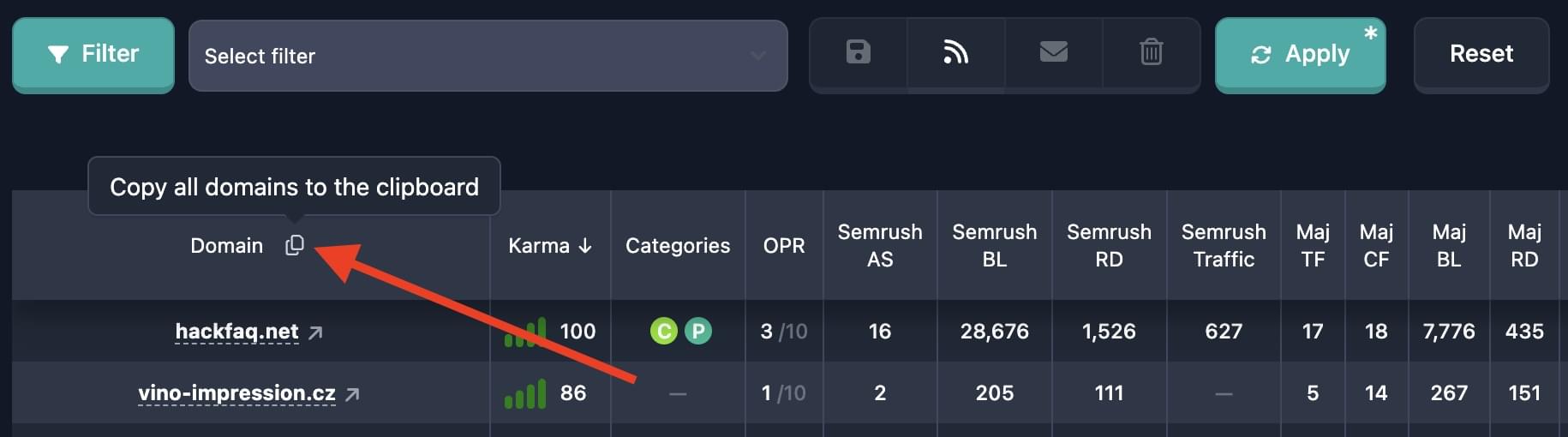
Wichtig: Es werden nur Domains der Seite, die Sie gerade sehen, kopiert. Um mehr Domains zu kopieren, erhöhen Sie die Zeilen pro Seite, wechseln Sie die Seite und kopieren Sie erneut, oder nutzen Sie den CSV-Export für große Mengen.
Format der Zwischenablage: eine Domain pro Zeile, ohne Kommas oder zusätzliche Zeichen. Beispiel:
example.com
another-domain.org
third-site.net
Wenn die Seite keine Domains enthält, kann beim Klick auf Kopieren eine Fehlermeldung erscheinen.
Paginierung
Bei vielen Reports werden die Ergebnisse auf Seiten aufgeteilt. Die Seitensteuerung befindet sich unter der Tabelle.
Steuerelemente
- Erste Seite — zu Seite 1 (Doppelpfeil links).
- Zurück — eine Seite zurück (Einfachpfeil links).
- Seitennummern — Schaltflächen für mehrere Seiten um die aktuelle. Die aktuelle Seite ist hervorgehoben.
- Weiter — eine Seite vor (Einfachpfeil rechts).
- Letzte Seite — zur letzten Seite (Doppelpfeil rechts). Bei sehr vielen Ergebnissen (z. B. 10.000+) kann letzte Seite durch Service-Limits deaktiviert sein.

Links wird die Gesamtzahl der passenden Reports (nach Filtern) angezeigt, damit Sie die Seitenzahl bei der aktuellen Seitengröße abschätzen können.
Nutzung
- Öffnen Sie die gewünschte Seite über Nummern oder Zurück/Weiter.
- Nach Änderung von Filtern oder Sortierung springt die Tabelle in der Regel auf Seite 1.
- Während Daten geladen werden, können Navigations-Schaltflächen deaktiviert sein.
Aktuelle Seitennummer und Zeilen pro Seite (siehe unten) werden für diese Tabelle im Browser gespeichert, damit die Oberfläche beim nächsten Mal wiederhergestellt wird.
Zeilen pro Seite
Wie viele Zeilen pro Seite angezeigt werden, beeinflusst Seitenzahl und Lesbarkeit. Sie können das in der Report-Tabelle ändern.
Optionen
Im Paginierungsbereich unter der Tabelle rechts gibt es ein Dropdown:
- 10 — 10 Zeilen pro Seite
- 30 — 30 Zeilen (oft Standard)
- 70 — 70 Zeilen
- 100 — 100 Zeilen
So ändern Sie es
- Suchen Sie das Dropdown in der unteren Leiste (neben den Seiten-Schaltflächen).
- Öffnen Sie es und wählen Sie 10, 30, 70 oder 100.
- Die Tabelle lädt mit dieser Zeilenanzahl pro Seite neu; die Seitenzahl wird neu berechnet. Sie werden auf Seite 1 gesetzt.
Wichtig: Die Auswahl wird für diese Tabelle im Browser gespeichert. Beim nächsten Öffnen desselben Bereichs (Datenbank oder Aufgabe) wird die Seitengröße wiederhergestellt, sofern keine Website-Daten gelöscht wurden.
Tipp: Nutzen Sie 10 oder 30 zum schnellen Überfliegen und Kopieren. Nutzen Sie 70 oder 100, um mehr Zeilen mit weniger Seitenwechseln zu sehen — das Laden kann länger dauern.