- Principios generales de la exportación CSV
- Cómo exportar a CSV
- Formato de datos CSV
- Ajustes de exportación
- Ejemplos de uso
- Solución de problemas
- Consejos para la exportación CSV
Principios generales de la exportación CSV
La exportación CSV permite guardar los resultados de búsqueda de dominios en un archivo CSV para analizarlos en Excel, Google Sheets u otras hojas de cálculo. La exportación usa los filtros y el orden de clasificación aplicados a la lista de dominios.
Cómo exportar a CSV
Paso 1: Configurar filtros y ordenación
- Aplica los filtros que necesites para la búsqueda de dominios
- Configura ordenación y columnas de la tabla (elige campo y dirección)
- Comprueba que los resultados sean correctos
Nota: La exportación solo incluirá dominios que coincidan con los filtros aplicados.
Paso 2: Abrir el menú de exportación
- Localiza el botón de exportación CSV (icono de archivo CSV) en la barra de filtros de la tabla
- Haz clic — se abre un desplegable con opciones de exportación
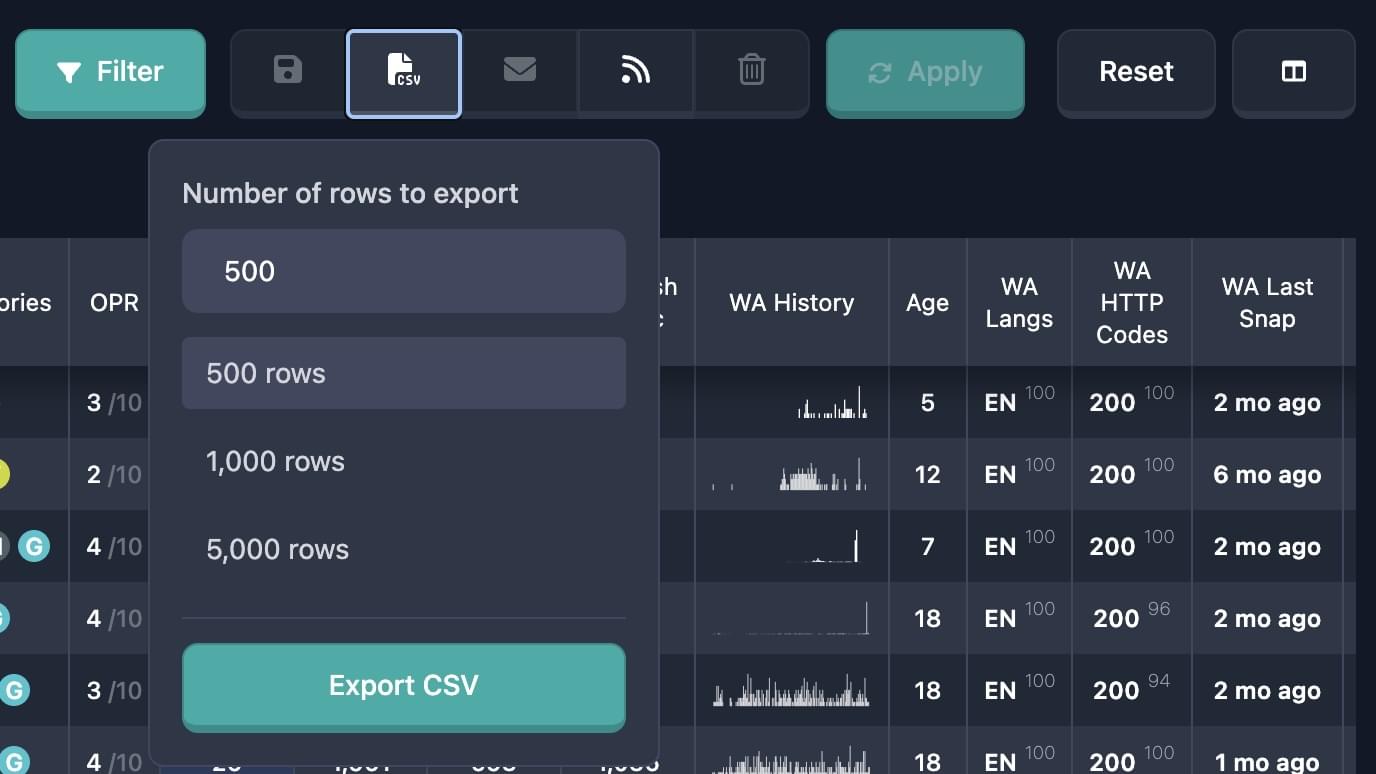
Paso 3: Elegir número de filas
En el desplegable puedes definir cuántas filas exportar:
- Entrada manual: Introduce un número en el campo "Number of rows to export" (de 1 a 1000)
- Selección rápida: Haz clic en uno de los valores predefinidos:
- 100 rows — exportar 100 filas
- 500 rows — exportar 500 filas
- 1000 rows — exportar 1000 filas
Importante: El número máximo de filas por exportación es 1000. Si hay más resultados, exporta por lotes o refina los filtros.
Paso 4: Iniciar la exportación
- Haz clic en "Export CSV" en la parte inferior del menú
- Espera a que termine la exportación — el archivo se descarga automáticamente
Paso 5: Guardar el archivo
- El archivo se guarda en la carpeta de descargas predeterminada del navegador
- El nombre del archivo se genera automáticamente:
karma-domains__{report_type}_reports__{date_time}.csv - Ejemplo:
karma-domains__auctions_reports__2024-01-15_14-30-45.csv
Formato de datos CSV
Estructura del archivo
El archivo CSV contiene:
- Encabezados de columna en la primera fila
- Datos de dominios en las filas siguientes
- Delimitador: coma (
,) - Codificación: UTF-8
Contenido del archivo
El archivo incluye todos los datos de dominios mostrados en la tabla de resultados, entre ellos:
- Información básica del dominio (nombre, TLD, fecha de alta)
- Métricas (Karma Score, Karma Metric)
- Datos de distintas fuentes (Moz, Majestic, SimilarWeb, etc.)
- Categorías y otros atributos
Ajustes de exportación
Número de filas
- Mínimo: 1 fila
- Máximo: 1000 filas
- Predeterminado: 100 filas
- Valores predefinidos: 100, 500, 1000
Uso de filtros
La exportación aplica automáticamente todos los filtros activos:
- Filtros generales (TLD, categorías, KarmaScore, etc.)
- Filtros por fuente (Moz, Majestic, SimilarWeb, etc.)
- Filtros especiales (subastas, Wayback Machine, etc.)
Importante: Solo se exportan dominios que cumplan todos los filtros aplicados a la vez.
Uso de la ordenación
La exportación usa el orden actual de la tabla:
- Campo de ordenación — la columna por la que ordenaste
- Dirección — ascendente o descendente
Nota: Si no hay orden definido, se aplica el orden predeterminado (normalmente por fecha de alta, descendente).
Autenticación
Debes iniciar sesión para exportar CSV:
- Si no has iniciado sesión, verás: "You need to login to export CSV"
- Inicia sesión antes de exportar
Ejemplos de uso
Ejemplo 1: Exportar las primeras 100 filas
Objetivo: Exportar los primeros 100 dominios con KarmaScore alto.
Pasos:
- Aplica filtro: KarmaScore mín.: 50
- Ordena por KarmaScore (descendente)
- Abre el menú de exportación CSV
- Elige "100 rows"
- Haz clic en "Export CSV"
Resultado: Un archivo con 100 dominios ordenados por KarmaScore.
Ejemplo 2: Exportar 500 dominios con filtros
Objetivo: Exportar 500 dominios en la categoría "Technology" con datos de Moz.
Pasos:
- Aplica filtro: Categoría = "Technology"
- Aplica filtro: Moz DA mín.: 30
- Abre el menú de exportación CSV
- Introduce 500 en el campo de número de filas
- Haz clic en "Export CSV"
Resultado: Un archivo con hasta 500 dominios de "Technology" con DA >= 30.
Ejemplo 3: Exportar el máximo de filas
Objetivo: Exportar hasta 1000 dominios con los filtros actuales.
Pasos:
- Aplica tus filtros
- Abre el menú de exportación CSV
- Elige "1000 rows"
- Haz clic en "Export CSV"
Resultado: Un archivo con hasta 1000 dominios (o menos si hay menos resultados).
Solución de problemas
"You need to login to export CSV"
Causa: No has iniciado sesión.
Solución: Inicia sesión e inténtalo de nuevo.
"Captcha verification failed"
Causa: El captcha no se completó correctamente.
Solución: Inténtalo de nuevo, completa el captcha con cuidado y comprueba tu conexión.
"CSV export failed"
Posibles causas:
- Problema del servidor
- Límite de velocidad superado
- Parámetros de exportación no válidos
Solución: Espera unos minutos y reintenta; asegúrate de que el número de filas sea ≤ 1000; verifica los filtros; contacta con soporte si persiste.
El archivo no se descarga
Posibles causas:
- El navegador bloquea las descargas
- Configuración del navegador
- Espacio en disco insuficiente
Solución: Revisa los permisos de descarga del sitio; libera espacio; prueba otro navegador.
Archivo vacío o incompleto
Posibles causas:
- Ninguna fila coincide con los filtros
- Conexión interrumpida durante la exportación
- Problemas de codificación
Solución: Relaja los filtros y reintenta; comprueba la conexión; abre el archivo en un editor compatible con UTF-8.
Consejos para la exportación CSV
-
Refina primero los filtros para que la exportación contenga solo lo que necesitas.
-
Define la ordenación antes de exportar para ordenar las filas como quieras.
-
Exporta por lotes cuando tengas más de 1000 dominios coincidentes — usa filtros más estrictos o rangos de fechas.
-
Comprueba el número de filas — las filas solicitadas no pueden superar los resultados disponibles.
-
Usa los valores predefinidos (100, 500, 1000) para exportaciones rápidas.
-
Los nombres de archivo incluyen fecha y hora — puedes renombrar tras la descarga si hace falta.
-
Ábrelo en una hoja de cálculo y verifica los datos tras exportar.
-
Usa Excel, Google Sheets o LibreOffice Calc para mostrar correctamente CSV en UTF-8.