- Ordenación
- Tooltips
- Marcadores de informes vistos
- Reverificación en la tabla de informes
- Copiar dominios al portapapeles
- Paginación
- Filas por página
Ordenación
La tabla de informes admite ordenar por muchas columnas. Así puede ordenar los dominios según la métrica que le interese: fecha de alta, métricas (Karma, DA, TF, etc.), campos de subasta y más.
Cómo ordenar
- Localice el encabezado de la columna por la que desea ordenar. Las columnas ordenables se distinguen visualmente y reaccionan al pasar el cursor.
- Haga clic una vez en el encabezado. La tabla se recarga y muestra los datos en orden descendente (valores mayores primero). Aparece una flecha hacia abajo junto al nombre de la columna.
- Haga clic de nuevo en el mismo encabezado. La dirección del orden pasa a ascendente (valores menores primero). La flecha apunta hacia arriba.
- Al cambiar el orden, la tabla siempre vuelve a la página 1.
Importante: La columna activa de ordenación lleva una flecha (↑ o ↓). La ordenación funciona junto con los filtros actuales y afecta a la exportación CSV si exporta datos.
Ejemplo: Para listar primero los dominios con el Karma Score más alto, haga clic una vez en el encabezado «Karma». Para poner primero los valores más bajos, haga clic de nuevo.
Tooltips
La tabla usa tooltips que muestran información adicional al pasar el cursor sobre los elementos.
Dónde aparecen los tooltips
- Encabezados de columna — al pasar el cursor sobre el encabezado se muestra una breve explicación de la métrica y cómo leer los valores.
- Botón de copiar dominios — indica que se copian al portapapeles los dominios de la página actual de la tabla.
- Algunas celdas — en columnas como idiomas, países o fuentes de tráfico, al pasar el cursor puede mostrarse un desglose: participación por idioma o país, lista de fuentes con porcentajes, etc.

Cómo usarlos
- Pase el cursor sobre el encabezado o la celda que necesite.
- Tras un breve retraso aparece el tooltip.
- Aleje el puntero para ocultarlo.
Los tooltips no requieren clic y no bloquean el trabajo con la tabla; ayudan a entender columnas y valores sin abrir el centro de ayuda.
Marcadores de informes vistos
El servicio recuerda qué informes ya ha abierto y marca esas filas en la tabla. Así es más fácil distinguir dominios vistos de no vistos en listas largas.
Cómo funciona
- Marcado automático: En cuanto abre un informe de un dominio (clic en la fila o enlace), ese informe cuenta como visto.
- Diferencia visual: Las filas vistas tienen otro estilo (p. ej. color). Puede aparecer un indicador de visto junto al dominio.
- Persistencia: La lista de vistos se guarda localmente en su navegador. Al volver a la misma base de datos o tarea, los informes vistos antes siguen marcados.

Los marcadores se mantienen por tipo de informe y no se borran al cambiar de página o filtros. Solo se restablecen si borra los datos del sitio en el navegador.
Reverificación en la tabla de informes
Puede enviar dominios a reverificación desde la tabla sin escribir una lista a mano. Se usa la cola de reverificación.
Cuándo está disponible la reverificación
No está disponible para todas las filas. Si un dominio puede reverificarse, aparece un icono con el tooltip «Reverificar dominio por créditos» (el texto puede coincidir con la interfaz en su idioma).
Cómo añadir dominios a la reverificación
- En la fila del dominio, haga clic en el icono de reverificación.
- Aparece el panel «Comprobación de dominio» con los dominios seleccionados como etiquetas; puede quitar dominios individuales.
- Haga clic en «Añadir tarea» para crear una tarea de comprobador y enviar los dominios a reprocesar.

Límites
- Puede añadir hasta 100 dominios a una cola.
- El botón de crear tarea se desactiva si no tiene créditos suficientes (precio por dominio).
Tras crear la tarea, los resultados aparecen en la lista de tareas y en la tabla para el tipo comprobador.
Detalles sobre la tarea y la facturación — en la sección Comprobación de dominio.
Copiar dominios al portapapeles
Puede copiar todos los dominios de la página actual de la tabla al portapapeles de una sola vez — un dominio por línea. Útil para pegar en otra herramienta, una hoja o un editor de texto.
Cómo copiar
- Asegúrese de que la tabla muestra los resultados que necesita (aplique filtros y elija una página si hace falta).
- Localice la columna «Dominio» (primera columna).
- En el encabezado de la columna, a la derecha del título, haga clic en el icono de copiar.
- Se copian todos los dominios de la página actual al portapapeles, uno por línea.
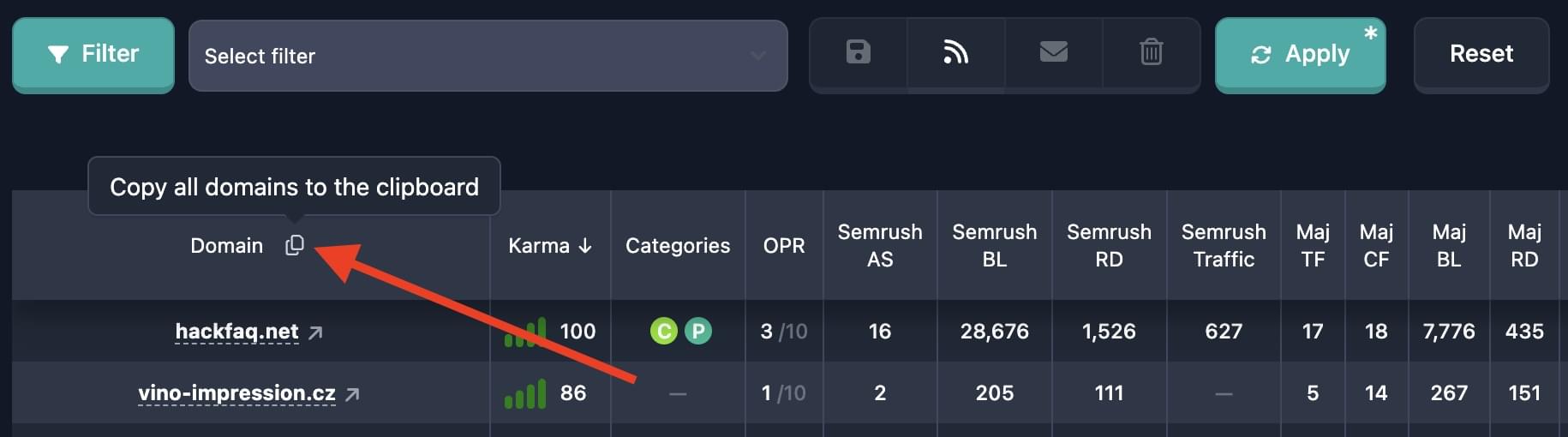
Importante: Solo se copian los dominios de la página que está viendo. Para copiar más dominios, aumente las filas por página, vaya a otra página y copie de nuevo, o use la exportación CSV para grandes volúmenes.
Formato del portapapeles: un dominio por línea, sin comas ni caracteres extra. Ejemplo:
example.com
another-domain.org
third-site.net
Si la página no tiene dominios, al hacer clic en copiar puede mostrarse un mensaje de error.
Paginación
Cuando hay muchos informes, los resultados se dividen en páginas. Los controles de página están debajo de la tabla.
Controles
- Primera página — ir a la página 1 (doble flecha izquierda).
- Anterior — una página atrás (flecha simple izquierda).
- Números de página — botones para varias páginas alrededor de la actual. La página actual está resaltada.
- Siguiente — una página adelante (flecha simple derecha).
- Última página — ir a la última página (doble flecha derecha). Si hay muchísimos resultados (p. ej. más de 10.000), última página puede estar desactivada por límites del servicio.

A la izquierda se muestra el total de informes coincidentes (tras filtros) para estimar cuántas páginas hay con el tamaño de página actual.
Cómo usarla
- Abra la página que necesite con los números o anterior/siguiente.
- Tras cambiar filtros u ordenación, la tabla suele volver a la página 1.
- Mientras cargan los datos, los botones de navegación pueden estar desactivados.
El número de página actual y las filas por página (véase abajo) se guardan en el navegador para esta tabla para restaurar la interfaz la próxima vez.
Filas por página
Cuántas filas se muestran por página afecta al número de páginas y a la legibilidad. Puede cambiarlo en la tabla de informes.
Opciones
En el bloque de paginación debajo de la tabla, a la derecha, hay un menú desplegable:
- 10 — 10 filas por página
- 30 — 30 filas (a menudo el valor predeterminado)
- 70 — 70 filas
- 100 — 100 filas
Cómo cambiarlo
- Localice el menú en la barra inferior (junto a los botones de página).
- Ábralo y elija 10, 30, 70 o 100.
- La tabla se recarga con ese número de filas por página; se recalcula el número de páginas. Pasa a la página 1.
Importante: La elección se guarda en el navegador para esta tabla. La próxima vez que abra la misma sección (base de datos o tarea), se restaura el tamaño de página salvo que se hayan borrado los datos del sitio.
Consejo: Use 10 o 30 para revisar y copiar rápido. Use 70 o 100 para ver más filas con menos cambios de página — la carga puede tardar más.