- Principes généraux de l’export CSV
- Comment exporter en CSV
- Format des données CSV
- Paramètres d’export
- Exemples d’utilisation
- Dépannage
- Conseils pour l’export CSV
Principes généraux de l’export CSV
L’export CSV permet d’enregistrer les résultats de recherche de domaines dans un fichier CSV pour une analyse ultérieure dans Excel, Google Sheets ou d’autres tableurs. L’export utilise les filtres et l’ordre de tri appliqués à la liste de domaines.
Comment exporter en CSV
Étape 1 : Définir les filtres et le tri
- Appliquez les filtres nécessaires pour la recherche de domaines
- Configurez le tri et les colonnes du tableau (champ et direction de tri)
- Vérifiez que les résultats sont corrects
Remarque : L’export n’inclut que les domaines correspondant aux filtres appliqués.
Étape 2 : Ouvrir le menu d’export
- Repérez le bouton d’export CSV (icône de fichier CSV) dans la barre d’outils des filtres du tableau
- Cliquez dessus — un menu déroulant s’ouvre avec les options d’export
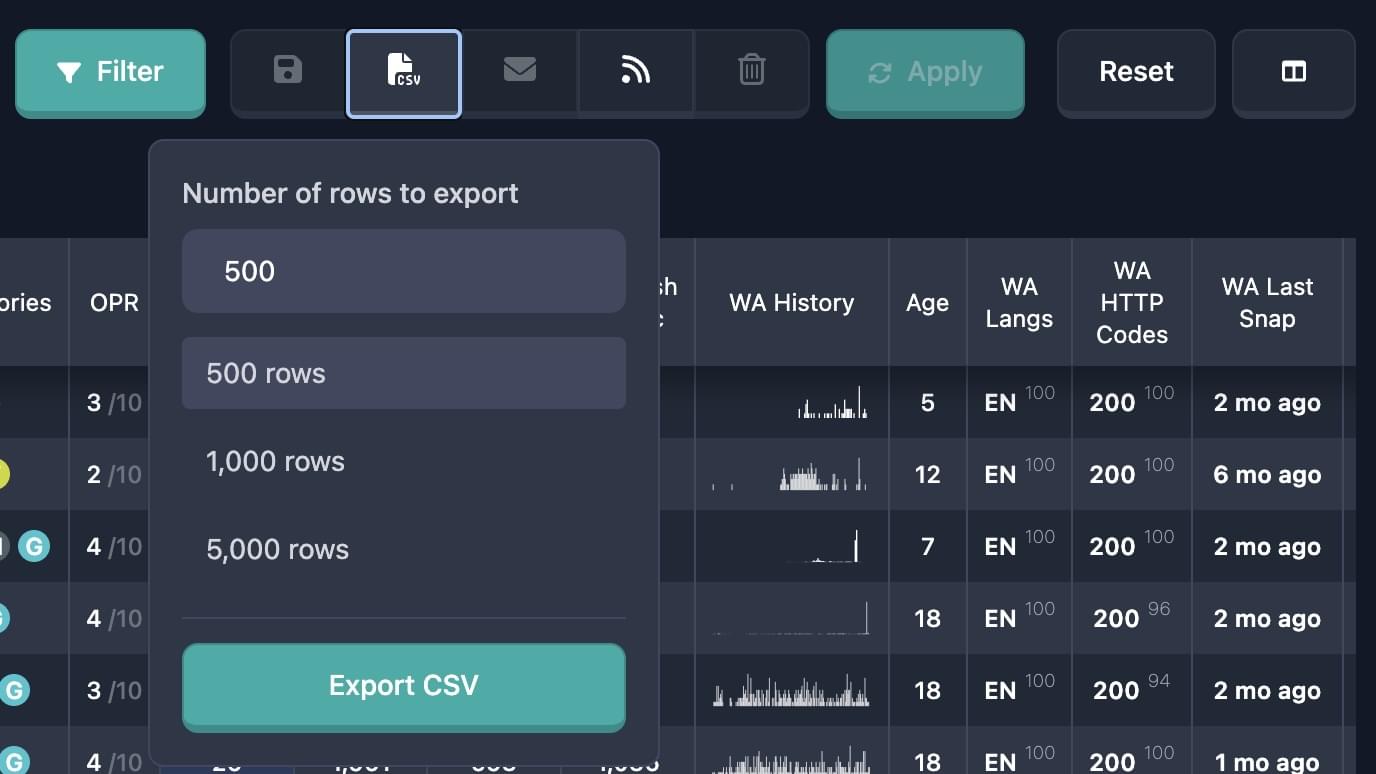
Étape 3 : Choisir le nombre de lignes
Dans le menu déroulant, vous pouvez définir le nombre de lignes à exporter :
- Saisie manuelle : Saisissez un nombre dans le champ "Number of rows to export" (de 1 à 1000)
- Choix rapide : Cliquez sur l’une des valeurs prédéfinies :
- 100 rows — exporter 100 lignes
- 500 rows — exporter 500 lignes
- 1000 rows — exporter 1000 lignes
Important : Le nombre maximum de lignes par export est de 1000. S’il y a plus de résultats, exportez par lots ou resserrez vos filtres.
Étape 4 : Lancer l’export
- Cliquez sur "Export CSV" en bas du menu
- Attendez la fin de l’export — le fichier se télécharge automatiquement
Étape 5 : Enregistrer le fichier
- Le fichier est enregistré dans le dossier de téléchargement par défaut du navigateur
- Le nom du fichier est généré automatiquement :
karma-domains__{report_type}_reports__{date_time}.csv - Exemple :
karma-domains__auctions_reports__2024-01-15_14-30-45.csv
Format des données CSV
Structure du fichier
Le fichier CSV contient :
- En-têtes de colonnes sur la première ligne
- Données des domaines sur les lignes suivantes
- Séparateur : virgule (
,) - Encodage : UTF-8
Contenu du fichier
Le fichier inclut toutes les données de domaines affichées dans le tableau des résultats, notamment :
- Informations de base sur le domaine (nom, TLD, date d’ajout)
- Indicateurs (Karma Score, Karma Metric)
- Données provenant de diverses sources (Moz, Majestic, SimilarWeb, etc.)
- Catégories et autres attributs
Paramètres d’export
Nombre de lignes
- Minimum : 1 ligne
- Maximum : 1000 lignes
- Par défaut : 100 lignes
- Préréglages : 100, 500, 1000
Utilisation des filtres
L’export applique automatiquement tous les filtres actifs :
- Filtres généraux (TLD, catégories, KarmaScore, etc.)
- Filtres par source (Moz, Majestic, SimilarWeb, etc.)
- Filtres spéciaux (enchères, Wayback Machine, etc.)
Important : Seuls les domaines qui correspondent à tous les filtres appliqués simultanément sont exportés.
Utilisation du tri
L’export utilise le tri actuel du tableau :
- Champ de tri — la colonne utilisée pour le tri
- Direction du tri — croissant ou décroissant
Remarque : Si aucun tri n’est défini, le tri par défaut s’applique (généralement par date d’ajout, décroissant).
Authentification
Vous devez être connecté pour exporter en CSV :
- Si vous n’êtes pas connecté, le message suivant s’affiche : "You need to login to export CSV"
- Connectez-vous avant d’exporter
Exemples d’utilisation
Exemple 1 : Exporter les 100 premiers résultats
Objectif : Exporter les 100 premiers domaines avec un KarmaScore élevé.
Étapes :
- Appliquer le filtre : KarmaScore min : 50
- Trier par KarmaScore (décroissant)
- Ouvrir le menu d’export CSV
- Choisir "100 rows"
- Cliquer sur "Export CSV"
Résultat : Un fichier avec 100 domaines triés par KarmaScore.
Exemple 2 : Exporter 500 domaines avec filtres
Objectif : Exporter 500 domaines dans la catégorie "Technology" avec des données Moz.
Étapes :
- Appliquer le filtre : Catégorie = "Technology"
- Appliquer le filtre : Moz DA min : 30
- Ouvrir le menu d’export CSV
- Saisir 500 dans le champ du nombre de lignes
- Cliquer sur "Export CSV"
Résultat : Un fichier avec jusqu’à 500 domaines de "Technology" avec DA ≥ 30.
Exemple 3 : Exporter le maximum de lignes
Objectif : Exporter jusqu’à 1000 domaines avec les filtres actuels.
Étapes :
- Appliquer vos filtres
- Ouvrir le menu d’export CSV
- Choisir "1000 rows"
- Cliquer sur "Export CSV"
Résultat : Un fichier avec jusqu’à 1000 domaines (ou moins s’il y a moins de résultats).
Dépannage
"You need to login to export CSV"
Cause : Vous n’êtes pas connecté.
Solution : Connectez-vous et réessayez.
"Captcha verification failed"
Cause : Le captcha n’a pas été complété correctement.
Solution : Réessayez, complétez le captcha avec soin et vérifiez votre connexion.
"CSV export failed"
Causes possibles :
- Problème serveur
- Limite de débit dépassée
- Paramètres d’export invalides
Solution : Attendre quelques minutes et réessayer ; vérifier que le nombre de lignes est ≤ 1000 ; vérifier les filtres ; contacter le support si le problème persiste.
Le fichier ne se télécharge pas
Causes possibles :
- Le navigateur bloque les téléchargements
- Paramètres du navigateur
- Espace disque insuffisant
Solution : Vérifier les autorisations de téléchargement pour le site ; libérer de l’espace disque ; essayer un autre navigateur.
Fichier vide ou incomplet
Causes possibles :
- Aucune ligne ne correspond aux filtres
- Connexion interrompue pendant l’export
- Problèmes d’encodage
Solution : Assouplir les filtres et réessayer ; vérifier la connexion ; ouvrir le fichier dans un éditeur compatible UTF-8.
Conseils pour l’export CSV
-
Resserrez d’abord les filtres pour que l’export ne contienne que ce dont vous avez besoin.
-
Définissez le tri avant l’export pour ordonner les lignes comme souhaité.
-
Exportez par lots lorsque vous avez plus de 1000 domaines correspondants — utilisez des filtres plus stricts ou des plages de dates.
-
Vérifiez le nombre de lignes — le nombre demandé ne peut pas dépasser les résultats disponibles.
-
Utilisez les préréglages (100, 500, 1000) pour des exports rapides.
-
Les noms de fichier incluent la date et l’heure — vous pouvez renommer après le téléchargement si nécessaire.
-
Ouvrez dans un tableur et vérifiez les données après l’export.
-
Utilisez Excel, Google Sheets ou LibreOffice Calc pour un affichage correct des CSV en UTF-8.