- Tri
- Infobulles
- Marqueurs de rapports consultés
- Nouvelle vérification dans le tableau de rapport
- Copier les domaines dans le presse-papiers
- Pagination
- Lignes par page
Tri
Le tableau de rapport prend en charge le tri sur de nombreuses colonnes. Cela permet d’ordonner les domaines selon la métrique qui vous intéresse : date d’ajout, indicateurs (Karma, DA, TF, etc.), champs d’enchères, et plus encore.
Comment trier
- Repérez l’en-tête de colonne sur lequel vous souhaitez trier. Les colonnes triables sont visuellement distinctes et réagissent au survol.
- Cliquez une fois sur l’en-tête. Le tableau se recharge et affiche les données en ordre décroissant (valeurs les plus grandes d’abord). Une flèche vers le bas apparaît à côté du nom de la colonne.
- Cliquez à nouveau sur le même en-tête. Le sens du tri passe en croissant (valeurs les plus petites d’abord). La flèche pointe vers le haut.
- Lorsque vous changez le tri, le tableau revient toujours à la page 1.
Important : La colonne de tri active est indiquée par une flèche (↑ ou ↓). Le tri fonctionne avec les filtres actuels et affecte l’export CSV si vous exportez des données.
Exemple : Pour lister d’abord les domaines avec le Karma Score le plus élevé, cliquez une fois sur l’en-tête « Karma ». Pour mettre les valeurs les plus basses en premier, cliquez à nouveau.
Infobulles
Le tableau utilise des infobulles qui affichent des informations supplémentaires lorsque vous survolez les éléments de l’interface.
Où apparaissent les infobulles
- En-têtes de colonne — survoler l’en-tête affiche une courte explication de la métrique et la façon de lire les valeurs.
- Bouton de copie des domaines — indique que les domaines de la page courante du tableau sont copiés dans le presse-papiers.
- Certaines cellules — pour des colonnes comme langues, pays ou sources de trafic, le survol peut afficher un détail : parts par langue ou pays, liste des sources avec pourcentages, etc.

Comment les utiliser
- Survolez l’en-tête de colonne ou la cellule souhaitée.
- Après un court délai, l’infobulle s’affiche.
- Éloignez le pointeur pour la masquer.
Les infobulles ne nécessitent pas de clic et ne bloquent pas le travail dans le tableau ; elles aident à comprendre colonnes et valeurs sans ouvrir le centre d’aide.
Marqueurs de rapports consultés
Le service mémorise les rapports que vous avez déjà ouverts et marque les lignes correspondantes dans le tableau. Cela facilite la distinction entre domaines déjà consultés et non consultés dans les longues listes.
Fonctionnement
- Marquage automatique : dès que vous ouvrez un rapport pour un domaine (clic sur la ligne ou lien), ce rapport est considéré comme consulté.
- Différence visuelle : les lignes consultées ont un style différent (couleur ou autre). Un indicateur consulté peut apparaître à côté du domaine.
- Persistance : la liste des consultations est stockée localement dans votre navigateur. Lorsque vous revenez à la même base ou tâche, les rapports déjà consultés restent marqués.

Les marqueurs sont conservés par type de rapport et ne sont pas effacés lors d’un changement de page ou de filtres. Ils ne sont réinitialisés que si vous effacez les données du site dans le navigateur.
Nouvelle vérification dans le tableau de rapport
Vous pouvez envoyer des domaines à une nouvelle vérification depuis le tableau sans saisir une liste à la main. Cela utilise la file d’attente recheck (nouvelle vérification).
Quand la nouvelle vérification est disponible
Elle n’est pas disponible pour toutes les lignes. Si un domaine peut être revérifié, une icône apparaît avec l’infobulle « Revérifier le domaine contre des crédits » (la formulation peut correspondre à l’interface dans votre langue).
Comment ajouter des domaines à la nouvelle vérification
- Dans la ligne du domaine, cliquez sur l’icône de nouvelle vérification.
- Un panneau « Vérification de domaine » s’affiche avec les domaines sélectionnés sous forme de badges ; vous pouvez retirer des domaines individuellement.
- Cliquez sur « Ajouter une tâche » pour créer une tâche checker et envoyer les domaines en retraitement.

Limites
- Vous pouvez ajouter jusqu’à 100 domaines dans une file.
- Le bouton de création de tâche est désactivé si vous n’avez pas assez de crédits (facturés par domaine).
Après la création de la tâche, les résultats apparaissent dans la liste des tâches et dans le tableau pour le type checker.
Détails sur la tâche et la facturation — dans la section Vérification de domaine.
Copier les domaines dans le presse-papiers
Vous pouvez copier tous les domaines de la page courante du tableau dans le presse-papiers en une action — un domaine par ligne. Utile pour coller dans un autre outil, une feuille ou un éditeur de texte.
Comment copier
- Vérifiez que le tableau affiche les résultats souhaités (appliquez les filtres et choisissez une page si besoin).
- Repérez la colonne « Domaine » (première colonne).
- Dans l’en-tête de colonne, à droite du titre, cliquez sur l’icône de copie.
- Tous les domaines de la page courante sont copiés dans le presse-papiers, un par ligne.
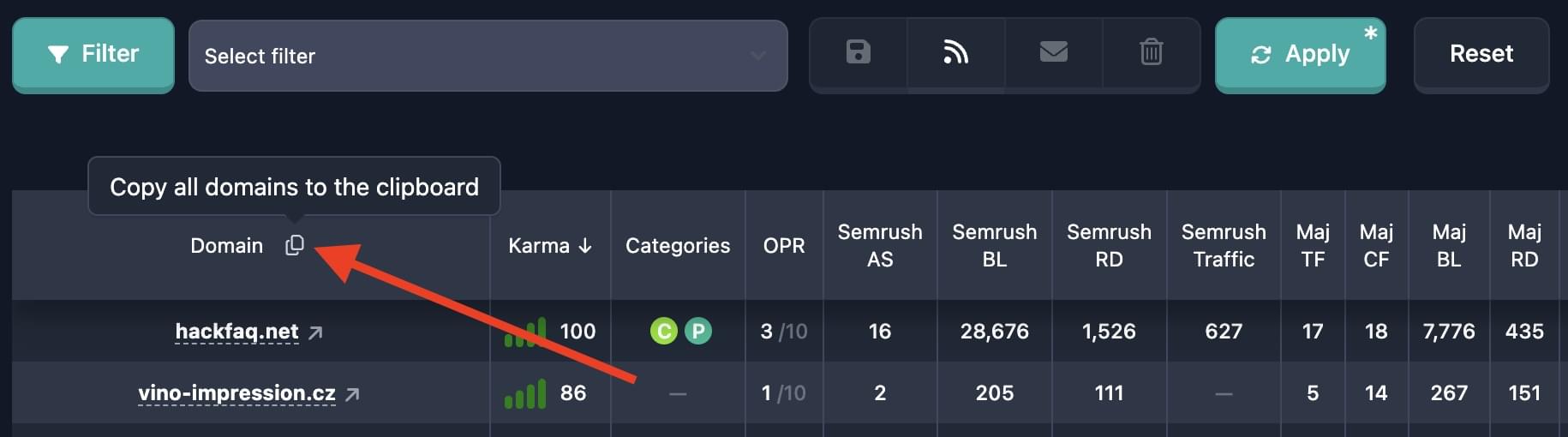
Important : Seuls les domaines de la page que vous consultez sont copiés. Pour en copier davantage, augmentez le nombre de lignes par page, allez sur une autre page et copiez à nouveau, ou utilisez l’export CSV pour de gros volumes.
Format du presse-papiers : un domaine par ligne, sans virgules ni caractères supplémentaires. Exemple :
example.com
another-domain.org
third-site.net
Si la page ne contient aucun domaine, un clic sur copier peut afficher un message d’erreur.
Pagination
Lorsqu’il y a beaucoup de rapports, les résultats sont répartis sur plusieurs pages. Les contrôles de pagination se trouvent sous le tableau.
Contrôles
- Première page — aller à la page 1 (double flèche gauche).
- Précédent — reculer d’une page (flèche simple gauche).
- Numéros de page — boutons pour plusieurs pages autour de la page courante. La page courante est mise en évidence.
- Suivant — avancer d’une page (flèche simple droite).
- Dernière page — aller à la dernière page (double flèche droite). S’il y a très nombreux résultats (par ex. plus de 10 000), dernière page peut être désactivée par les limites du service.

À gauche, le nombre total de rapports correspondants (après filtres) est affiché pour estimer le nombre de pages avec la taille de page actuelle.
Utilisation
- Ouvrez la page souhaitée avec les numéros ou précédent/suivant.
- Après un changement de filtres ou de tri, le tableau revient en général à la page 1.
- Pendant le chargement des données, les boutons de navigation peuvent être désactivés.
Le numéro de page courant et le nombre de lignes par page (voir ci-dessous) sont enregistrés dans le navigateur pour ce tableau afin de restaurer l’interface la prochaine fois.
Lignes par page
Le nombre de lignes affichées par page influence le nombre de pages et la lisibilité. Vous pouvez le modifier dans le tableau de rapport.
Options
Dans le bloc de pagination sous le tableau, à droite, il y a une liste déroulante :
- 10 — 10 lignes par page
- 30 — 30 lignes (souvent la valeur par défaut)
- 70 — 70 lignes
- 100 — 100 lignes
Comment modifier
- Repérez la liste déroulante dans la barre du bas (à côté des boutons de page).
- Ouvrez-la et choisissez 10, 30, 70 ou 100.
- Le tableau se recharge avec ce nombre de lignes par page ; le nombre de pages est recalculé. Vous êtes ramené à la page 1.
Important : Le choix est enregistré dans le navigateur pour ce tableau. La prochaine fois que vous ouvrirez la même section (base ou tâche), la taille de page est restaurée sauf si les données du site ont été effacées.
Astuce : utilisez 10 ou 30 pour un parcours et une copie rapides. Utilisez 70 ou 100 pour voir plus de lignes avec moins de changements de page — le chargement peut être plus long.