- Prinsip umum penyimpanan filter
- Cara menyimpan filter
- Pembuatan nama otomatis
- Memperbarui filter yang ada
- Yang disimpan
- Syarat menyimpan filter
- Menggunakan filter tersimpan
- Mengelola filter tersimpan
- Pemecahan masalah
- Contoh
- Tips
Prinsip umum penyimpanan filter
Menyimpan filter memungkinkan Anda menyimpan pengaturan pencarian saat ini untuk akses cepat nanti. Filter tersimpan muncul di daftar dropdown filter (di samping filter siap pakai — preset) dan dapat diterapkan dengan satu klik.
Penting: Anda hanya dapat menyimpan filter kustom (ketika custom dipilih di daftar filter). Filter bawaan (preset) tidak dapat disimpan atau diubah.
Cara menyimpan filter
Langkah 1: Atur filter
- Buka panel filter dengan mengeklik Filters
- Isi bidang yang diperlukan di tab mana pun (General, Source, Wayback Machine, Moz, MajesticSEO, Keywords Everywhere, SimilarWeb, Others)
- Terapkan filter dengan Apply
Langkah 2: Buka dialog simpan
- Pastikan custom dipilih di dropdown filter
- Klik ikon disket (di samping tombol ekspor CSV)
- Modal terbuka untuk menyimpan filter
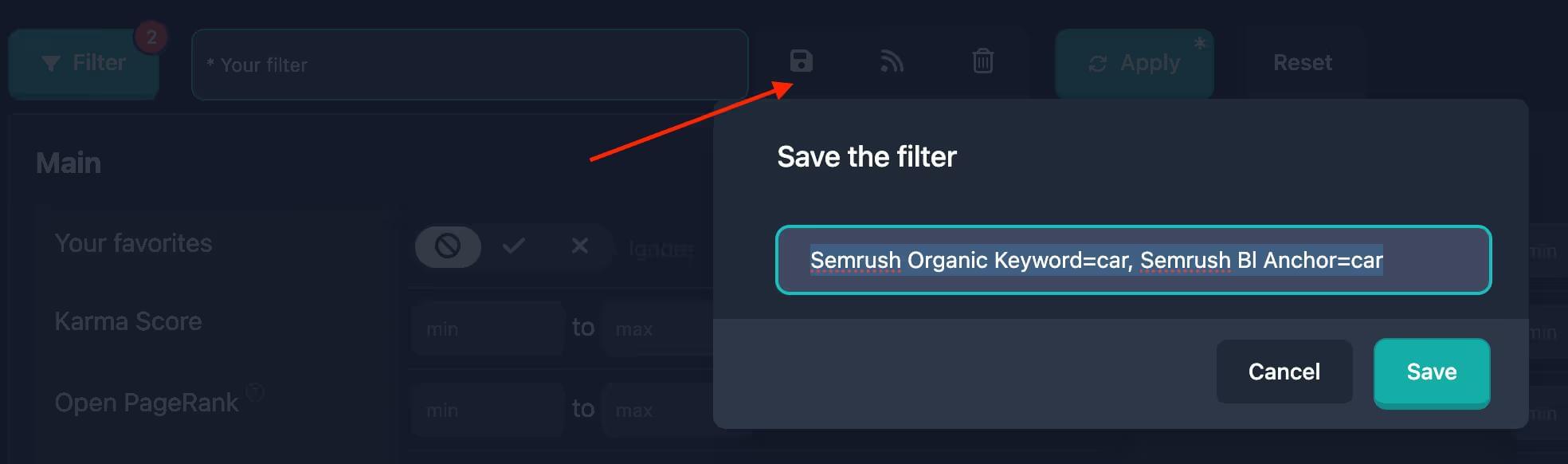
Langkah 3: Masukkan nama filter
- Modal menampilkan bidang nama filter
- Nama dapat dibuat otomatis dari bidang yang diisi
- Anda dapat mempertahankan atau mengubahnya
- Nama harus unik di antara filter tersimpan Anda
Langkah 4: Simpan
- Klik Save di modal
- Filter disimpan dan otomatis dipilih di daftar
- Modal tertutup
Pembuatan nama otomatis
Saat membuka dialog simpan, bidang nama mungkin sudah berisi saran — sistem membuatnya dari bidang filter. Anda dapat mempertahankannya atau menulis sendiri. Nama harus unik. Jika Anda memasukkan nama yang sudah ada, filter tersimpan itu akan diperbarui dengan pengaturan baru.
Contoh: Nama seperti «Karma dari 50, satu kategori», «Kunjungan 10k–100k», «Domain example, 2 TLD, Karma dari 30» tergantung bidang yang diisi.
Memperbarui filter yang ada
Jika menyimpan dengan nama yang sudah ada di filter tersimpan Anda, sistem memperbarui filter tersebut, bukan membuat duplikat.
Cara memperbarui
- Atur filter dengan parameter yang diinginkan
- Buka dialog simpan
- Masukkan nama filter yang sudah ada (atau pilih jika ditawarkan)
- Klik Save
- Filter yang ada diperbarui
Penting: Filter preset tidak dapat diperbarui. Jika Anda mencoba menyimpan dengan nama preset, filter baru dengan nama yang sama akan dibuat.
Yang disimpan
Yang disimpan adalah pengaturan panel filter saat ini: semua nilai yang Anda isi (rentang, kategori, tanggal, TLD, dll.). Parameter kosong atau tidak digunakan tidak ikut.
Tanggal dalam filter tersimpan
Untuk bidang tanggal sistem dapat menyimpan tidak hanya tanggal tetap tetapi juga periode relatif (mis. 24 jam terakhir, 7 hari terakhir, tahun berjalan). Saat menerapkan filter, tanggal dihitung ulang agar filter tetap relevan.
Syarat menyimpan filter
Anda hanya dapat menyimpan jika:
- Custom dipilih: Di daftar harus custom
- Minimal satu bidang terisi
- Nama diisi: Bidang nama tidak boleh kosong
Jika tidak terpenuhi, tombol simpan nonaktif atau modal tidak terbuka.
Menggunakan filter tersimpan
Setelah menyimpan, filter muncul di dropdown:
- Buka dropdown filter (sama dengan pencarian AI)
- Temukan filter Anda di daftar filter pengguna
- Pilih — pengaturan diterapkan otomatis
Mengelola filter tersimpan
Anda dapat:
- Menerapkan: Pilih dari daftar
- Memperbarui: Simpan lagi dengan nama yang sama
- Menghapus: Ikon tempat sampah
- Email: Berlangganan notifikasi domain baru sesuai filter atau kelola di newsletter profil

Penting: Hanya filter pengguna yang dapat dihapus. Preset tidak dapat dihapus.
Pemecahan masalah
Tombol simpan tidak tersedia
Penyebab: Preset dipilih atau tidak ada pilihan valid.
Solusi:
- Ubah pengaturan untuk beralih ke filter kustom
- Atau pilih custom secara manual
Tidak dapat menyimpan filter kosong
Penyebab: Tidak ada bidang yang diisi.
Solusi: Isi minimal satu bidang di tab mana pun sebelum menyimpan.
Filter tidak tersimpan
Penyebab: Jaringan atau autentikasi.
Solusi:
- Periksa koneksi internet
- Pastikan Anda masuk
- Coba simpan lagi
- Jika berlanjut, hubungi dukungan
Tersimpan tetapi tidak muncul di daftar
Penyebab: Cache browser atau penundaan data.
Solusi:
- Muat ulang halaman
- Periksa daftar lagi
- Simpan lagi dengan nama lain jika perlu
Contoh
Contoh 1: Filter sederhana
Tujuan: Simpan filter untuk KarmaScore tinggi.
Langkah:
- Tab General
- KarmaScore min = 70
- Apply
- Klik tombol simpan filter
- Nama: «KarmaScore tinggi»
- Save
Hasil: Filter tersimpan dan dapat diterapkan satu klik.
Contoh 2: Beberapa parameter
Tujuan: Domain populer dengan lalu lintas AS.
Langkah:
- Tab SimilarWeb
- Visits min = 50000
- Country Share AS = 50%
- Tab General
- KarmaScore min = 60
- Apply
- Simpan sebagai «Domain populer AS»
Hasil: Filter multiparameter satu klik.
Contoh 3: Memperbarui yang ada
Tujuan: Ubah «Domain saya».
Langkah:
- Parameter baru
- Buka dialog simpan
- Nama «Domain saya»
- Save
Hasil: Filter diperbarui, nama sama.
Tips
- Nama jelas: Menjelaskan apa yang dicari
- Kelompokkan filter serupa: Penamaan konsisten
- Perbarui saat kebutuhan berubah
- Hapus yang tidak dipakai
- Tanggal relatif: Filter tetap berguna dari waktu ke waktu