- Prinsip umum pengelolaan kolom
- Cara membuka menu pengelolaan kolom
- Grup kolom
- Menyimpan pengaturan
- Contoh penggunaan
- Pemecahan masalah
- Tips pengelolaan kolom
Prinsip umum pengelolaan kolom
Pengelolaan kolom memungkinkan Anda mengontrol visibilitas grup kolom di tabel hasil pencarian untuk jenis laporan yang dipilih. Ini membantu Anda fokus pada data yang dibutuhkan dan menyembunyikan kolom tambahan agar lebih mudah dibaca.
Penting: Pengaturan visibilitas kolom disimpan otomatis di browser untuk setiap jenis laporan secara terpisah. Pada kunjungan berikutnya, pengaturan dipulihkan.
Cara membuka menu pengelolaan kolom
Langkah 1: Temukan tombol kontrol
- Temukan tombol pengelolaan kolom di UI tabel (ikon tabel dengan kolom)
- Biasanya di pojok kanan atas tabel atau di samping kontrol lain
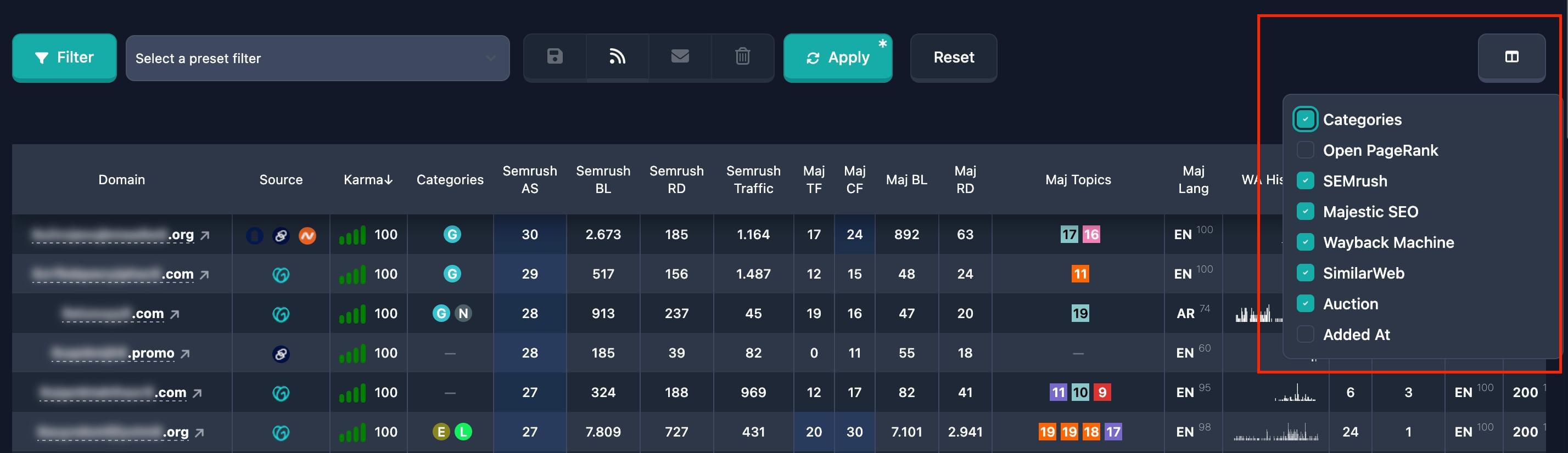
Langkah 2: Buka menu
- Klik tombol pengelolaan kolom
- Dropdown terbuka yang memuat daftar grup kolom
- Setiap grup memiliki kotak centang untuk mengontrol visibilitas
Catatan: Menu tertutup saat Anda mengklik di luar menu atau mengklik tombol lagi.
Grup kolom
Kolom diorganisir dalam grup. Mengaktifkan atau menonaktifkan grup menampilkan atau menyembunyikan semua kolom dalam grup tersebut.
Nama dan kumpulan kolom yang tersedia dapat berubah seiring pembaruan Karma.Domains. Di bawah ini yang utama; perilakunya sama untuk semua.
Categories
Deskripsi: Kolom terkait kategori domain. Untuk mengonfigurasi kategori, gunakan filter utama.
Kolom dalam grup: Kategori domain
Default: Aktif untuk semua jenis laporan
Cara mengelola:
- Buka menu pengelolaan kolom
- Temukan grup "Categories"
- Centang atau hapus centang untuk menampilkan atau menyembunyikan grup
- Perubahan berlaku segera
Karma Domain Metric
Deskripsi: Kolom untuk metrik Karma Domain Metric. Syarat untuk metrik ini diatur di filter utama.
Kolom dalam grup: Karma Domain Metric
Default: Nonaktif
Cara mengelola:
- Buka menu pengelolaan kolom
- Temukan grup "Karma Domain Metric"
- Centang kotak untuk menampilkan kolom metrik
- Perubahan berlaku segera
Open PageRank
Deskripsi: Kolom untuk metrik Open PageRank. Untuk memfilter menurut metrik ini, gunakan filter lainnya.
Kolom dalam grup: Open PageRank
Default: Nonaktif
Cara mengelola:
- Buka menu pengelolaan kolom
- Temukan grup "Open PageRank"
- Centang kotak untuk menampilkan kolom Open PageRank
- Perubahan berlaku segera
Brand Score
Deskripsi: Kolom untuk metrik Brand Score. Untuk memfilter menurut metrik ini, gunakan filter lainnya.
Kolom dalam grup: Brand Score
Default: Nonaktif
Cara mengelola:
- Buka menu pengelolaan kolom
- Temukan grup "Brand Score"
- Centang kotak untuk menampilkan kolom Brand Score
- Perubahan berlaku segera
Moz
Deskripsi: Kolom untuk metrik Moz. Filter Moz ada di bagian filter khusus.
Kolom dalam grup: Domain Authority (DA), Spam Score (SS), Backlinks, Referring Domains, Backlink URL, Backlink Anchor
Default: Aktif untuk sebagian besar jenis laporan
Cara mengelola:
- Buka menu pengelolaan kolom
- Temukan grup "Moz"
- Centang atau hapus centang untuk menampilkan atau menyembunyikan grup
- Perubahan berlaku segera
Majestic SEO
Deskripsi: Kolom untuk metrik Majestic SEO. Untuk memfilter menurut Majestic, gunakan filter Majestic.
Kolom dalam grup: Trust Flow (TF), Citation Flow (CF), Backlinks, Referring Domains, Language, Topics
Default: Aktif untuk sebagian besar jenis laporan
Cara mengelola:
- Buka menu pengelolaan kolom
- Temukan grup "Majestic SEO"
- Centang atau hapus centang untuk menampilkan atau menyembunyikan grup
- Perubahan berlaku segera
Wayback Machine
Deskripsi: Kolom untuk data Wayback Machine. Filter Wayback ada di bagian filter Wayback Machine.
Kolom dalam grup: Changes, Age, First Snap, Last Snap, Keywords, Languages, Server Code Ratio, Hieroglyphs, Redirects, Error 403, Website IDs
Default: Aktif untuk sebagian besar jenis laporan
Cara mengelola:
- Buka menu pengelolaan kolom
- Temukan grup "Wayback Machine"
- Centang atau hapus centang untuk menampilkan atau menyembunyikan grup
- Perubahan berlaku segera
SimilarWeb
Deskripsi: Kolom untuk data SimilarWeb. Untuk memfilter domain menurut SimilarWeb, gunakan filter SimilarWeb.
Kolom dalam grup: Visits, Last Traffic Date, Country Share, Traffic Sources (Social, Paid Referrals, Mail, Referrals, Search, Direct)
Default: Nonaktif
Cara mengelola:
- Buka menu pengelolaan kolom
- Temukan grup "SimilarWeb"
- Centang kotak untuk menampilkan kolom SimilarWeb
- Perubahan berlaku segera
Auction
Deskripsi: Kolom untuk data lelang. Filter lelang ada di bagian filter lelang.
Kolom dalam grup: Source, Price, Bids, End Time, Added Time
Default: Aktif untuk jenis laporan lelang dan backorder
Cara mengelola:
- Buka menu pengelolaan kolom
- Temukan grup "Auction"
- Centang atau hapus centang untuk menampilkan atau menyembunyikan grup
- Perubahan berlaku segera
Catatan: Grup "Auction" hanya tersedia untuk jenis laporan terkait lelang (lelang, backorder).
Added At
Deskripsi: Kolom untuk kapan domain ditambahkan. Kondisi tanggal diatur di filter utama.
Kolom dalam grup: Tanggal domain ditambahkan ke basis data
Default: Aktif untuk semua jenis laporan
Cara mengelola:
- Buka menu pengelolaan kolom
- Temukan grup "Added At"
- Centang atau hapus centang untuk menampilkan atau menyembunyikan grup
- Perubahan berlaku segera
Menyimpan pengaturan
Penyimpanan otomatis
Visibilitas kolom disimpan otomatis di browser setiap kali Anda mengubahnya:
- Saat Anda mencentang atau menghapus centang, pengaturan langsung disimpan
- Pengaturan disimpan terpisah untuk setiap jenis laporan
- Pada kunjungan berikutnya, pengaturan dipulihkan otomatis
Penting: Pengaturan disimpan di penyimpanan lokal browser. Jika Anda menghapus data situs atau menggunakan browser lain, pengaturan kembali ke default.
Memulihkan pengaturan
- Saat Anda membuka halaman dengan tabel, pengaturan dimuat otomatis
- Visibilitas kolom sesuai preferensi yang disimpan
- Jika belum ada yang disimpan sebelumnya, berlaku default untuk jenis laporan tersebut
Contoh penggunaan
Contoh 1: Hanya tampilkan metrik inti
Tujuan: Hanya tampilkan kolom Categories, Moz, dan Majestic SEO; sembunyikan grup lain.
Langkah:
- Buka menu pengelolaan kolom
- Biarkan hanya grup ini aktif:
- Hapus centang semua grup lain
- Perubahan berlaku segera
Hasil: Tabel hanya menampilkan kolom dari grup tersebut.
Contoh 2: Tambahkan metrik SimilarWeb
Tujuan: Tambahkan kolom SimilarWeb untuk analisis lalu lintas.
Langkah:
- Buka menu pengelolaan kolom
- Temukan grup "SimilarWeb"
- Centang kotak "SimilarWeb"
- Perubahan berlaku segera
Hasil: Tabel menyertakan kolom SimilarWeb (Visits, Traffic Sources, dll.).
Contoh 3: Sembunyikan kolom lelang
Tujuan: Sembunyikan kolom terkait lelang saat bekerja dengan domain kedaluwarsa.
Langkah:
- Buka menu pengelolaan kolom
- Temukan grup "Auction"
- Hapus centang "Auction"
- Perubahan berlaku segera
Hasil: Kolom terkait Auction disembunyikan.
Pemecahan masalah
Menu kolom tidak terbuka
Kemungkinan penyebab:
- Komponen gagal dimuat
- Konflik dengan elemen UI lain
- Masalah JavaScript
Yang bisa dicoba:
- Muat ulang halaman (F5 atau Ctrl+R)
- Hapus cache browser
- Pastikan JavaScript diaktifkan
- Coba browser lain
Pengaturan tidak disimpan
Kemungkinan penyebab:
- Penyimpanan lokal dinonaktifkan
- Mode penyamaran (di beberapa browser)
- Masalah izin
Yang bisa dicoba:
- Periksa pengaturan browser untuk penyimpanan lokal
- Keluar dari mode penyamaran
- Pastikan browser mendukung localStorage
- Coba browser lain
Pengaturan tidak dipulihkan
Kemungkinan penyebab:
- Data dihapus
- Masalah memuat dari localStorage
- Jenis laporan berubah
Yang bisa dicoba:
- Konfigurasi kolom lagi — akan disimpan untuk jenis laporan saat ini
- Pastikan Anda berada pada jenis laporan yang sama dengan yang dikonfigurasi
- Periksa bahwa data situs tidak dihapus di browser
Kolom tidak tersembunyi atau tampil
Kemungkinan penyebab:
- Perubahan tidak diterapkan
- Tabel tidak dimuat ulang
- Konflik dengan pengaturan lain
Yang bisa dicoba:
- Pastikan Anda mencentang atau menghapus centang kotak
- Muat ulang halaman
- Tutup dan buka kembali menu kolom
- Pastikan kotak centang tetap dalam keadaan yang benar
Tips pengelolaan kolom
-
Gunakan grup kolom untuk menampilkan atau menyembunyikan kolom terkait dengan cepat.
-
Sesuaikan dengan tugas — aktifkan hanya grup yang Anda butuhkan saat ini.
-
Percaya penyimpanan otomatis — tetapi pastikan tabel diperbarui setelah perubahan.
-
Jenis laporan berbeda — pengaturan terpisah per jenis sehingga Anda dapat mengoptimalkan setiap bagian.
-
Coba kombinasi — bereksperimen untuk menemukan tata letak yang paling cocok.
-
Sembunyikan grup yang tidak dipakai untuk tabel yang lebih ringkas.
-
Default adalah titik awal — aplikasi menyarankan default yang masuk akal per jenis laporan.
-
Jika direset — konfigurasi kolom lagi; akan disimpan untuk jenis laporan tersebut.