- Prinsip umum ekspor CSV
- Cara mengekspor ke CSV
- Format data CSV
- Pengaturan ekspor
- Contoh penggunaan
- Pemecahan masalah
- Tips ekspor CSV
Prinsip umum ekspor CSV
Ekspor CSV memungkinkan Anda menyimpan hasil pencarian domain sebagai file CSV untuk dianalisis lebih lanjut di Excel, Google Sheets, atau aplikasi spreadsheet lain. Ekspor memakai filter dan urutan sortir yang diterapkan pada daftar domain.
Cara mengekspor ke CSV
Langkah 1: Atur filter dan pengurutan
- Terapkan filter yang Anda perlukan untuk pencarian domain
- Atur pengurutan dan kolom tabel (pilih bidang dan arah sortir)
- Pastikan hasilnya sudah benar
Catatan: Ekspor hanya akan menyertakan domain yang cocok dengan filter yang diterapkan.
Langkah 2: Buka menu ekspor
- Temukan tombol ekspor CSV (ikon file CSV) di bilah alat filter tabel
- Klik — dropdown terbuka berisi opsi ekspor
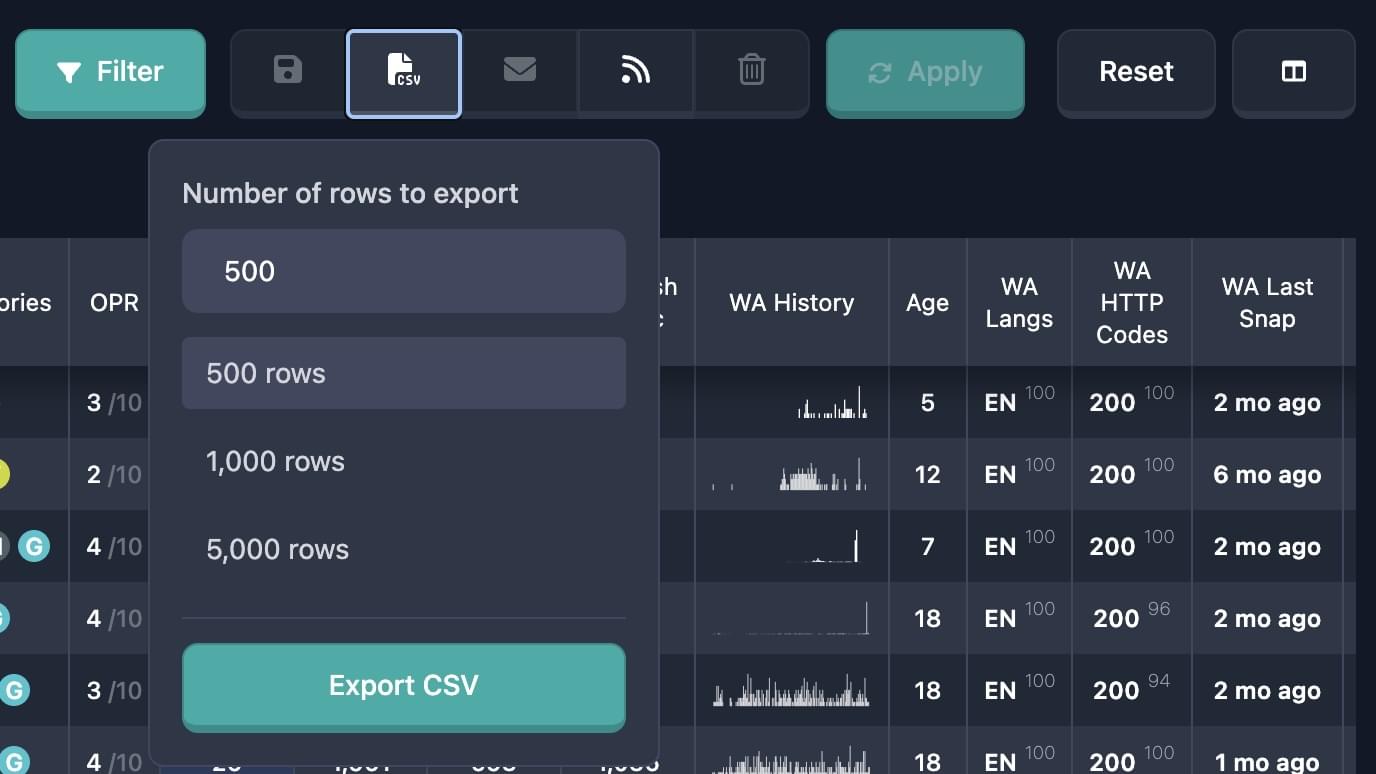
Langkah 3: Pilih jumlah baris
Di dropdown Anda dapat mengatur berapa baris yang diekspor:
- Input manual: Masukkan angka di bidang "Number of rows to export" (dari 1 hingga 1000)
- Pilihan cepat: Klik salah satu preset:
- 100 rows — ekspor 100 baris
- 500 rows — ekspor 500 baris
- 1000 rows — ekspor 1000 baris
Penting: Jumlah baris maksimum per ekspor adalah 1000. Jika hasil lebih banyak, ekspor secara bertahap atau perketat filter Anda.
Langkah 4: Mulai ekspor
- Klik "Export CSV" di bagian bawah menu
- Tunggu hingga ekspor selesai — file diunduh otomatis
Langkah 5: Simpan file
- File disimpan ke folder unduhan default browser Anda
- Nama file dibuat otomatis:
karma-domains__{report_type}_reports__{date_time}.csv - Contoh:
karma-domains__auctions_reports__2024-01-15_14-30-45.csv
Format data CSV
Struktur file
File CSV berisi:
- Header kolom pada baris pertama
- Data domain pada baris berikutnya
- Pemisah: koma (
,) - Pengkodean: UTF-8
Isi file
File mencakup semua data domain yang ditampilkan di tabel hasil, termasuk:
- Info inti domain (nama, TLD, tanggal ditambahkan)
- Metrik (Karma Score, Karma Metric)
- Data dari berbagai sumber (Moz, Majestic, SimilarWeb, dll.)
- Kategori dan atribut lain
Pengaturan ekspor
Jumlah baris
- Minimum: 1 baris
- Maksimum: 1000 baris
- Default: 100 baris
- Preset: 100, 500, 1000
Menggunakan filter
Ekspor secara otomatis menerapkan semua filter aktif:
- Filter umum (TLD, kategori, KarmaScore, dll.)
- Filter sumber (Moz, Majestic, SimilarWeb, dll.)
- Filter khusus (lelang, Wayback Machine, dll.)
Penting: Hanya domain yang cocok dengan semua filter yang diterapkan sekaligus yang diekspor.
Menggunakan pengurutan
Ekspor memakai sortir tabel saat ini:
- Bidang sortir — kolom yang Anda urutkan
- Arah sortir — naik atau turun
Catatan: Jika tidak ada sortir, sortir default berlaku (biasanya berdasarkan tanggal ditambahkan, menurun).
Autentikasi
Anda harus masuk untuk mengekspor CSV:
- Jika belum masuk, Anda akan melihat: "You need to login to export CSV"
- Masuk sebelum mengekspor
Contoh penggunaan
Contoh 1: Ekspor 100 hasil pertama
Tujuan: Mengekspor 100 domain pertama dengan KarmaScore tinggi.
Langkah:
- Terapkan filter: KarmaScore min: 50
- Urutkan berdasarkan KarmaScore (menurun)
- Buka menu ekspor CSV
- Pilih "100 rows"
- Klik "Export CSV"
Hasil: File berisi 100 domain diurutkan berdasarkan KarmaScore.
Contoh 2: Ekspor 500 domain dengan filter
Tujuan: Mengekspor 500 domain dalam kategori "Technology" dengan data Moz.
Langkah:
- Terapkan filter: Kategori = "Technology"
- Terapkan filter: Moz DA min: 30
- Buka menu ekspor CSV
- Masukkan 500 di bidang jumlah baris
- Klik "Export CSV"
Hasil: File berisi hingga 500 domain dari "Technology" dengan DA >= 30.
Contoh 3: Ekspor jumlah baris maksimum
Tujuan: Mengekspor hingga 1000 domain dengan filter saat ini.
Langkah:
- Terapkan filter Anda
- Buka menu ekspor CSV
- Pilih "1000 rows"
- Klik "Export CSV"
Hasil: File berisi hingga 1000 domain (atau lebih sedikit jika hasil lebih sedikit).
Pemecahan masalah
"You need to login to export CSV"
Penyebab: Anda belum masuk.
Perbaikan: Masuk dan coba lagi.
"Captcha verification failed"
Penyebab: Captcha tidak diselesaikan dengan benar.
Perbaikan: Coba lagi, selesaikan captcha dengan hati-hati, dan periksa koneksi Anda.
"CSV export failed"
Kemungkinan penyebab:
- Masalah server
- Batas kecepatan terlampaui
- Parameter ekspor tidak valid
Perbaikan: Tunggu beberapa menit dan coba lagi; pastikan jumlah baris ≤ 1000; periksa filter; hubungi dukungan jika masih terjadi.
File tidak terunduh
Kemungkinan penyebab:
- Browser memblokir unduhan
- Pengaturan browser
- Ruang disk tidak cukup
Perbaikan: Periksa izin unduhan untuk situs; kosongkan ruang disk; coba browser lain.
File kosong atau tidak lengkap
Kemungkinan penyebab:
- Tidak ada baris yang cocok dengan filter
- Koneksi terputus saat ekspor
- Masalah pengkodean
Perbaikan: Longgarkan filter dan coba lagi; periksa koneksi; buka file di editor yang mendukung UTF-8.
Tips ekspor CSV
-
Perketat filter dulu agar ekspor hanya berisi yang Anda butuhkan.
-
Atur pengurutan sebelum ekspor agar baris sesuai keinginan.
-
Ekspor bertahap jika ada lebih dari 1000 domain yang cocok — gunakan filter lebih sempit atau rentang tanggal.
-
Periksa jumlah baris — baris yang diminta tidak boleh melebihi hasil yang tersedia.
-
Gunakan preset (100, 500, 1000) untuk ekspor cepat.
-
Nama file menyertakan tanggal dan waktu — Anda dapat mengganti nama setelah unduh jika perlu.
-
Buka di aplikasi spreadsheet dan verifikasi data setelah ekspor.
-
Gunakan Excel, Google Sheets, atau LibreOffice Calc untuk tampilan UTF-8 CSV yang benar.