- Pengurutan
- Tooltip
- Penanda laporan yang sudah dibuka
- Pengecekan ulang di tabel laporan
- Salin domain ke clipboard
- Paginasi
- Baris per halaman
Pengurutan
Tabel laporan mendukung pengurutan pada banyak kolom. Ini membantu mengurutkan domain menurut metrik yang Anda butuhkan: tanggal ditambahkan, metrik (Karma, DA, TF, dll.), bidang lelang, dan lainnya.
Cara mengurutkan
- Temukan header kolom yang ingin Anda gunakan untuk mengurutkan. Kolom yang bisa diurutkan terlihat berbeda dan merespons saat di-hover.
- Klik header sekali. Tabel memuat ulang dan menampilkan data menurun (nilai lebih besar dulu). Panah ke bawah muncul di samping nama kolom.
- Klik header yang sama lagi. Arah pengurutan berubah menjadi menaik (nilai lebih kecil dulu). Panah menunjuk ke atas.
- Saat Anda mengubah pengurutan, tabel selalu kembali ke halaman 1.
Penting: Kolom pengurutan aktif ditandai dengan panah (↑ atau ↓). Pengurutan bekerja bersama filter saat ini dan memengaruhi ekspor CSV jika Anda mengekspor data.
Contoh: Untuk menampilkan domain dengan Karma Score tertinggi terlebih dahulu, klik header «Karma» sekali. Untuk menempatkan nilai terendah di atas, klik lagi.
Tooltip
Tabel menggunakan tooltip yang menampilkan informasi tambahan saat Anda mengarahkan kursor ke elemen UI.
Di mana tooltip muncul
- Header kolom — mengarahkan ke header menampilkan penjelasan singkat tentang metrik dan cara membaca nilai.
- Tombol salin domain — menjelaskan bahwa domain dari halaman tabel saat ini disalin ke clipboard.
- Beberapa sel — untuk kolom seperti bahasa, negara, atau sumber traffic, hover dapat menampilkan rincian: proporsi bahasa atau negara, daftar sumber dengan persentase, dll.

Cara memakainya
- Arahkan kursor ke header kolom atau sel yang Anda butuhkan.
- Setelah jeda singkat tooltip muncul.
- Gerakkan pointer menjauh untuk menyembunyikannya.
Tooltip tidak memerlukan klik dan tidak menghalangi kerja dengan tabel; tooltip membantu memahami kolom dan nilai tanpa membuka pusat bantuan.
Penanda laporan yang sudah dibuka
Layanan mengingat laporan mana yang sudah Anda buka dan menandai baris tersebut di tabel. Ini memudahkan membedakan domain yang sudah dilihat dari yang belum dalam daftar panjang.
Cara kerjanya
- Penandaan otomatis: Segera setelah Anda membuka laporan untuk suatu domain (klik baris atau tautan), laporan itu dianggap sudah dibuka.
- Perbedaan visual: Baris yang sudah dibuka bergaya berbeda (mis. warna atau gaya). Indikator sudah dibuka dapat muncul di samping domain.
- Persistensi: Daftar yang sudah dibuka disimpan secara lokal di browser Anda. Saat kembali ke database atau tugas yang sama, laporan yang sudah dibuka tetap ditandai.

Penanda disimpan per jenis laporan dan tidak dihapus saat Anda mengganti halaman atau filter. Penanda hanya direset jika Anda menghapus data situs di browser.
Pengecekan ulang di tabel laporan
Anda dapat mengirim domain untuk pengecekan ulang dari tabel tanpa mengetik daftar secara manual. Ini memakai antrean recheck (pengecekan ulang).
Kapan pengecekan ulang tersedia
Pengecekan ulang tidak tersedia untuk setiap baris. Jika domain dapat dicek ulang, ikon muncul dengan tooltip «Periksa ulang domain dengan kredit» (teks dapat sesuai UI dalam bahasa Anda).
Cara menambahkan domain ke pengecekan ulang
- Di baris domain, klik ikon pengecekan ulang.
- Panel «Pemeriksaan domain» muncul dengan domain terpilih sebagai badge; Anda dapat menghapus domain tertentu.
- Klik «Tambah tugas» untuk membuat tugas checker dan mengirim domain untuk diproses ulang.

Batasan
- Anda dapat menambahkan hingga 100 domain ke satu antrean.
- Tombol buat tugas dinonaktifkan jika kredit tidak cukup (dihitung per domain).
Setelah tugas dibuat, hasil muncul di daftar tugas dan di tabel untuk jenis checker.
Detail tentang tugas dan penagihan — di bagian Pemeriksaan domain.
Salin domain ke clipboard
Anda dapat menyalin semua domain dari halaman tabel saat ini ke clipboard dalam satu tindakan — satu domain per baris. Berguna untuk menempel ke alat lain, spreadsheet, atau editor teks.
Cara menyalin
- Pastikan tabel menampilkan hasil yang Anda butuhkan (terapkan filter dan pilih halaman jika perlu).
- Temukan kolom «Domain» (kolom pertama).
- Di header kolom, di kanan judul, klik ikon salin.
- Semua domain di halaman saat ini disalin ke clipboard, satu per baris.
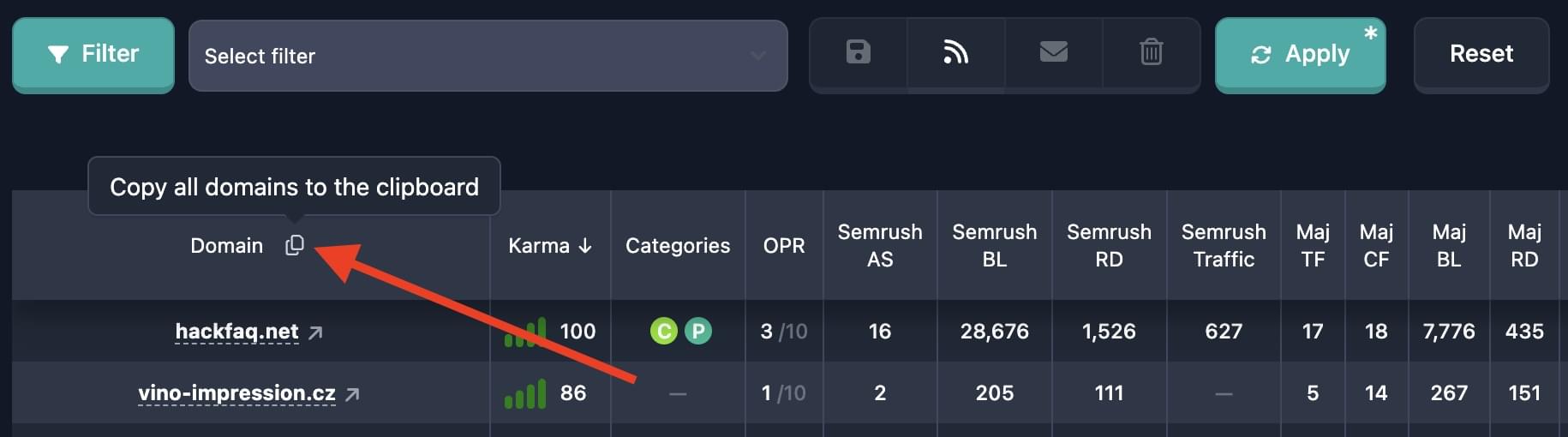
Penting: Hanya domain di halaman yang sedang Anda lihat yang disalin. Untuk menyalin lebih banyak domain, tingkatkan baris per halaman, buka halaman lain dan salin lagi, atau gunakan ekspor CSV untuk volume besar.
Format clipboard: satu domain per baris, tanpa koma atau karakter tambahan. Contoh:
example.com
another-domain.org
third-site.net
Jika halaman tidak ada domain, klik salin dapat menampilkan pesan kesalahan.
Paginasi
Jika ada banyak laporan, hasil dibagi per halaman. Kontrol halaman ada di bawah tabel.
Kontrol
- Halaman pertama — ke halaman 1 (panah ganda kiri).
- Sebelumnya — satu halaman mundur (panah tunggal kiri).
- Nomor halaman — tombol untuk beberapa halaman di sekitar halaman saat ini. Halaman saat ini disorot.
- Berikutnya — satu halaman maju (panah tunggal kanan).
- Halaman terakhir — ke halaman terakhir (panah ganda kanan). Jika hasil sangat banyak (mis. 10.000+), halaman terakhir dapat dinonaktifkan karena batas layanan.

Di sisi kiri, total laporan yang cocok (setelah filter) ditampilkan agar Anda dapat memperkirakan jumlah halaman dengan ukuran halaman saat ini.
Cara memakai
- Buka halaman yang Anda butuhkan dengan nomor atau sebelumnya/berikutnya.
- Setelah filter atau pengurutan berubah, tabel biasanya kembali ke halaman 1.
- Saat data memuat, tombol navigasi dapat dinonaktifkan.
Nomor halaman saat ini dan baris per halaman (lihat di bawah) disimpan di browser untuk tabel ini agar UI dipulihkan lain kali.
Baris per halaman
Berapa banyak baris yang ditampilkan per halaman memengaruhi jumlah halaman dan keterbacaan. Anda dapat mengubahnya di tabel laporan.
Opsi
Di blok paginasi di bawah tabel, di kanan, ada dropdown:
- 10 — 10 baris per halaman
- 30 — 30 baris (sering sebagai default)
- 70 — 70 baris
- 100 — 100 baris
Cara mengubah
- Temukan dropdown di bilah bawah (di samping tombol halaman).
- Buka dan pilih 10, 30, 70, atau 100.
- Tabel memuat ulang dengan jumlah baris itu per halaman; jumlah halaman dihitung ulang. Anda dipindahkan ke halaman 1.
Penting: Pilihan disimpan di browser untuk tabel ini. Lain kali Anda membuka bagian yang sama (database atau tugas), ukuran halaman dipulihkan kecuali data situs dihapus.
Tips: Gunakan 10 atau 30 untuk pemindaian dan salin cepat. Gunakan 70 atau 100 untuk melihat lebih banyak baris dengan lebih sedikit pergantian halaman — memuat dapat lebih lama.