- គោលការណ៍ទូទៅនៃការរក្សាទុកតម្រង
- របៀបរក្សាទុកតម្រង
- ការបង្កើតឈ្មោះស្វ័យប្រវត្តិ
- ធ្វើបច្ចុប្បន្នភាពតម្រងដែលមានស្រាប់
- អ្វីដែលត្រូវបានរក្សាទុក
- លក្ខខណ្ឌរក្សាទុក
- ការប្រើតម្រងដែលបានរក្សាទុក
- ការគ្រប់គ្រងតម្រងដែលបានរក្សាទុក
- ដំណោះស្រាយបញ្ហា
- ឧទាហរណ៍
- គន្លឹះ
គោលការណ៍ទូទៅនៃការរក្សាទុកតម្រង
ការរក្សាទុកតម្រងអនុញ្ញាតឱ្យអ្នករក្សាទុកការកំណត់ស្វែងរកបច្ចុប្បន្នសម្រាប់ការចូលប្រើរហ័សនាពេលក្រោយ។ តម្រងដែលបានរក្សាទុកបង្ហាញនៅក្នុងបញ្ជីទម្លាក់ចុះតម្រង (ជាមួយ តម្រងរួចរាល់ — presets) ហើយអាចអនុវត្តដោយចុចមួយ។
សំខាន់៖ អ្នកអាចរក្សាទុកតែតម្រងផ្ទាល់ខ្លួន (នៅពេល custom ត្រូវបានជ្រើសនៅក្នុងបញ្ជីតម្រង)។ តម្រងដែលកំណត់ជាមុន (presets) មិនអាចរក្សាទុក ឬកែប្រែបានទេ។
របៀបរក្សាទុកតម្រង
ជំហានទី ១៖ កំណត់តម្រង
- បើកផ្ទាំងតម្រងដោយចុច Filters
- បំពេញវាលដែលអ្នកត្រូវការនៅលើផ្ទាំងណាមួយ (General, Source, Wayback Machine, Moz, MajesticSEO, Keywords Everywhere, SimilarWeb, Others)
- អនុវត្តតម្រងដោយចុច Apply
ជំហានទី ២៖ បើកប្រអប់រក្សាទុក
- ធានាថា custom ត្រូវបានជ្រើសនៅក្នុងបញ្ជីតម្រង
- ចុចរូបតំណាងឌីស្កែត (ជាប់នឹងប៊ូតុង នាំចេញ CSV)
- ប្រអប់ modal បើកសម្រាប់រក្សាទុកតម្រង
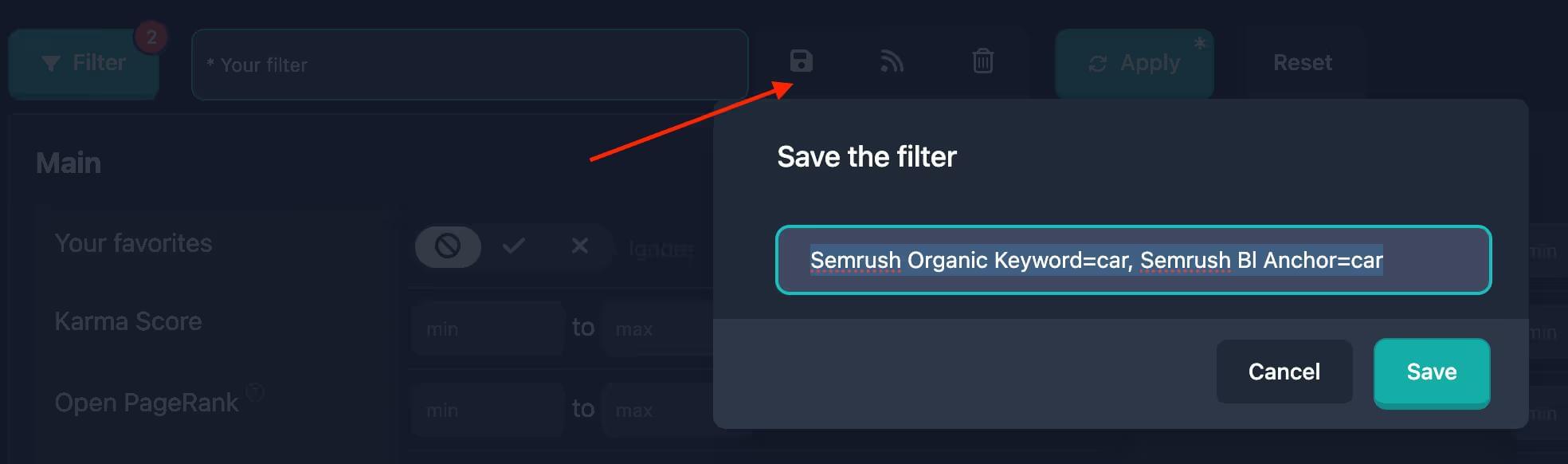
ជំហានទី ៣៖ បញ្ចូលឈ្មោះតម្រង
- ក្នុង modal មានវាលសម្រាប់ឈ្មោះតម្រង
- ឈ្មោះអាចបង្កើតស្វ័យប្រវត្តិពីវាលដែលបានបំពេញ
- អ្នកអាចរក្សាឬផ្លាស់ប្តូរ
- ឈ្មោះត្រូវតែមិនស្ទួនក្នុងតម្រងដែលបានរក្សាទុករបស់អ្នក
ជំហានទី ៤៖ រក្សាទុក
- ចុច Save ក្នុង modal
- តម្រងត្រូវបានរក្សាទុក និងជ្រើសស្វ័យប្រវត្តិនៅក្នុងបញ្ជី
- modal បិទ
ការបង្កើតឈ្មោះស្វ័យប្រវត្តិ
នៅពេលបើករក្សាទុក វាលឈ្មោះអាចមានសំណើរួចហើយ — ប្រព័ន្ធបង្កើតវាពីវាលតម្រង។ អ្នកអាចរក្សាឬសរសេរផ្ទាល់។ ឈ្មោះត្រូវតែមិនស្ទួន។ បើអ្នកបញ្ចូលឈ្មោះដែលមានរួច តម្រងនោះនឹងធ្វើបច្ចុប្បន្នភាពជាមួយការកំណត់ថ្មី។
ឧទាហរណ៍៖ ឈ្មោះដូចជា «Karma ពី ៥០ ប្រភេទមួយ», «ទស្សនៈ ១០k–១០០k», «ដូមែន example TLD ២ Karma ពី ៣០» អាស្រ័យលើវាល។
ធ្វើបច្ចុប្បន្នភាពតម្រងដែលមានស្រាប់
បើអ្នករក្សាទុកជាមួយឈ្មោះដែលមានរួច ប្រព័ន្ធធ្វើបច្ចុប្បន្នភាពតម្រងនោះជំនួសការបង្កើតស្ទួន។
របៀបធ្វើបច្ចុប្បន្នភាព
- កំណត់តម្រងតាមប៉ារ៉ាម៉ែត្រដែលចង់បាន
- បើកប្រអប់រក្សាទុក
- បញ្ចូលឈ្មោះតម្រងដែលមាន (ឬជ្រើសបើមាន)
- ចុច Save
- តម្រងដែលមានត្រូវបានធ្វើបច្ចុប្បន្នភាព
សំខាន់៖ តម្រង preset មិនអាចធ្វើបច្ចុប្បន្នភាពបានទេ។ បើអ្នកព្យាយាមរក្សាទុកជាមួយឈ្មោះ preset តម្រងថ្មី ជាមួយឈ្មោះដូចគ្នានឹងត្រូវបានបង្កើត។
អ្វីដែលត្រូវបានរក្សាទុក
ការកំណត់បច្ចុប្បន្ននៃផ្ទាំងតម្រង៖ តម្លៃទាំងអស់ដែលអ្នកបានកំណត់ (ជួរ ប្រភេទ កាលបរិច្ឆេទ TLD ជាដើម)។ ប៉ារ៉ាម៉ែត្រទទេ ឬមិនប្រើមិនត្រូវបានរក្សាទុកទេ។
កាលបរិច្ឆេទក្នុងតម្រងដែលបានរក្សាទុក
សម្រាប់វាលកាលបរិច្ឆេទ ប្រព័ន្ធអាចរក្សាទុកមិនតែកាលបរិច្ឆេទថេរ ប៉ុន្តែរយៈពេលធៀប (ឧ. ២៤ ម៉ោងចុងក្រោយ ៧ ថ្ងៃចុងក្រោយ ឆ្នាំបច្ចុប្បន្ន)។ នៅពេលអនុវត្ត កាលបរិច្ឆេទត្រូវបានគណនាឡើងវិញ។
លក្ខខណ្ឌរក្សាទុក
អ្នកអាចរក្សាទុកតែនៅពេល៖
- custom ត្រូវបានជ្រើស ក្នុងបញ្ជី
- យ៉ាងហោចណាស់មួយវាលត្រូវបានបំពេញ
- មានឈ្មោះ — វាលឈ្មោះមិនត្រូវទទេ
បើមិនអាចធ្វើបាន ប៊ូតុងរក្សាទុកនឹងមិនអាចប្រើ ឬ modal មិនបើក។
ការប្រើតម្រងដែលបានរក្សាទុក
បន្ទាប់ពីរក្សាទុក តម្រងបង្ហាញនៅក្នុងបញ្ជីទម្លាក់ចុះ៖
- បើក បញ្ជីទម្លាក់ចុះតម្រង (ដូចគ្នានឹង ស្វែងរក AI)
- រកតម្រងរបស់អ្នកក្នុងបញ្ជីតម្រងអ្នកប្រើ
- ជ្រើសវា — ការកំណត់ត្រូវបានអនុវត្តស្វ័យប្រវត្តិ
ការគ្រប់គ្រងតម្រងដែលបានរក្សាទុក
អ្នកអាច៖
- អនុវត្ត៖ ជ្រើសពីបញ្ជី
- ធ្វើបច្ចុប្បន្នភាព៖ រក្សាទុកម្តងទៀតជាមួយឈ្មោះដូចគ្នា
- លុប៖ រូបតំណាងធុងសម្រាម
- អ៊ីមែល៖ ជាវការជូនដំណឹង អំពីដូមែនថ្មីតាមតម្រង ឬគ្រប់គ្រងនៅ សារព័ត៌មានប្រូហ្វាល

សំខាន់៖ លុបបានតែតម្រងអ្នកប្រើ។ តម្រង preset មិនអាចលុបបានទេ។
ដំណោះស្រាយបញ្ហា
ប៊ូតុងរក្សាទុកមិនអាចប្រើ
មូលហេតុ៖ ជ្រើស preset ឬគ្មានជម្រើសត្រឹមត្រូវ។
ដំណោះស្រាយ៖
- ផ្លាស់ប្តូរការកំណត់ដើម្បីប្តូរទៅតម្រងផ្ទាល់ខ្លួន
- ឬជ្រើស custom ដោយដៃ
មិនអាចរក្សាទុកតម្រងទទេ
មូលហេតុ៖ គ្មានវាលបំពេញ។
ដំណោះស្រាយ៖ បំពេញយ៉ាងហោចណាស់មួយវាលមុនរក្សាទុក។
តម្រងមិនត្រូវបានរក្សាទុក
មូលហេតុ៖ បណ្តាញ ឬការផ្ទៀងផ្ទាត់។
ដំណោះស្រាយ៖
- ពិនិត្យការតភ្ជាប់អ៊ីនធឺណិត
- ធានាថាអ្នកបានចូល
- ព្យាយាមរក្សាទុកម្តងទៀត
- បើនៅតែមិនបាន ទាក់ទងការគាំទ្រ
រក្សាទុកហើយប៉ុន្តែមិនបង្ហាញក្នុងបញ្ជី
មូលហេតុ៖ ឃ្លាំងសម្ងាត់កម្មវិធីរុករក ឬពន្យារពេលទិន្នន័យ។
ដំណោះស្រាយ៖
- ផ្ទុកទំព័រឡើងវិញ
- ពិនិត្យបញ្ជីម្តងទៀត
- រក្សាទុកម្តងទៀតជាមួយឈ្មោះផ្សេងបើចាំបាច់
ឧទាហរណ៍
ឧទាហរណ៍ទី ១៖ តម្រងសាមញ្ញ
គោលដៅ៖ រក្សាទុកតម្រងសម្រាប់ KarmaScore ខ្ពស់។
ជំហាន៖
- ផ្ទាំង General
- KarmaScore min = ៧០
- Apply
- ចុចប៊ូតុងរក្សាទុកតម្រង
- ឈ្មោះ៖ «KarmaScore ខ្ពស់»
- Save
លទ្ធផល៖ តម្រងរក្សាទុក ប្រើដោយចុចមួយ។
ឧទាហរណ៍ទី ២៖ ប៉ារ៉ាម៉ែត្រច្រើន
គោលដៅ៖ ដូមែនពេញនិយមជាមួយចរាចរណ៍ពីសហរដ្ឋអាមេរិក។
ជំហាន៖
- ផ្ទាំង SimilarWeb
- Visits min = ៥០០០០
- Country Share សហរដ្ឋអាមេរិក = ៥០%
- ផ្ទាំង General
- KarmaScore min = ៦០
- Apply
- រក្សាទុកជា «ដូមែនពេញនិយមសហរដ្ឋអាមេរិក»
លទ្ធផល៖ តម្រងពហុប៉ារ៉ាម៉ែត្រចុចមួយ។
ឧទាហរណ៍ទី ៣៖ ធ្វើបច្ចុប្បន្នភាពដែលមាន
គោលដៅ៖ ផ្លាស់ប្តូរ «ដូមែនរបស់ខ្ញុំ»។
ជំហាន៖
- ប៉ារ៉ាម៉ែត្រថ្មី
- បើករក្សាទុក
- ឈ្មោះ «ដូមែនរបស់ខ្ញុំ»
- Save
លទ្ធផល៖ ធ្វើបច្ចុប្បន្នភាព ឈ្មោះដដែល។
គន្លឹះ
- ឈ្មោះច្បាស់
- ដាក់ឈ្មោះសមស្រប សម្រាប់តម្រងស្រដៀងគ្នា
- ធ្វើបច្ចុប្បន្នភាព នៅពេលតម្រូវការផ្លាស់ប្តូរ
- លុប អ្វីដែលមិនប្រើ
- កាលបរិច្ឆេទធៀប រក្សាតម្រងឱ្យមានប្រយោជន៍