- គោលការណ៍ទូទៅនៃការគ្រប់គ្រងជួរឈរ
- របៀបបើកម៉ឺនុយគ្រប់គ្រងជួរឈរ
- ក្រុមជួរឈរ
- ការរក្សាទុកការកំណត់
- ឧទាហរណ៍ការប្រើប្រាស់
- ការដោះស្រាយបញ្ហា
- គន្លឹះសម្រាប់ការគ្រប់គ្រងជួរឈរ
គោលការណ៍ទូទៅនៃការគ្រប់គ្រងជួរឈរ
ការគ្រប់គ្រងជួរឈរអនុញ្ញាតឱ្យអ្នកគ្រប់គ្រងភាពមើលឃើញនៃក្រុមជួរឈរក្នុង តារាងលទ្ធផលស្វែងរក សម្រាប់ ប្រភេទរបាយការណ៍ ដែលបានជ្រើសរើស។ វាជួយអ្នកផ្តោតលើទិន្នន័យដែលត្រូវការ និងលាក់ជួរឈរបន្ថែមដើម្បីអានងាយស្រួល។
សំខាន់៖ ការកំណត់ភាពមើលឃើញជួរឈរត្រូវបានរក្សាទុកដោយស្វ័យប្រវត្តិក្នុងកម្មវិធីរុករកសម្រាប់រៀងរាល់ប្រភេទរបាយការណ៍។ នៅពេលអ្នកមកទស្សនាលើកក្រោយ ការកំណត់ត្រូវបានស្តារឡើងវិញ។
របៀបបើកម៉ឺនុយគ្រប់គ្រងជួរឈរ
ជំហានទី ១៖ រកប៊ូតុងគ្រប់គ្រង
- រកប៊ូតុងគ្រប់គ្រងជួរឈរក្នុង UI តារាង (រូបតំណាងតារាងមានជួរឈរ)
- ជាធម្មតាស្ថិតនៅជ្រុងខាងស្តាំខាងលើនៃតារាង ឬនៅជាប់នឹងឧបករណ៍គ្រប់គ្រងផ្សេងទៀត
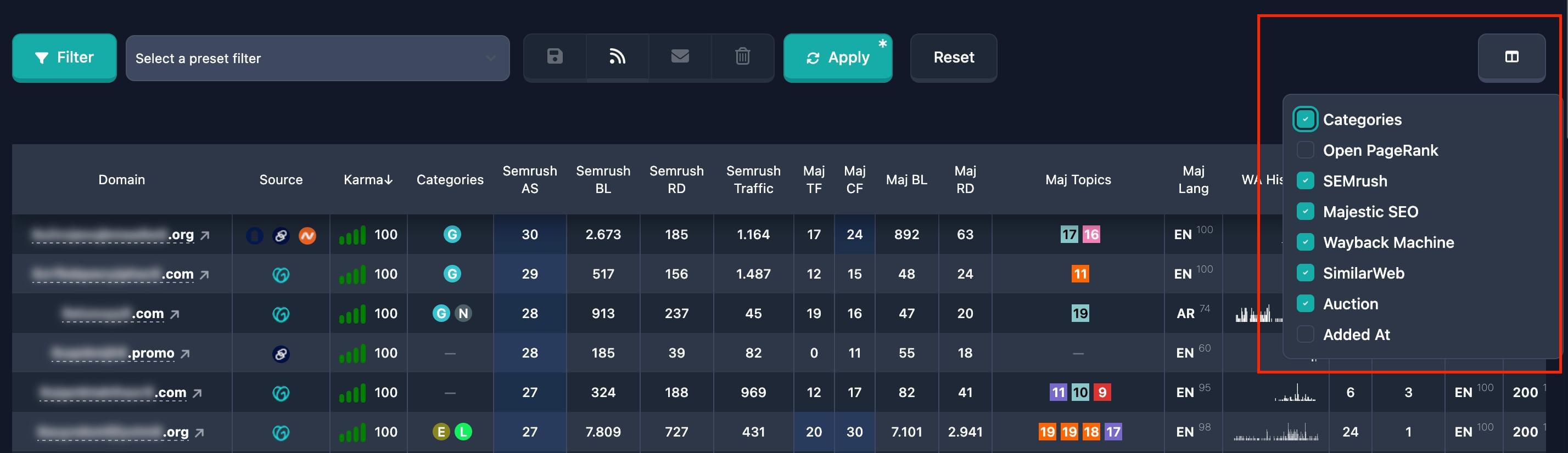
ជំហានទី ២៖ បើកម៉ឺនុយ
- ចុចប៊ូតុងគ្រប់គ្រងជួរឈរ
- បញ្ជីធ្លាក់ចុះបើកដែលបង្ហាញក្រុមជួរឈរ
- ក្រុមនីមួយៗមានប្រអប់ធីកសម្រាប់គ្រប់គ្រងភាពមើលឃើញ
ចំណាំ៖ ម៉ឺនុយបិទនៅពេលអ្នកចុចនៅខាងក្រៅ ឬចុចប៊ូតុងម្តងទៀត។
ក្រុមជួរឈរ
ជួរឈរត្រូវបានរៀបចំជាក្រុម។ បើក ឬបិទក្រុមមួយបង្ហាញ ឬលាក់ជួរឈរទាំងអស់ក្នុងក្រុមនោះ។
ឈ្មោះ និងឈុតជួរឈរដែលមានអាចផ្លាស់ប្តូរជាមួយការអាប់ដេត Karma.Domains។ ខាងក្រោមជាសំខាន់ៗ ឥរិយាបថដូចគ្នាសម្រាប់ទាំងអស់។
Categories
ការពិពណ៌នា៖ ជួរឈរទាក់ទងនឹងប្រភេទដូមែន។ ដើម្បីកំណត់ប្រភេទ ប្រើ តម្រងចម្បង។
ជួរឈរក្នុងក្រុម៖ ប្រភេទដូមែន
លំនាំដើម៖ បើកសម្រាប់ប្រភេទរបាយការណ៍ទាំងអស់
របៀបគ្រប់គ្រង៖
- បើកម៉ឺនុយគ្រប់គ្រងជួរឈរ
- រកក្រុម "Categories"
- ធីក ឬដកធីកដើម្បីបង្ហាញ ឬលាក់ក្រុម
- ការផ្លាស់ប្តូរអនុវត្តភ្លាមៗ
Karma Domain Metric
ការពិពណ៌នា៖ ជួរឈរសម្រាប់ម៉ែត្រ Karma Domain Metric។ លក្ខខណ្ឌសម្រាប់ម៉ែត្រនេះត្រូវបានកំណត់ក្នុង តម្រងចម្បង។
ជួរឈរក្នុងក្រុម៖ Karma Domain Metric
លំនាំដើម៖ បិទ
របៀបគ្រប់គ្រង៖
- បើកម៉ឺនុយគ្រប់គ្រងជួរឈរ
- រកក្រុម "Karma Domain Metric"
- ធីកប្រអប់ដើម្បីបង្ហាញជួរឈរម៉ែត្រ
- ការផ្លាស់ប្តូរអនុវត្តភ្លាមៗ
Open PageRank
ការពិពណ៌នា៖ ជួរឈរសម្រាប់ម៉ែត្រ Open PageRank។ ដើម្បីតម្រងតាមម៉ែត្រនេះ ប្រើ តម្រងផ្សេងទៀត។
ជួរឈរក្នុងក្រុម៖ Open PageRank
លំនាំដើម៖ បិទ
របៀបគ្រប់គ្រង៖
- បើកម៉ឺនុយគ្រប់គ្រងជួរឈរ
- រកក្រុម "Open PageRank"
- ធីកប្រអប់ដើម្បីបង្ហាញជួរឈរ Open PageRank
- ការផ្លាស់ប្តូរអនុវត្តភ្លាមៗ
Brand Score
ការពិពណ៌នា៖ ជួរឈរសម្រាប់ម៉ែត្រ Brand Score។ ដើម្បីតម្រងតាមម៉ែត្រនេះ ប្រើ តម្រងផ្សេងទៀត។
ជួរឈរក្នុងក្រុម៖ Brand Score
លំនាំដើម៖ បិទ
របៀបគ្រប់គ្រង៖
- បើកម៉ឺនុយគ្រប់គ្រងជួរឈរ
- រកក្រុម "Brand Score"
- ធីកប្រអប់ដើម្បីបង្ហាញជួរឈរ Brand Score
- ការផ្លាស់ប្តូរអនុវត្តភ្លាមៗ
Moz
ការពិពណ៌នា៖ ជួរឈរសម្រាប់ម៉ែត្រ Moz។ តម្រង Moz ស្ថិតក្នុង ផ្នែកតម្រងពិសេស។
ជួរឈរក្នុងក្រុម៖ Domain Authority (DA), Spam Score (SS), Backlinks, Referring Domains, Backlink URL, Backlink Anchor
លំនាំដើម៖ បើកសម្រាប់ប្រភេទរបាយការណ៍ភាគច្រើន
របៀបគ្រប់គ្រង៖
- បើកម៉ឺនុយគ្រប់គ្រងជួរឈរ
- រកក្រុម "Moz"
- ធីក ឬដកធីកដើម្បីបង្ហាញ ឬលាក់ក្រុម
- ការផ្លាស់ប្តូរអនុវត្តភ្លាមៗ
Majestic SEO
ការពិពណ៌នា៖ ជួរឈរសម្រាប់ម៉ែត្រ Majestic SEO។ ដើម្បីតម្រងតាម Majestic ប្រើ តម្រង Majestic។
ជួរឈរក្នុងក្រុម៖ Trust Flow (TF), Citation Flow (CF), Backlinks, Referring Domains, Language, Topics
លំនាំដើម៖ បើកសម្រាប់ប្រភេទរបាយការណ៍ភាគច្រើន
របៀបគ្រប់គ្រង៖
- បើកម៉ឺនុយគ្រប់គ្រងជួរឈរ
- រកក្រុម "Majestic SEO"
- ធីក ឬដកធីកដើម្បីបង្ហាញ ឬលាក់ក្រុម
- ការផ្លាស់ប្តូរអនុវត្តភ្លាមៗ
Wayback Machine
ការពិពណ៌នា៖ ជួរឈរសម្រាប់ទិន្នន័យ Wayback Machine៖ តម្រង Wayback ស្ថិតក្នុង ផ្នែកតម្រង Wayback Machine។
ជួរឈរក្នុងក្រុម៖ Changes, Age, First Snap, Last Snap, Keywords, Languages, Server Code Ratio, Hieroglyphs, Redirects, Error 403, Website IDs
លំនាំដើម៖ បើកសម្រាប់ប្រភេទរបាយការណ៍ភាគច្រើន
របៀបគ្រប់គ្រង៖
- បើកម៉ឺនុយគ្រប់គ្រងជួរឈរ
- រកក្រុម "Wayback Machine"
- ធីក ឬដកធីកដើម្បីបង្ហាញ ឬលាក់ក្រុម
- ការផ្លាស់ប្តូរអនុវត្តភ្លាមៗ
SimilarWeb
ការពិពណ៌នា៖ ជួរឈរសម្រាប់ទិន្នន័យ SimilarWeb។ ដើម្បីតម្រងដូមែនតាម SimilarWeb ប្រើ តម្រង SimilarWeb។
ជួរឈរក្នុងក្រុម៖ Visits, Last Traffic Date, Country Share, Traffic Sources (Social, Paid Referrals, Mail, Referrals, Search, Direct)
លំនាំដើម៖ បិទ
របៀបគ្រប់គ្រង៖
- បើកម៉ឺនុយគ្រប់គ្រងជួរឈរ
- រកក្រុម "SimilarWeb"
- ធីកប្រអប់ដើម្បីបង្ហាញជួរឈរ SimilarWeb
- ការផ្លាស់ប្តូរអនុវត្តភ្លាមៗ
Auction
ការពិពណ៌នា៖ ជួរឈរសម្រាប់ទិន្នន័យដេល។ តម្រងដេលស្ថិតក្នុង ផ្នែកតម្រងដេល។
ជួរឈរក្នុងក្រុម៖ Source, Price, Bids, End Time, Added Time
លំនាំដើម៖ បើកសម្រាប់ប្រភេទរបាយការណ៍ដេល និង backorder
របៀបគ្រប់គ្រង៖
- បើកម៉ឺនុយគ្រប់គ្រងជួរឈរ
- រកក្រុម "Auction"
- ធីក ឬដកធីកដើម្បីបង្ហាញ ឬលាក់ក្រុម
- ការផ្លាស់ប្តូរអនុវត្តភ្លាមៗ
ចំណាំ៖ ក្រុម "Auction" មានតែសម្រាប់ប្រភេទរបាយការណ៍ទាក់ទងនឹងដេល (ដេល, backorder)។
Added At
ការពិពណ៌នា៖ ជួរឈរសម្រាប់ពេលវេលាដែលដូមែនត្រូវបានបន្ថែម។ លក្ខខណ្ឌកាលបរិច្ឆេទត្រូវបានកំណត់ក្នុង តម្រងចម្បង។
ជួរឈរក្នុងក្រុម៖ កាលបរិច្ឆេទដែលដូមែនត្រូវបានបន្ថែមទៅមូលដ្ឋានទិន្នន័យ
លំនាំដើម៖ បើកសម្រាប់ប្រភេទរបាយការណ៍ទាំងអស់
របៀបគ្រប់គ្រង៖
- បើកម៉ឺនុយគ្រប់គ្រងជួរឈរ
- រកក្រុម "Added At"
- ធីក ឬដកធីកដើម្បីបង្ហាញ ឬលាក់ក្រុម
- ការផ្លាស់ប្តូរអនុវត្តភ្លាមៗ
ការរក្សាទុកការកំណត់
ការរក្សាទុកស្វ័យប្រវត្តិ
ភាពមើលឃើញជួរឈរត្រូវបានរក្សាទុកដោយស្វ័យប្រវត្តិក្នុងកម្មវិធីរុករករាល់ពេលអ្នកផ្លាស់ប្តូរ៖
- នៅពេលអ្នកធីក ឬដកធីក ការកំណត់រក្សាទុកភ្លាមៗ
- ការកំណត់រក្សាទុកដាច់ដោយឡែកសម្រាប់រៀងរាល់ប្រភេទរបាយការណ៍
- នៅពេលអ្នកមកទស្សនាលើកក្រោយ ការកំណត់ត្រូវបានស្តារដោយស្វ័យប្រវត្តិ
សំខាន់៖ ការកំណត់រក្សាទុកក្នុងឃ្លាំងផ្ទុកក្នុងស្ថានរបស់កម្មវិធីរុករក។ បើអ្នកលុបទិន្នន័យសាយ ឬប្រើកម្មវិធីរុករកផ្សេង ការកំណត់ត្រឡប់ទៅលំនាំដើម។
ការស្តារការកំណត់
- នៅពេលអ្នកបើកទំព័រមានតារាង ការកំណត់ផ្ទុកដោយស្វ័យប្រវត្តិ
- ភាពមើលឃើញជួរឈរត្រូវនឹងចំណូលចិត្តដែលបានរក្សាទុក
- បើមិនមានអ្វីរក្សាទុកមុន លំនាំដើមសម្រាប់ប្រភេទរបាយការណ៍នោះអនុវត្ត
ឧទាហរណ៍ការប្រើប្រាស់
ឧទាហរណ៍ទី ១៖ បង្ហាញតែម៉ែត្រស្នូល
គោលបំណង៖ បង្ហាញតែជួរឈរ Categories, Moz, និង Majestic SEO លាក់ក្រុមផ្សេងទៀត។
ជំហាន៖
- បើកម៉ឺនុយគ្រប់គ្រងជួរឈរ
- ទុកតែក្រុមទាំងនេះបើក៖
- ដកធីកក្រុមផ្សេងទាំងអស់
- ការផ្លាស់ប្តូរអនុវត្តភ្លាមៗ
លទ្ធផល៖ តារាងបង្ហាញតែជួរឈរពីក្រុមទាំងនោះ។
ឧទាហរណ៍ទី ២៖ បន្ថែមម៉ែត្រ SimilarWeb
គោលបំណង៖ បន្ថែមជួរឈរ SimilarWeb សម្រាប់ការវិភាគចរាចរណ៍។
ជំហាន៖
- បើកម៉ឺនុយគ្រប់គ្រងជួរឈរ
- រកក្រុម "SimilarWeb"
- ធីកប្រអប់ "SimilarWeb"
- ការផ្លាស់ប្តូរអនុវត្តភ្លាមៗ
លទ្ធផល៖ តារាងរួមមានជួរឈរ SimilarWeb (Visits, Traffic Sources ជាដើម)។
ឧទាហរណ៍ទី ៣៖ លាក់ជួរឈរដេល
គោលបំណង៖ លាក់ជួរឈរទាក់ទងដេលនៅពេលធ្វើការជាមួយដូមែនផុតកំណត់។
ជំហាន៖
- បើកម៉ឺនុយគ្រប់គ្រងជួរឈរ
- រកក្រុម "Auction"
- ដកធីក "Auction"
- ការផ្លាស់ប្តូរអនុវត្តភ្លាមៗ
លទ្ធផល៖ ជួរឈរទាក់ទង Auction ត្រូវបានលាក់។
ការដោះស្រាយបញ្ហា
ម៉ឺនុយជួរឈរមិនបើក
មូលហេតុអាចមាន៖
- សមាសធានមិនបានផ្ទុក
- ជម្លោះជាមួយធាតុ UI ផ្សេងទៀត
- បញ្ហា JavaScript
អ្វីដែលគួរព្យាយាម៖
- ផ្ទុកទំព័រឡើងវិញ (F5 ឬ Ctrl+R)
- សម្អាតឃ្លាំងកម្មវិធីរុករក
- ធានាថា JavaScript បើក
- ព្យាយាមកម្មវិធីរុករកផ្សេង
ការកំណត់មិនត្រូវបានរក្សាទុក
មូលហេតុអាចមាន៖
- ឃ្លាំងផ្ទុកក្នុងស្ថានបិទ
- រុករកឯកជន (នៅក្នុងកម្មវិធីរុករកមួយចំនួន)
- បញ្ហាការអនុញ្ញាត
អ្វីដែលគួរព្យាយាម៖
- ពិនិត្យការកំណត់កម្មវិធីរុករកសម្រាប់ឃ្លាំងផ្ទុកក្នុងស្ថាន
- ចាកពីរបៀបរុករកឯកជន
- ធានាថាកម្មវិធីរុករកគាំទ្រ localStorage
- ព្យាយាមកម្មវិធីរុករកផ្សេង
ការកំណត់មិនត្រូវបានស្តារ
មូលហេតុអាចមាន៖
- ទិន្នន័យត្រូវបានសម្អាត
- បញ្ហាផ្ទុកពី localStorage
- ប្រភេទរបាយការណ៍បានផ្លាស់ប្តូរ
អ្វីដែលគួរព្យាយាម៖
- កំណត់ជួរឈរឡើងវិញ — វានឹងរក្សាទុកសម្រាប់ប្រភេទរបាយការណ៍បច្ចុប្បន្ន
- ធានាថាអ្នកនៅលើប្រភេទរបាយការណ៍ដូចដែលបានកំណត់
- ពិនិត្យថាទិន្នន័យសាយមិនត្រូវបានសម្អាតក្នុងកម្មវិធីរុករក
ជួរឈរមិនលាក់ ឬមិនបង្ហាញ
មូលហេតុអាចមាន៖
- ការផ្លាស់ប្តូរមិនត្រូវបានអនុវត្ត
- តារាងមិនបានធ្វើឱ្យថ្មី
- ជម្លោះជាមួយការកំណត់ផ្សេងទៀត
អ្វីដែលគួរព្យាយាម៖
- បញ្ជាក់ថាអ្នកបានធីក ឬដកធីកប្រអប់
- ផ្ទុកទំព័រឡើងវិញ
- បិទ និងបើកម៉ឺនុយជួរឈរឡើងវិញ
- បញ្ជាក់ថាប្រអប់ធីកនៅស្ថានភាពត្រឹមត្រូវ
គន្លឹះសម្រាប់ការគ្រប់គ្រងជួរឈរ
-
ប្រើក្រុមជួរឈរ ដើម្បីបង្ហាញ ឬលាក់ជួរឈរដែលទាក់ទងយ៉ាងរហ័ស។
-
កែតម្រូវតាមកិច្ចការ — បើកតែក្រុមដែលអ្នកត្រូវការឥឡូវនេះ។
-
ទុកចិត្តការរក្សាទុកស្វ័យប្រវត្តិ — ប៉ុន្តែបញ្ជាក់ថាតារាងបានធ្វើឱ្យថ្មីបន្ទាប់ពីការផ្លាស់ប្តូរ។
-
ប្រភេទរបាយការណ៍ខុសគ្នា — ការកំណត់ដាច់ដោយឡែកតាមប្រភេទដូច្នេះអ្នកអាចបង្កើនប្រសិទ្ធភាពរៀងរាល់ផ្នែក។
-
ព្យាយាមការរួមបញ្ចូល — សាកល្បងដើម្បីរកប្លង់ដែលដំណើរការល្អបំផុត។
-
លាក់ក្រុមដែលមិនប្រើ សម្រាប់តារាងដែលខ្លីជាង។
-
លំនាំដើមជាចំណុចចាប់ផ្តើម — កម្មវិធីស្នើលំនាំដើមសមស្របតាមប្រភេទរបាយការណ៍។
-
បើស្តារឡើងវិញ — កំណត់ជួរឈរឡើងវិញ វានឹងរក្សាទុកសម្រាប់ប្រភេទរបាយការណ៍នោះ។