- ការតម្រៀប
- សារព័ត៌មានពេលដាក់ម៉ៅស៍ (tooltips)
- សញ្ញារបាយការណ៍ដែលបានមើលរួច
- ការពិនិត្យឡើងវិញនៅក្នុងតារាងរបាយការណ៍
- ចម្លងដែនឈ្មោះទៅកាន់បន្ទះចម្លង
- ការបែងចែកទំព័រ
- ជួរក្នុងមួយទំព័រ
ការតម្រៀប
តារាងរបាយការណ៍គាំទ្រការតម្រៀបតាមជួរឈរជាច្រើន។ វាជួយរៀបចំដែនឈ្មោះតាមមាត្រដែលអ្នកខ្វាយខ្វល់៖ កាលបរិច្ឆេទបន្ថែម មាត្រ (Karma, DA, TF ជាដើម) វាលអ៊ុតសិន និងច្រើនទៀត។
របៀបតម្រៀប
- រករបៀបឈ្មោះជួរឈរដែលអ្នកចង់តម្រៀប។ ជួរឈរដែលអាចតម្រៀបបានមានភាពខុសគ្នាដែលមើលឃើញ ហើយឆ្លើយតបនឹងការដាក់ម៉ៅស៍។
- ចុចរបៀបឈ្មោះម្តង។ តារាងផ្ទុកឡើងវិញ ហើយបង្ហាញទិន្នន័យចុះពីលើចុះក្រោម (តម្លៃធំជាងមុន)។ ព្រួញចុះបង្ហាញនៅជាប់នឹងឈ្មោះជួរឈរ។
- ចុចរបៀបឈ្មោះដដែលម្តងទៀត។ ទិសតម្រៀបប្តូរទៅឡើងពីក្រោមឡើងលើ (តម្លៃតូចជាងមុន)។ ព្រួញចង្រៀងឡើងលើ។
- ពេលអ្នកប្តូរការតម្រៀប តារាងតែងតែទៅទំព័រទី 1។
សំខាន់៖ ជួរឈរតម្រៀបសកម្មត្រូវបានសម្គាល់ដោយព្រួញ (↑ ឬ ↓)។ ការតម្រៀបធ្វើការជាមួយតម្រងបច្ចុប្បន្ន ហើយប៉ះពាល់ដល់ការនាំចេញ CSV បើអ្នកនាំចេញទិន្នន័យ។
ឧទាហរណ៍៖ ដើម្បីរាយដែនឈ្មោះដែលមាន Karma Score ខ្ពស់បំផុតមុន ចុចរបៀបឈ្មោះ «Karma» ម្តង។ ដើម្បីដាក់តម្លៃទាបបំផុតមុន ចុចម្តងទៀត។
សារព័ត៌មានពេលដាក់ម៉ៅស៍ (tooltips)
តារាងប្រើសារព័ត៌មានពេលដាក់ម៉ៅស៍ដែលបង្ហាញព័ត៌មានបន្ថែមពេលអ្នកដាក់ម៉ៅស៍លើធាតុ UI។
កន្លែងដែលសារបង្ហាញ
- របៀបឈ្មោះជួរឈរ — ដាក់ម៉ៅស៍លើរបៀបឈ្មោះបង្ហាញការពន្យល់ខ្លីអំពីមាត្រ និងរបៀបអានតម្លៃ។
- ប៊ូតុងចម្លងដែនឈ្មោះ — ពន្យល់ថាដែនឈ្មោះពីទំព័រតារាងបច្ចុប្បន្នត្រូវបានចម្លងទៅបន្ទះចម្លង។
- ក្រឡាខ្លះ — សម្រាប់ជួរឈរដូចជាភាសា ប្រទេស ឬប្រភពចរាចរណ៍ ការដាក់ម៉ៅស៍អាចបង្ហាញការបែងចែក៖ ភាគហ៊ុនភាសាឬប្រទេស បញ្ជីប្រភពជាមួយភាគរយ ជាដើម។

របៀបប្រើ
- ដាក់ម៉ៅស៍លើរបៀបឈ្មោះជួរឈរ ឬក្រឡាដែលអ្នកត្រូវការ។
- បន្ទាប់ពីរយៈពេលខ្លី សារបង្ហាញ។
- ផ្លាស់ទីចង្រៀងចេញដើម្បីលាក់។
សារព័ត៌មានមិនត្រូវការចុច ហើយមិនរារាំងការងារជាមួយតារាងទេ វាជួយយល់ជួរឈរ និងតម្លៃដោយមិនបើកមជ្ឈមណ្ឌលជំនួយ។
សញ្ញារបាយការណ៍ដែលបានមើលរួច
សេវាចងចាំថារបាយការណ៍ណាខ្លះដែលអ្នកបានបើករួច ហើយសម្គាល់ជួរទាំងនោះនៅក្នុងតារាង។ វាធ្វើឱ្យងាយស្រួលប្រែកែដែនឈ្មោះដែលបានមើលពីដែលមិនទាន់មើលនៅក្នុងបញ្ជីវែងៗ។
របៀបដែលវាដំណើរការ
- ការសម្គាល់ស្វ័យប្រវត្តិ៖ ភ្លាមៗពេលអ្នកបើករបាយការណ៍សម្រាប់ដែនឈ្មោះ (ចុចជួរឬតំណ) របាយការណ៍នោះត្រូវបានរាប់ថាបានមើល។
- ភាពខុសគ្នាមើលឃើញ៖ ជួរដែលបានមើលមានរចនាខុសគ្នា (ឧទាហរណ៍ ពណ៌ឬរចនា)។ សញ្ញាបានមើលអាចបង្ហាញនៅជាប់នឹងដែនឈ្មោះ។
- ការរក្សាទុក៖ បញ្ជីដែលបានមើលត្រូវបានរក្សាទុកក្នុងកម្មវិធីរុករករបស់អ្នកក្នុងស្រុក។ ពេលអ្នកត្រឡប់ទៅមូលដ្ឋានទិន្នន័យឬកិច្ចការដដែល របាយការណ៍ដែលបានមើលមុននៅតែត្រូវបានសម្គាល់។

សញ្ញាត្រូវបានរក្សាទុកតាមប្រភេទរបាយការណ៍ ហើយមិនត្រូវបានលុបពេលអ្នកប្តូរទំព័រឬតម្រងទេ។ វាត្រូវបានកំណត់ឡើងវិញតែបើអ្នកលុបទិន្នន័យគេហទំព័រនៅក្នុងកម្មវិធីរុករក។
ការពិនិត្យឡើងវិញនៅក្នុងតារាងរបាយការណ៍
អ្នកអាចផ្ញើដែនឈ្មោះទៅការពិនិត្យឡើងវិញពីតារាងដោយមិនចាំបាច់វាយបញ្ជីដៃ។ វាប្រើជួររង់ចាំ recheck (ការពិនិត្យឡើងវិញ)។
ពេលណាការពិនិត្យឡើងវិញមាន
ការពិនិត្យឡើងវិញមិនមានសម្រាប់រាល់ជួរទេ។ បើដែនឈ្មោះអាចពិនិត្យឡើងវិញបាន រូបតំណាងបង្ហាញជាមួយសារព័ត៌មាន «ពិនិត្យដែនឈ្មោះឡើងវិញដោយប្រើឥណទាន» (ពាក្យអាចត្រូវគ្នាជាមួយ UI ជាភាសារបស់អ្នក)។
របៀបបន្ថែមដែនឈ្មោះទៅការពិនិត្យឡើងវិញ
- នៅក្នុងជួរដែនឈ្មោះ ចុចរូបតំណាងពិនិត្យឡើងវិញ។
- បន្ទះ «ការពិនិត្យដែនឈ្មោះ» បង្ហាញជាមួយដែនឈ្មោះដែលបានជ្រើសជាស្លាក អ្នកអាចដកដែនឈ្មោះតែមួយៗ។
- ចុច «បន្ថែមកិច្ចការ» ដើម្បីបង្កើតកិច្ចការ checker ហើយផ្ញើដែនឈ្មោះទៅដំណើរការឡើងវិញ។

ដែនកំណត់
- អ្នកអាចបន្ថែមដល់ទៅ 100 ដែនឈ្មោះទៅជួររង់ចាំមួយ។
- ប៊ូតុងបង្កើតកិច្ចការត្រូវបានបិទបើអ្នកមិនមានឥណទានគ្របគ្រាន់ (គិតតម្លៃតាមដែនឈ្មោះ)។
បន្ទាប់ពីបង្កើតកិច្ចការ លទ្ធផលបង្ហាញនៅក្នុងបញ្ជីកិច្ចការ និងនៅក្នុងតារាងសម្រាប់ប្រភេទ checker។
ព័ត៌មានលម្អិតអំពីកិច្ចការ និងការគិតថ្លៃ — នៅក្នុងផ្នែក ការពិនិត្យដែនឈ្មោះ។
ចម្លងដែនឈ្មោះទៅកាន់បន្ទះចម្លង
អ្នកអាចចម្លងដែនឈ្មោះទាំងអស់ពីទំព័រតារាងបច្ចុប្បន្នទៅកាន់បន្ទះចម្លងក្នុងមួយសកម្មភាព — ដែនឈ្មោះមួយក្នុងមួយបន្ទាត់។ មានប្រយោជន៍សម្រាប់បិទភ្ជាប់ទៅឧបករណ៍ផ្សេង សៀត ឬកម្មវិធីកែសម្រួលអត្ថបទ។
របៀបចម្លង
- ធានាថាតារាងបង្ហាញលទ្ធផលដែលអ្នកត្រូវការ (អនុវត្តតម្រង និងជ្រើសរើសទំព័របើត្រូវការ)។
- រកជួរឈរ «ដែនឈ្មោះ» (ជួរឈរទីមួយ)។
- នៅក្នុងរបៀបឈ្មោះជួរឈរ ខាងស្តាំនៃចំណងជើង ចុចរូបតំណាងចម្លង។
- ដែនឈ្មោះទាំងអស់នៅលើទំព័របច្ចុប្បន្នត្រូវបានចម្លងទៅបន្ទះចម្លង មួយក្នុងមួយបន្ទាត់។
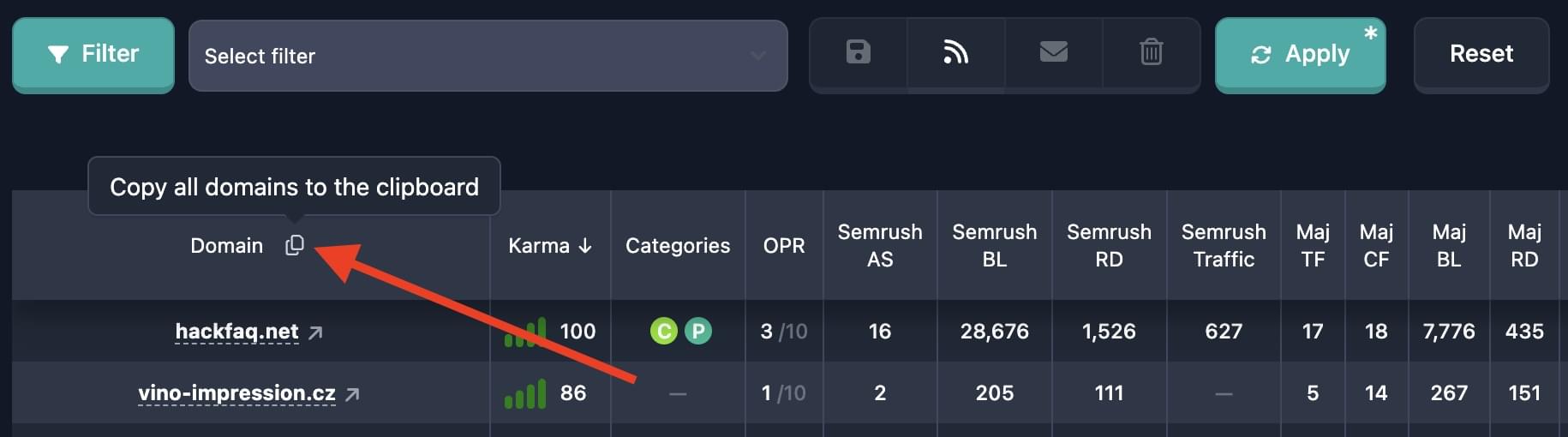
សំខាន់៖ មានតែដែនឈ្មោះនៅលើទំព័រដែលអ្នកកំពុងមើលប៉ុណ្ណោះដែលត្រូវបានចម្លង។ ដើម្បីចម្លងដែនឈ្មោះច្រើនជាងនេះ បង្កើនជួរក្នុងមួយទំព័រ ទៅទំព័រផ្សេងហើយចម្លងម្តងទៀត ឬប្រើការនាំចេញ CSVសម្រាប់បរិមាណធំ។
ទម្រង់បន្ទះចម្លង៖ ដែនឈ្មោះមួយក្នុងមួយបន្ទាត់ គ្មានក្បៀសឬតួអក្សរបន្ថែម។ ឧទាហរណ៍៖
example.com
another-domain.org
third-site.net
បើទំព័រមិនមានដែនឈ្មោះ ការចុចចម្លងអាចបង្ហាញសារកំហុស។
ការបែងចែកទំព័រ
ពេលមានរបាយការណ៍ច្រើន លទ្ធផលត្រូវបានបំបែកជាទំព័រ។ ឧបករណ៍គ្រប់គ្រងទំព័រនៅក្រោមតារាង។
ឧបករណ៍គ្រប់គ្រង
- ទំព័រដំបូង — ទៅទំព័រទី 1 (ព្រួញទ្វេឆ្វេង)។
- មុន — ថយមួយទំព័រ (ព្រួញតែមួយឆ្វេង)។
- លេខទំព័រ — ប៊ូតុងសម្រាប់ទំព័រច្រើននៅជុំវិញទំព័របច្ចុប្បន្ន។ ទំព័របច្ចុប្បន្នត្រូវបានរំលេច។
- បន្ទាប់ — ទៅមុខមួយទំព័រ (ព្រួញតែមួយស្តាំ)។
- ទំព័រចុងក្រោយ — ទៅទំព័រចុងក្រោយ (ព្រួញទ្វេស្តាំ)។ បើមានលទ្ធផលច្រើនណាស់ (ឧទាហរណ៍ 10,000+) ទំព័រចុងក្រោយអាចត្រូវបានបិទដោយដែនកំណត់សេវា។

នៅខាងឆ្វេង ចំនួនរបាយការណ៍ដែលត្រូវគ្នាសរុប (បន្ទាប់ពីតម្រង) ត្រូវបានបង្ហាញដើម្បីឱ្យអ្នកប៉ាន់ស្មានចំនួនទំព័រតាមទំហំទំព័របច្ចុប្បន្ន។
របៀបប្រើ
- បើកទំព័រដែលអ្នកត្រូវការដោយប្រើលេខឬមុន/បន្ទាប់។
- បន្ទាប់ពីផ្លាស់ប្តូរតម្រងឬការតម្រៀប តារាងជាធម្មតាត្រឡប់ទៅទំព័រទី 1។
- ពេលទិន្នន័យកំពុងផ្ទុក ប៊ូតុងរុករកអាចត្រូវបានបិទ។
លេខទំព័របច្ចុប្បន្ន និងជួរក្នុងមួយទំព័រ (មើលខាងក្រោម) ត្រូវបានរក្សាទុកនៅក្នុងកម្មវិធីរុករកសម្រាប់តារាងនេះដើម្បីស្តារ UI ពេលក្រោយ។
ជួរក្នុងមួយទំព័រ
ចំនួនជួរដែលបង្ហាញក្នុងមួយទំព័រប៉ះពាល់ដល់ចំនួនទំព័រ និងភាពងាយអាន។ អ្នកអាចផ្លាស់ប្តូរវានៅក្នុងតារាងរបាយការណ៍។
ជម្រើស
នៅក្នុងប្លុកបែងចែកទំព័រក្រោមតារាង ខាងស្តាំមានបញ្ជីទម្លាក់ចុះ៖
- 10 — 10 ជួរក្នុងមួយទំព័រ
- 30 — 30 ជួរ (ជាធម្មតាលំនាំដើម)
- 70 — 70 ជួរ
- 100 — 100 ជួរ
របៀបផ្លាស់ប្តូរ
- រកបញ្ជីទម្លាក់ចុះនៅក្នុងរបារក្រោម (ជាប់នឹងប៊ូតុងទំព័រ)។
- បើកវាហើយជ្រើសរើស 10, 30, 70 ឬ 100។
- តារាងផ្ទុកឡើងវិញជាមួយចំនួនជួរនោះក្នុងមួយទំព័រ ចំនួនទំព័រត្រូវបានគណនាឡើងវិញ។ អ្នកត្រូវបានផ្លាស់ទៅទំព័រទី 1។
សំខាន់៖ ជម្រើសត្រូវបានរក្សាទុកនៅក្នុងកម្មវិធីរុករកសម្រាប់តារាងនេះ។ ពេលបើកផ្នែកដដែលម្តងទៀត (មូលដ្ឋានទិន្នន័យឬកិច្ចការ) ទំហំទំព័រត្រូវបានស្តារ លើកលែងតែទិន្នន័យគេហទំព័រត្រូវបានលុប។
គន្លឹះ៖ ប្រើ 10 ឬ 30 សម្រាប់ការស្កេន និងចម្លងរហ័ស។ ប្រើ 70 ឬ 100 ដើម្បីមើលជួរច្រើនជាមួយការបត់ទំព័រតិចជាង — ការផ្ទុកអាចយូរជាង។