- Algemene principes van filteropslag
- Filter opslaan
- Automatische naamgeving
- Bestaand filter bijwerken
- Wat wordt opgeslagen
- Voorwaarden om op te slaan
- Opgeslagen filters gebruiken
- Opgeslagen filters beheren
- Probleemoplossing
- Voorbeelden
- Tips
Algemene principes van filteropslag
Door filters op te slaan bewaart u uw huidige zoekinstellingen voor snelle toegang later. Opgeslagen filters verschijnen in de filterdropdown (naast kant-en-klare filters — presets) en zijn met één klik toe te passen.
Belangrijk: U kunt alleen een aangepast filter opslaan (als custom in de filterlijst is geselecteerd). Vooraf ingestelde (preset) filters kunnen niet worden opgeslagen of gewijzigd.
Filter opslaan
Stap 1: Filter instellen
- Open het filterpaneel via Filters
- Vul de gewenste velden in op tabbladen (General, Source, Wayback Machine, Moz, MajesticSEO, Keywords Everywhere, SimilarWeb, Others)
- Pas het filter toe met Apply
Stap 2: Opslaanvenster openen
- Zorg dat custom in de filterdropdown staat
- Klik op het diskettepictogram (naast de knop CSV-export)
- Er opent een modal om het filter op te slaan
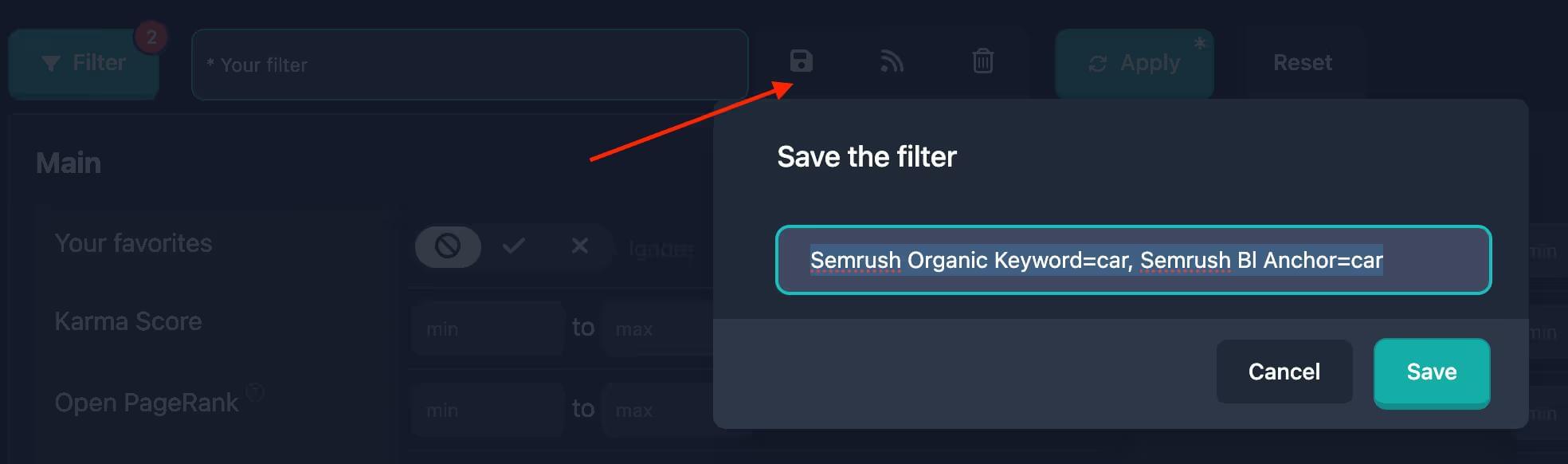
Stap 3: Filternaam invoeren
- In de modal staat een veld voor de filternaam
- De naam kan automatisch worden voorgesteld op basis van ingevulde velden
- U kunt de suggestie behouden of wijzigen
- De naam moet uniek zijn onder uw opgeslagen filters
Stap 4: Opslaan
- Klik op Save in de modal
- Het filter wordt opgeslagen en automatisch geselecteerd in de lijst
- De modal sluit
Automatische naamgeving
Bij openen kan het naamveld al een suggestie bevatten — het systeem bouwt die uit de filtervelden. U kunt die houden of een eigen naam kiezen. De naam moet uniek zijn. Bestaat de naam al, dan wordt dat opgeslagen filter bijgewerkt met de nieuwe instellingen.
Voorbeelden: Namen zoals „Karma vanaf 50, één categorie”, „Bezoeken 10k–100k”, „Domein example, 2 TLD’s, Karma vanaf 30”, afhankelijk van de velden.
Bestaand filter bijwerken
Slaat u op met een naam die al bij uw filters staat, dan werkt het systeem dat filter bij in plaats van een duplicaat te maken.
Werkwijze
- Stel het filter in zoals gewenst
- Open het opslaanvenster
- Voer de naam van een bestaand filter in (of kies deze als aangeboden)
- Klik op Save
- Het bestaande filter wordt bijgewerkt
Belangrijk: Preset-filters kunnen niet worden bijgewerkt. Probeert u op te slaan met de naam van een preset, dan wordt een nieuw filter met diezelfde naam aangemaakt.
Wat wordt opgeslagen
De huidige instellingen van het filterpaneel: alle door u ingevulde waarden (bereiken, categorieën, datums, TLD’s, enz.). Lege of ongebruikte parameters worden niet opgeslagen.
Datums in een opgeslagen filter
Voor datumvelden kan het systeem niet alleen vaste datums maar ook relatieve periodes opslaan (bijv. laatste 24 uur, laatste 7 dagen, lopend jaar). Bij toepassen worden datums opnieuw berekend.
Voorwaarden om op te slaan
Opslaan kan alleen als:
- Custom is geselecteerd in de lijst
- Minstens één veld is ingevuld
- Er is een naam — het naamveld mag niet leeg zijn
Anders blijft opslaan uitgeschakeld of opent de modal niet.
Opgeslagen filters gebruiken
Na opslaan verschijnt het filter in de dropdown:
- Open de filterdropdown (zelfde als AI-zoekopdracht)
- Zoek uw filter bij de gebruikersfilters
- Selecteer het — instellingen worden automatisch toegepast
Opgeslagen filters beheren
U kunt:
- Toepassen: Kiezen uit de lijst
- Bijwerken: Opnieuw opslaan met dezelfde naam
- Verwijderen: Prullenbakpictogram
- E-mail: Meldingen abonneren op nieuwe domeinen volgens filter of beheren onder nieuwsbrieven in profiel

Belangrijk: Alleen gebruikersfilters kunnen worden verwijderd. Presets niet.
Probleemoplossing
Opslaan-knop niet beschikbaar
Oorzaak: Preset geselecteerd of geen geldige keuze.
Oplossing:
- Wijzig een instelling om naar aangepast filter te gaan
- Of kies handmatig custom
Leeg filter niet opslaan
Oorzaak: Geen veld ingevuld.
Oplossing: Vul minstens één veld in voordat u opslaat.
Filter slaat niet op
Oorzaak: Netwerk of aanmelding.
Oplossing:
- Controleer internet
- Controleer of u bent ingelogd
- Probeer opnieuw
- Neem contact op met support bij aanhoudende problemen
Opgeslagen maar niet in lijst
Oorzaak: Browsercache of vertraging.
Oplossing:
- Vernieuw de pagina
- Controleer de lijst opnieuw
- Sla desnoods op onder een andere naam
Voorbeelden
Voorbeeld 1: Eenvoudig filter
Doel: Filter voor hoog KarmaScore.
Stappen:
- Tabblad General
- KarmaScore min = 70
- Apply
- Opslaan-knop
- Naam: „Hoog KarmaScore”
- Save
Resultaat: Filter opgeslagen, één klik om toe te passen.
Voorbeeld 2: Meerdere parameters
Doel: Populaire domeinen met VS-verkeer.
Stappen:
- Tabblad SimilarWeb
- Visits min = 50000
- Country Share VS = 50%
- Tabblad General
- KarmaScore min = 60
- Apply
- Opslaan als „Populaire VS-domeinen”
Resultaat: Meerdere parameters, één klik.
Voorbeeld 3: Bestaande bijwerken
Doel: „Mijn domeinen” wijzigen.
Stappen:
- Nieuwe parameters
- Opslaanvenster
- Naam „Mijn domeinen”
- Save
Resultaat: Bijgewerkt,zelfde naam.
Tips
- Duidelijke namen
- Vergelijkbare filters gelijk benoemen
- Bijwerken als uw eisen veranderen
- Ongebruikte filters verwijderen
- Relatieve datums houden filters bruikbaar