- Algemene principes van kolombeheer
- Het kolombeheermenu openen
- Kolomgroepen
- Instellingen opslaan
- Gebruiksvoorbeelden
- Probleemoplossing
- Tips voor kolombeheer
Algemene principes van kolombeheer
Met kolombeheer bepaalt u de zichtbaarheid van kolomgroepen in de zoekresultatentabel voor het geselecteerde rapporttype. Zo richt u zich op de gegevens die u nodig heeft en verbergt u overbodige kolommen voor betere leesbaarheid.
Belangrijk: Instellingen voor kolomzichtbaarheid worden automatisch in de browser opgeslagen, per rapporttype afzonderlijk. Bij uw volgende bezoek worden de instellingen hersteld.
Het kolombeheermenu openen
Stap 1: Zoek de bedieningsknop
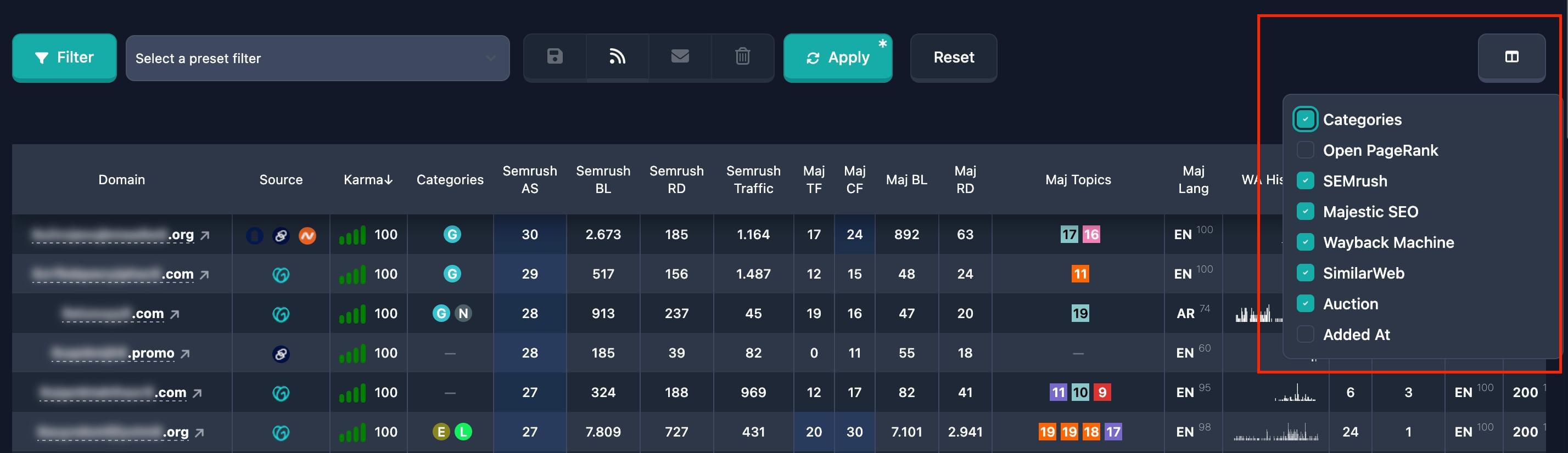
- Zoek de knop voor kolombeheer in de tabelinterface (pictogram tabel met kolommen)
- Die staat meestal rechtsboven in de tabel of naast andere bedieningselementen
Stap 2: Open het menu
- Klik op de knop voor kolombeheer
- Er opent een vervolgkeuzelijst met kolomgroepen
- Elke groep heeft een selectievakje om de zichtbaarheid te regelen
Opmerking: Het menu sluit wanneer u erbuiten klikt of opnieuw op de knop klikt.
Kolomgroepen
Kolommen zijn in groepen ingedeeld. Een groep in- of uitschakelen toont of verbergt alle kolommen in die groep.
Namen en de beschikbare kolommen kunnen wijzigen met updates van Karma.Domains. Hieronder staan de belangrijkste; het gedrag is voor alle hetzelfde.
Categories
Beschrijving: Kolommen met betrekking tot domeincategorieën. Om categorieën te configureren, gebruikt u de hoofdfilters.
Kolommen in de groep: Domeincategorieën
Standaard: Aan voor alle rapporttypen
Zo beheert u het:
- Open het kolombeheermenu
- Zoek de groep "Categories"
- Vink aan of uit om de groep te tonen of te verbergen
- Wijzigingen worden direct toegepast
Karma Domain Metric
Beschrijving: Kolommen voor de Karma Domain Metric. Voorwaarden voor deze metriek stelt u in via de hoofdfilters.
Kolommen in de groep: Karma Domain Metric
Standaard: Uit
Zo beheert u het:
- Open het kolombeheermenu
- Zoek de groep "Karma Domain Metric"
- Vink het vakje aan om de metriekkolommen te tonen
- Wijzigingen worden direct toegepast
Open PageRank
Beschrijving: Kolommen voor de Open PageRank-metriek. Om op deze metriek te filteren, gebruikt u de overige filters.
Kolommen in de groep: Open PageRank
Standaard: Uit
Zo beheert u het:
- Open het kolombeheermenu
- Zoek de groep "Open PageRank"
- Vink het vakje aan om de Open PageRank-kolommen te tonen
- Wijzigingen worden direct toegepast
Brand Score
Beschrijving: Kolommen voor de Brand Score-metriek. Om op deze metriek te filteren, gebruikt u de overige filters.
Kolommen in de groep: Brand Score
Standaard: Uit
Zo beheert u het:
- Open het kolombeheermenu
- Zoek de groep "Brand Score"
- Vink het vakje aan om de Brand Score-kolommen te tonen
- Wijzigingen worden direct toegepast
Moz
Beschrijving: Kolommen voor Moz-metrieken. Moz-filters staan in het aparte filtergedeelte.
Kolommen in de groep: Domain Authority (DA), Spam Score (SS), Backlinks, Referring Domains, Backlink URL, Backlink Anchor
Standaard: Aan voor de meeste rapporttypen
Zo beheert u het:
- Open het kolombeheermenu
- Zoek de groep "Moz"
- Vink aan of uit om de groep te tonen of te verbergen
- Wijzigingen worden direct toegepast
Majestic SEO
Beschrijving: Kolommen voor Majestic SEO-metrieken. Om op Majestic te filteren, gebruikt u de Majestic-filters.
Kolommen in de groep: Trust Flow (TF), Citation Flow (CF), Backlinks, Referring Domains, Language, Topics
Standaard: Aan voor de meeste rapporttypen
Zo beheert u het:
- Open het kolombeheermenu
- Zoek de groep "Majestic SEO"
- Vink aan of uit om de groep te tonen of te verbergen
- Wijzigingen worden direct toegepast
Wayback Machine
Beschrijving: Kolommen voor Wayback Machine-gegevens. Wayback-filters staan in het Wayback Machine-filtergedeelte.
Kolommen in de groep: Changes, Age, First Snap, Last Snap, Keywords, Languages, Server Code Ratio, Hieroglyphs, Redirects, Error 403, Website IDs
Standaard: Aan voor de meeste rapporttypen
Zo beheert u het:
- Open het kolombeheermenu
- Zoek de groep "Wayback Machine"
- Vink aan of uit om de groep te tonen of te verbergen
- Wijzigingen worden direct toegepast
SimilarWeb
Beschrijving: Kolommen voor SimilarWeb-gegevens. Om domeinen op SimilarWeb te filteren, gebruikt u de SimilarWeb-filters.
Kolommen in de groep: Visits, Last Traffic Date, Country Share, Traffic Sources (Social, Paid Referrals, Mail, Referrals, Search, Direct)
Standaard: Uit
Zo beheert u het:
- Open het kolombeheermenu
- Zoek de groep "SimilarWeb"
- Vink het vakje aan om de SimilarWeb-kolommen te tonen
- Wijzigingen worden direct toegepast
Auction
Beschrijving: Kolommen voor veilinggegevens. Veilingfilters staan in het veilingfiltergedeelte.
Kolommen in de groep: Source, Price, Bids, End Time, Added Time
Standaard: Aan voor veiling- en backorderrapporttypen
Zo beheert u het:
- Open het kolombeheermenu
- Zoek de groep "Auction"
- Vink aan of uit om de groep te tonen of te verbergen
- Wijzigingen worden direct toegepast
Opmerking: De groep "Auction" is alleen beschikbaar voor rapporttypen met betrekking tot veilingen (veilingen, backorder).
Added At
Beschrijving: Kolommen voor wanneer het domein is toegevoegd. Datumvoorwaarden stelt u in via de hoofdfilters.
Kolommen in de groep: Datum waarop het domein aan de database is toegevoegd
Standaard: Aan voor alle rapporttypen
Zo beheert u het:
- Open het kolombeheermenu
- Zoek de groep "Added At"
- Vink aan of uit om de groep te tonen of te verbergen
- Wijzigingen worden direct toegepast
Instellingen opslaan
Automatisch opslaan
Kolomzichtbaarheid wordt automatisch in de browser opgeslagen wanneer u deze wijzigt:
- Wanneer u een vakje aan- of uitvinkt, worden de instellingen direct opgeslagen
- Instellingen worden per rapporttype apart bewaard
- Bij uw volgende bezoek worden de instellingen automatisch hersteld
Belangrijk: Instellingen worden in de lokale opslag van de browser bewaard. Als u sitegegevens wist of een andere browser gebruikt, worden de instellingen op de standaardwaarden gezet.
Instellingen herstellen
- Wanneer u een pagina met een tabel opent, worden de instellingen automatisch geladen
- De kolomzichtbaarheid komt overeen met uw opgeslagen voorkeuren
- Als er eerder niets was opgeslagen, gelden de standaardwaarden voor dat rapporttype
Gebruiksvoorbeelden
Voorbeeld 1: Alleen kernmetriek tonen
Doel: Alleen kolommen voor Categories, Moz en Majestic SEO tonen; andere groepen verbergen.
Stappen:
- Open het kolombeheermenu
- Laat alleen deze groepen ingeschakeld:
- Vink alle andere groepen uit
- Wijzigingen worden direct toegepast
Resultaat: De tabel toont alleen kolommen uit die groepen.
Voorbeeld 2: SimilarWeb-metriek toevoegen
Doel: SimilarWeb-kolommen toevoegen voor verkeersanalyse.
Stappen:
- Open het kolombeheermenu
- Zoek de groep "SimilarWeb"
- Vink het vakje "SimilarWeb" aan
- Wijzigingen worden direct toegepast
Resultaat: De tabel bevat SimilarWeb-kolommen (Visits, Traffic Sources, enz.).
Voorbeeld 3: Veilingkolommen verbergen
Doel: Veilinggerelateerde kolommen verbergen bij het werken met verlopen domeinen.
Stappen:
- Open het kolombeheermenu
- Zoek de groep "Auction"
- Vink "Auction" uit
- Wijzigingen worden direct toegepast
Resultaat: Kolommen met betrekking tot Auction zijn verborgen.
Probleemoplossing
Het kolommenu opent niet
Mogelijke oorzaken:
- Component laadt niet
- Conflict met andere UI-elementen
- JavaScript-problemen
Wat u kunt proberen:
- Vernieuw de pagina (F5 of Ctrl+R)
- Wis de browsercache
- Zorg dat JavaScript is ingeschakeld
- Probeer een andere browser
Instellingen worden niet opgeslagen
Mogelijke oorzaken:
- Lokale opslag uitgeschakeld
- Privénavigatie (in sommige browsers)
- Machtigingsproblemen
Wat u kunt proberen:
- Controleer de browserinstellingen voor lokale opslag
- Sluit de privénavigatiemodus af
- Zorg dat de browser localStorage ondersteunt
- Probeer een andere browser
Instellingen worden niet hersteld
Mogelijke oorzaken:
- Gegevens zijn gewist
- Probleem bij laden vanuit localStorage
- Rapporttype gewijzigd
Wat u kunt proberen:
- Stel de kolommen opnieuw in — ze worden opgeslagen voor het huidige rapporttype
- Zorg dat u hetzelfde rapporttype gebruikt als waarvoor u configureerde
- Controleer of sitegegevens in de browser niet zijn gewist
Kolommen verbergen of tonen werkt niet
Mogelijke oorzaken:
- Wijziging niet toegepast
- Tabel vernieuwt niet
- Conflict met andere instellingen
Wat u kunt proberen:
- Controleer of u het vakje hebt aangevinkt of uitgevinkt
- Vernieuw de pagina
- Sluit het kolommenu en open het opnieuw
- Controleer of het selectievakje in de juiste staat bleef staan
Tips voor kolombeheer
-
Gebruik kolomgroepen om gerelateerde kolommen snel te tonen of te verbergen.
-
Stem af op de taak — schakel alleen de groepen in die u nu nodig heeft.
-
Vertrouw op automatisch opslaan — controleer wel of de tabel na wijzigingen is bijgewerkt.
-
Verschillende rapporttypen — instellingen zijn per type gescheiden, zodat u elk onderdeel kunt optimaliseren.
-
Probeer combinaties — experimenteer om de lay-out te vinden die het beste werkt.
-
Verberg ongebruikte groepen voor een compactere tabel.
-
Standaardwaarden zijn een startpunt — de app stelt zinvolle standaarden per rapporttype voor.
-
Bij reset — stel de kolommen opnieuw in; ze worden opgeslagen voor dat rapporttype.