- Algemene principes van CSV-export
- CSV exporteren
- CSV-gegevensformaat
- Exportinstellingen
- Gebruiksvoorbeelden
- Probleemoplossing
- Tips voor CSV-export
Algemene principes van CSV-export
Met CSV-export slaat u domeinzoekresultaten op als een CSV-bestand voor verdere analyse in Excel, Google Spreadsheets of andere spreadsheet-apps. De export gebruikt de huidige filters en sorteervolgorde die op de domeinlijst zijn toegepast.
CSV exporteren
Stap 1: Filters en sortering instellen
- Pas de benodigde filters toe voor de domeinzoekopdracht
- Stel tabelsortering en kolommen in (veld en sorteerrichting)
- Controleer of de resultaten kloppen
Opmerking: De export bevat alleen domeinen die voldoen aan de toegepaste filters.
Stap 2: Het exportmenu openen
- Zoek de CSV-exportknop (CSV-bestandspictogram) op de filterwerkbalk van de tabel
- Klik erop — er opent een vervolgkeuzemenu met exportopties
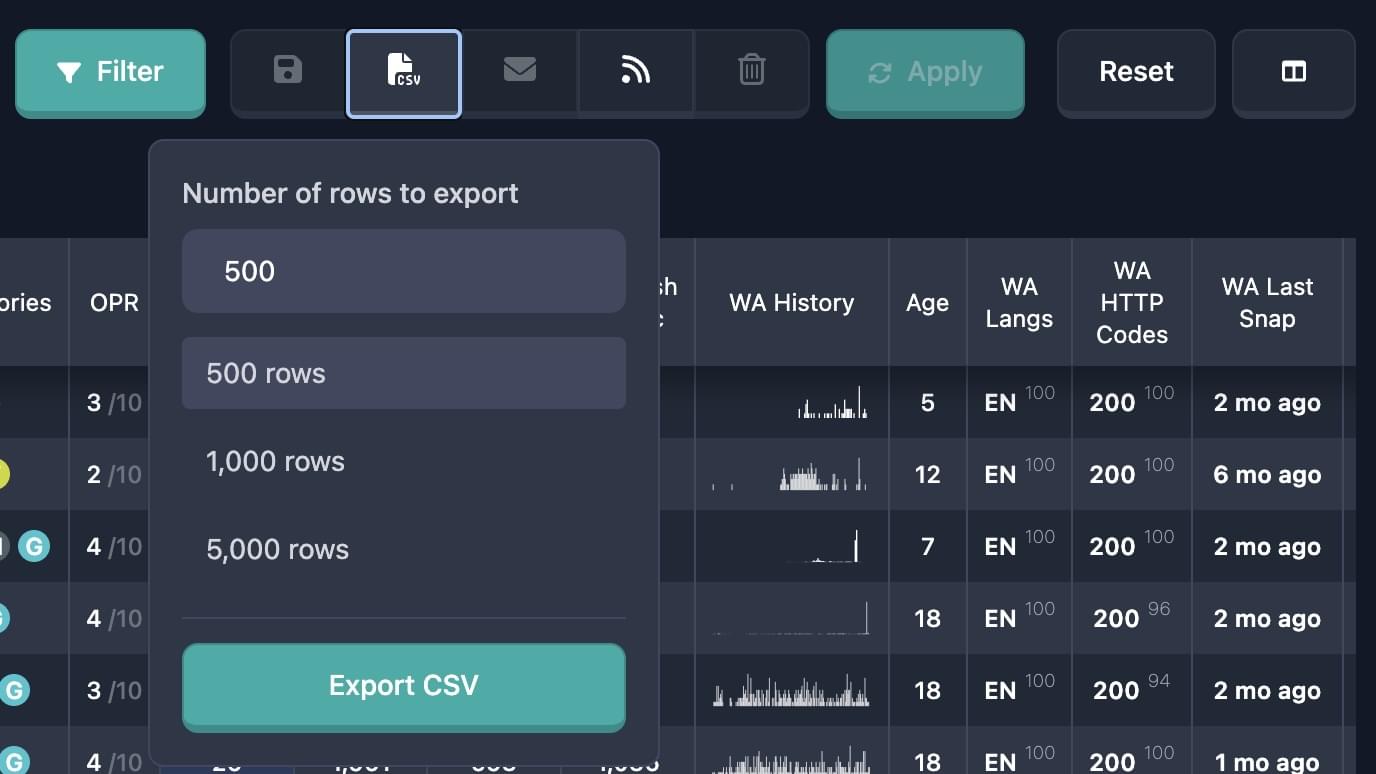
Stap 3: Aantal rijen kiezen
In het vervolgkeuzemenu stelt u in hoeveel rijen u wilt exporteren:
- Handmatige invoer: Voer een getal in het veld "Number of rows to export" in (van 1 tot 1000)
- Snelkeuze: Klik op een van de voorinstellingen:
- 100 rows — 100 rijen exporteren
- 500 rows — 500 rijen exporteren
- 1000 rows — 1000 rijen exporteren
Belangrijk: Het maximum aantal rijen per export is 1000. Bij meer resultaten exporteert u in batches of verstrengelt u uw filters.
Stap 4: Export starten
- Klik onderaan het menu op "Export CSV"
- Wacht tot de export klaar is — het bestand wordt automatisch gedownload
Stap 5: Bestand opslaan
- Het bestand wordt opgeslagen in de standaard downloadmap van uw browser
- De bestandsnaam wordt automatisch gegenereerd:
karma-domains__{report_type}_reports__{date_time}.csv - Voorbeeld:
karma-domains__auctions_reports__2024-01-15_14-30-45.csv
CSV-gegevensformaat
Bestandsstructuur
Het CSV-bestand bevat:
- Kolomkoppen op de eerste rij
- Domeingegevens op de volgende rijen
- Scheidingsteken: komma (
,) - Codering: UTF-8
Bestandsinhoud
Het bestand bevat alle domeingegevens die in de resultatentabel worden getoond, waaronder:
- Kerngegevens over het domein (naam, TLD, toevoegdatum)
- Metriek (Karma Score, Karma Metric)
- Gegevens uit verschillende bronnen (Moz, Majestic, SimilarWeb, enz.)
- Categorieën en andere attributen
Exportinstellingen
Aantal rijen
- Minimum: 1 rij
- Maximum: 1000 rijen
- Standaard: 100 rijen
- Voorinstellingen: 100, 500, 1000
Filters gebruiken
De export past automatisch alle actieve filters toe:
- Algemene filters (TLD, categorieën, KarmaScore, enz.)
- Bronfilters (Moz, Majestic, SimilarWeb, enz.)
- Speciale filters (veilingen, Wayback Machine, enz.)
Belangrijk: Alleen domeinen die tegelijk aan alle toegepaste filters voldoen, worden geëxporteerd.
Sortering gebruiken
De export gebruikt de huidige tabelsortering:
- Sorteerveld — de kolom waarop u sorteerde
- Sorteerrichting — oplopend of aflopend
Opmerking: Als er geen sortering is ingesteld, geldt de standaardsortering (meestal op toevoegdatum, aflopend).
Authenticatie
U moet ingelogd zijn om CSV te exporteren:
- Als u niet bent ingelogd, ziet u: "You need to login to export CSV"
- Log in voordat u exporteert
Gebruiksvoorbeelden
Voorbeeld 1: Eerste 100 resultaten exporteren
Doel: De eerste 100 domeinen met een hoge KarmaScore exporteren.
Stappen:
- Filter toepassen: KarmaScore min: 50
- Sorteren op KarmaScore (aflopend)
- Het CSV-exportmenu openen
- "100 rows" kiezen
- Op "Export CSV" klikken
Resultaat: Een bestand met 100 domeinen gesorteerd op KarmaScore.
Voorbeeld 2: 500 domeinen met filters exporteren
Doel: 500 domeinen in de categorie "Technology" met Moz-gegevens exporteren.
Stappen:
- Filter toepassen: Categorie = "Technology"
- Filter toepassen: Moz DA min: 30
- Het CSV-exportmenu openen
- 500 invoeren in het veld voor het aantal rijen
- Op "Export CSV" klikken
Resultaat: Een bestand met maximaal 500 domeinen uit "Technology" met DA >= 30.
Voorbeeld 3: Maximum aantal rijen exporteren
Doel: Tot 1000 domeinen exporteren met de huidige filters.
Stappen:
- Uw filters toepassen
- Het CSV-exportmenu openen
- "1000 rows" kiezen
- Op "Export CSV" klikken
Resultaat: Een bestand met maximaal 1000 domeinen (of minder als er minder resultaten zijn).
Probleemoplossing
"You need to login to export CSV"
Oorzaak: U bent niet ingelogd.
Oplossing: Log in en probeer opnieuw.
"Captcha verification failed"
Oorzaak: De captcha is niet succesvol voltooid.
Oplossing: Probeer opnieuw, voltooi de captcha zorgvuldig en controleer uw verbinding.
"CSV export failed"
Mogelijke oorzaken:
- Serverprobleem
- Snelheidslimiet overschreden
- Ongeldige exportparameters
Oplossing: Een paar minuten wachten en opnieuw proberen; controleren dat het aantal rijen ≤ 1000 is; filters controleren; contact opnemen met support als het aanhoudt.
Bestand wordt niet gedownload
Mogelijke oorzaken:
- Browser blokkeert downloads
- Browserinstellingen
- Onvoldoende schijfruimte
Oplossing: Downloadrechten voor de site controleren; schijfruimte vrijmaken; een andere browser proberen.
Bestand leeg of onvolledig
Mogelijke oorzaken:
- Geen rijen voldoen aan de filters
- Verbinding onderbroken tijdens export
- Coderingproblemen
Oplossing: Filters versoepelen en opnieuw proberen; verbinding controleren; bestand openen in een editor met UTF-8-ondersteuning.
Tips voor CSV-export
-
Verstrengel eerst de filters zodat de export alleen bevat wat u nodig heeft.
-
Stel sortering in vóór export om rijen in de gewenste volgorde te krijgen.
-
Exporteer in batches als u meer dan 1000 overeenkomende domeinen heeft — gebruik strengere filters of datumbereiken.
-
Controleer het aantal rijen — gevraagde rijen mogen het aantal beschikbare resultaten niet overschrijden.
-
Gebruik voorinstellingen (100, 500, 1000) voor snelle exports.
-
Bestandsnamen bevatten datum en tijd — u kunt na download hernoemen indien nodig.
-
Open in een spreadsheet-app en controleer de gegevens na export.
-
Gebruik Excel, Google Spreadsheets of LibreOffice Calc voor correcte weergave van UTF-8-CSV.