- Sorteren
- Tooltips
- Markeringen voor bekeken rapporten
- Opnieuw controleren in de rapporttabel
- Domeinen naar het klembord kopiëren
- Paginering
- Rijen per pagina
Sorteren
De rapporttabel ondersteunt sorteren op veel kolommen. Zo kunt u domeinen ordenen op de metriek die voor u telt: datum toegevoegd, metrieken (Karma, DA, TF, enz.), veilingvelden en meer.
Hoe sorteren
- Zoek de kolomkop waarop u wilt sorteren. Sorteerbare kolommen zijn visueel herkenbaar en reageren op zweven.
- Klik één keer op de kop. De tabel laadt opnieuw en toont de gegevens aflopend (grootste waarden eerst). Er verschijnt een pijl omlaag naast de kolomnaam.
- Klik nogmaals op dezelfde kop. De sorteerrichting schakelt naar oplopend (kleinste waarden eerst). De pijl wijst omhoog.
- Bij een wijziging van de sortering gaat de tabel altijd naar pagina 1.
Belangrijk: De actieve sorteerkolom heeft een pijl (↑ of ↓). Sorteren werkt samen met de huidige filters en heeft invloed op CSV-export als u gegevens exporteert.
Voorbeeld: Om domeinen met de hoogste Karma Score eerst te tonen, klikt u één keer op de kop «Karma». Om de laagste waarden eerst te zetten, klikt u opnieuw.
Tooltips
De tabel gebruikt tooltips die extra informatie tonen als u met de muis over elementen beweegt.
Waar tooltips verschijnen
- Kolomkoppen — zweven over de kop toont een korte uitleg van de metriek en hoe u waarden leest.
- Knop domeinen kopiëren — legt uit dat domeinen van de huidige tabelpagina naar het klembord worden gekopieerd.
- Sommige cellen — voor kolommen zoals talen, landen of verkeersbronnen kan zweven een uitsplitsing tonen: taal- of landaandelen, bronnenlijst met percentages, enz.

Gebruik
- Beweeg over de kolomkop of cel die u nodig heeft.
- Na een korte vertraging verschijnt de tooltip.
- Beweeg de aanwijzer weg om te verbergen.
Tooltips vereisen geen klik en blokkeren het werk met de tabel niet; ze helpen kolommen en waarden te begrijpen zonder het helpcentrum te openen.
Markeringen voor bekeken rapporten
De service onthoudt welke rapporten u al heeft geopend en markeert die rijen in de tabel. Zo kunt u in lange lijsten bekeken domeinen eenvoudiger van onbekeken onderscheiden.
Hoe het werkt
- Automatische markering: Zodra u een rapport voor een domein opent (klik op rij of link), telt dat rapport als bekeken.
- Visueel verschil: Bekeken rijen hebben een andere stijl (bijv. kleur of opmaak). Er kan een bekeken-indicator naast het domein staan.
- Bewaring: De lijst met bekeken rapporten wordt lokaal in uw browser opgeslagen. Als u terugkeert naar dezelfde database of taak, blijven eerder bekeken rapporten gemarkeerd.

Markeringen worden per rapporttype bijgehouden en worden niet gewist bij een wijziging van pagina of filters. Ze worden alleen gereset als u sitegegevens in de browser wist.
Opnieuw controleren in de rapporttabel
U kunt domeinen vanuit de tabel opnieuw laten controleren zonder handmatig een lijst te typen. Dit gebruikt de recheck-wachtrij.
Wanneer opnieuw controleren beschikbaar is
Opnieuw controleren is niet voor elke rij beschikbaar. Als een domein opnieuw gecontroleerd kan worden, verschijnt een pictogram met de tooltip «Domein opnieuw controleren met credits» (de formulering kan overeenkomen met de interface in uw taal).
Domeinen toevoegen aan opnieuw controleren
- Klik in de domeinrij op het pictogram voor opnieuw controleren.
- Er verschijnt een paneel «Domeincontrole» met geselecteerde domeinen als badges; u kunt individuele domeinen verwijderen.
- Klik op «Taak toevoegen» om een checker-taak aan te maken en domeinen opnieuw te laten verwerken.

Limieten
- U kunt tot 100 domeinen in één wachtrij zetten.
- De knop om een taak aan te maken is uitgeschakeld als u niet genoeg credits heeft (prijs per domein).
Na het aanmaken van de taak verschijnen de resultaten in de takenlijst en in de tabel voor het type checker.
Details over de taak en facturering — in het gedeelte Domeincontrole.
Domeinen naar het klembord kopiëren
U kunt alle domeinen van de huidige tabelpagina in één actie naar het klembord kopiëren — één domein per regel. Handig om te plakken in een ander programma, een spreadsheet of teksteditor.
Hoe kopiëren
- Zorg dat de tabel de gewenste resultaten toont (pas filters toe en kies indien nodig een pagina).
- Zoek de kolom «Domein» (eerste kolom).
- Klik in de kolomkop rechts van de titel op het kopieerpictogram.
- Alle domeinen op de huidige pagina worden naar het klembord gekopieerd, één per regel.
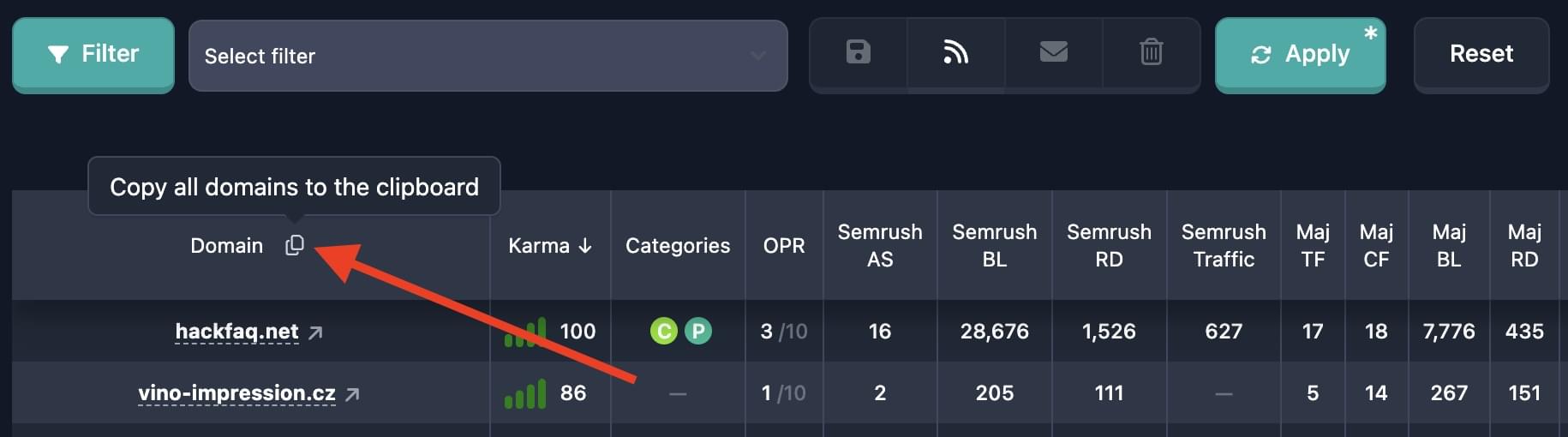
Belangrijk: Alleen domeinen op de pagina die u bekijkt worden gekopieerd. Om meer domeinen te kopiëren, verhoogt u het aantal rijen per pagina, gaat u naar een andere pagina en kopieert u opnieuw, of gebruikt u CSV-export voor grote hoeveelheden.
Klembordformaat: één domein per regel, zonder komma’s of extra tekens. Voorbeeld:
example.com
another-domain.org
third-site.net
Als de pagina geen domeinen heeft, kan klikken op kopiëren een foutmelding tonen.
Paginering
Bij veel rapporten worden resultaten over pagina’s verdeeld. Paginabesturing staat onder de tabel.
Bediening
- Eerste pagina — naar pagina 1 (dubbele pijl links).
- Vorige — één pagina terug (enkele pijl links).
- Paginanummers — knoppen voor meerdere pagina’s rond de huidige. De huidige pagina is gemarkeerd.
- Volgende — één pagina vooruit (enkele pijl rechts).
- Laatste pagina — naar de laatste pagina (dubbele pijl rechts). Bij zeer veel resultaten (bijv. 10.000+) kan laatste pagina uitgeschakeld zijn door servicelimieten.

Links wordt het totaal aantal passende rapporten (na filters) getoond zodat u het aantal pagina’s bij de huidige paginagrootte kunt inschatten.
Gebruik
- Open de gewenste pagina met nummers of vorige/volgende.
- Na een wijziging van filters of sortering gaat de tabel meestal terug naar pagina 1.
- Tijdens het laden van gegevens kunnen navigatieknoppen uitgeschakeld zijn.
Huidig paginanummer en rijen per pagina (zie hieronder) worden in de browser voor deze tabel opgeslagen zodat de interface volgende keer wordt hersteld.
Rijen per pagina
Hoeveel rijen per pagina worden getoond, beïnvloedt het aantal pagina’s en de leesbaarheid. U kunt dit wijzigen in de rapporttabel.
Opties
In het paginatieblok onder de tabel, rechts, staat een dropdown:
- 10 — 10 rijen per pagina
- 30 — 30 rijen (vaak standaard)
- 70 — 70 rijen
- 100 — 100 rijen
Wijzigen
- Zoek de dropdown in de onderbalk (naast paginaknoppen).
- Open deze en kies 10, 30, 70 of 100.
- De tabel laadt opnieuw met dat aantal rijen per pagina; het aantal pagina’s wordt herberekend. U gaat naar pagina 1.
Belangrijk: De keuze wordt in de browser voor deze tabel opgeslagen. De volgende keer dat u hetzelfde onderdeel opent (database of taak), wordt de paginagrootte hersteld tenzij sitegegevens zijn gewist.
Tip: Gebruik 10 of 30 voor snel scannen en kopiëren. Gebruik 70 of 100 om meer rijen met minder paginawissels te zien — laden kan langer duren.