- Princípios gerais da exportação CSV
- Como exportar para CSV
- Formato dos dados CSV
- Definições de exportação
- Exemplos de utilização
- Resolução de problemas
- Dicas para exportação CSV
Princípios gerais da exportação CSV
A exportação CSV permite guardar os resultados da pesquisa de domínios num ficheiro CSV para análise posterior no Excel, Google Sheets ou outras folhas de cálculo. A exportação utiliza os filtros e a ordem de ordenação aplicados à lista de domínios.
Como exportar para CSV
Passo 1: Definir filtros e ordenação
- Aplique os filtros necessários para a pesquisa de domínios
- Configure ordenação e colunas da tabela (escolha o campo e a direção)
- Confirme que os resultados estão corretos
Nota: A exportação só incluirá domínios que correspondam aos filtros aplicados.
Passo 2: Abrir o menu de exportação
- Localize o botão de exportação CSV (ícone de ficheiro CSV) na barra de filtros da tabela
- Clique nele — abre-se um menu pendente com opções de exportação
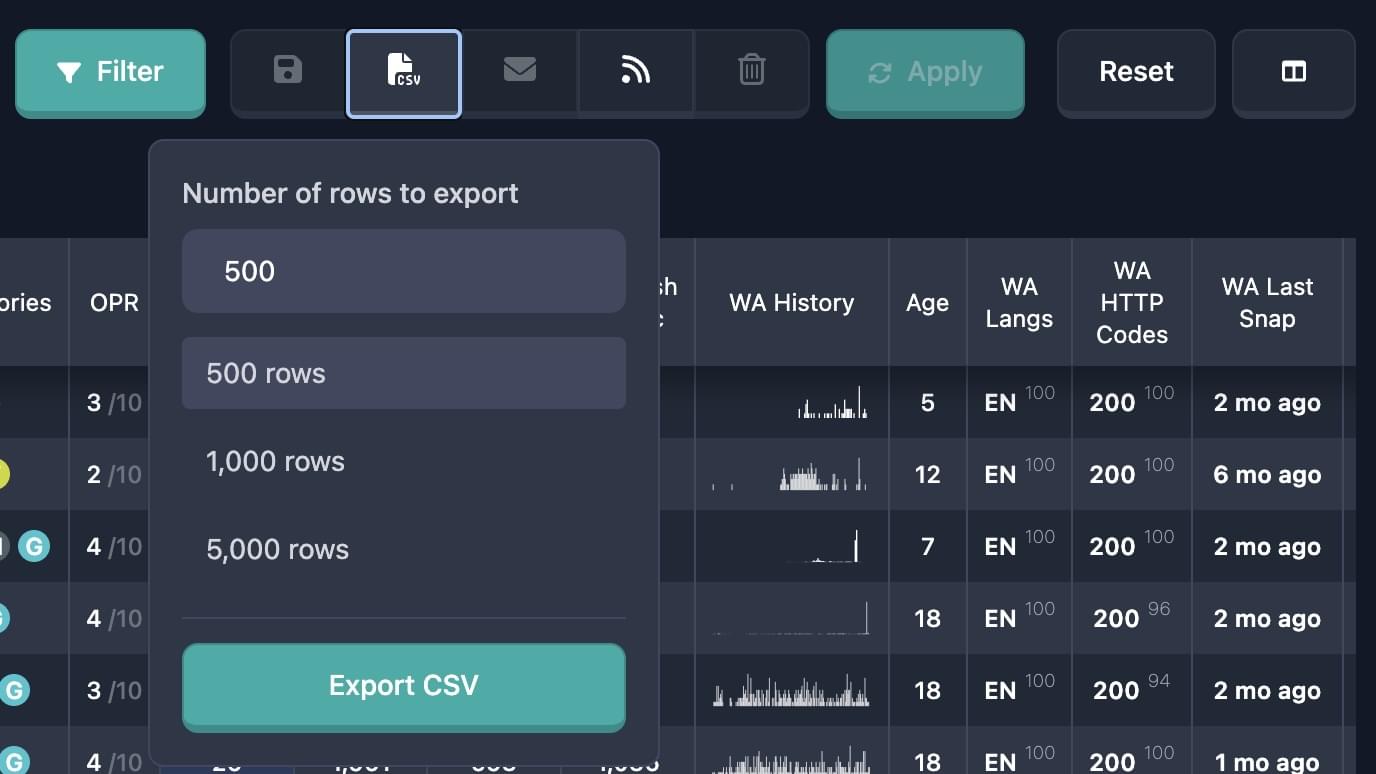
Passo 3: Escolher o número de linhas
No menu pendente pode definir quantas linhas exportar:
- Entrada manual: Introduza um número no campo "Number of rows to export" (de 1 a 1000)
- Escolha rápida: Clique numa das predefinições:
- 100 rows — exportar 100 linhas
- 500 rows — exportar 500 linhas
- 1000 rows — exportar 1000 linhas
Importante: O número máximo de linhas por exportação é 1000. Se houver mais resultados, exporte em lotes ou reforce os filtros.
Passo 4: Iniciar a exportação
- Clique em "Export CSV" na parte inferior do menu
- Aguarde a conclusão da exportação — o ficheiro é descarregado automaticamente
Passo 5: Guardar o ficheiro
- O ficheiro é guardado na pasta de transferências predefinida do navegador
- O nome do ficheiro é gerado automaticamente:
karma-domains__{report_type}_reports__{date_time}.csv - Exemplo:
karma-domains__auctions_reports__2024-01-15_14-30-45.csv
Formato dos dados CSV
Estrutura do ficheiro
O ficheiro CSV contém:
- Cabeçalhos de coluna na primeira linha
- Dados dos domínios nas linhas seguintes
- Delimitador: vírgula (
,) - Codificação: UTF-8
Conteúdo do ficheiro
O ficheiro inclui todos os dados de domínios mostrados na tabela de resultados, incluindo:
- Informação principal do domínio (nome, TLD, data de adição)
- Métricas (Karma Score, Karma Metric)
- Dados de várias fontes (Moz, Majestic, SimilarWeb, etc.)
- Categorias e outros atributos
Definições de exportação
Número de linhas
- Mínimo: 1 linha
- Máximo: 1000 linhas
- Predefinição: 100 linhas
- Predefinições: 100, 500, 1000
Uso de filtros
A exportação aplica automaticamente todos os filtros ativos:
- Filtros gerais (TLD, categorias, KarmaScore, etc.)
- Filtros por fonte (Moz, Majestic, SimilarWeb, etc.)
- Filtros especiais (leilões, Wayback Machine, etc.)
Importante: Só são exportados domínios que correspondam a todos os filtros aplicados em simultâneo.
Uso da ordenação
A exportação utiliza a ordenação atual da tabela:
- Campo de ordenação — a coluna pela qual ordenou
- Direção — ascendente ou descendente
Nota: Se não houver ordenação definida, aplica-se a ordenação predefinida (normalmente por data de adição, descendente).
Autenticação
Tem de ter sessão iniciada para exportar CSV:
- Se não tiver sessão iniciada, verá: "You need to login to export CSV"
- Inicie sessão antes de exportar
Exemplos de utilização
Exemplo 1: Exportar as primeiras 100 linhas
Objetivo: Exportar os primeiros 100 domínios com KarmaScore elevado.
Passos:
- Aplicar filtro: KarmaScore mín.: 50
- Ordenar por KarmaScore (descendente)
- Abrir o menu de exportação CSV
- Escolher "100 rows"
- Clicar em "Export CSV"
Resultado: Um ficheiro com 100 domínios ordenados por KarmaScore.
Exemplo 2: Exportar 500 domínios com filtros
Objetivo: Exportar 500 domínios na categoria "Technology" com dados Moz.
Passos:
- Aplicar filtro: Categoria = "Technology"
- Aplicar filtro: Moz DA mín.: 30
- Abrir o menu de exportação CSV
- Introduzir 500 no campo do número de linhas
- Clicar em "Export CSV"
Resultado: Um ficheiro com até 500 domínios de "Technology" com DA >= 30.
Exemplo 3: Exportar o máximo de linhas
Objetivo: Exportar até 1000 domínios com os filtros atuais.
Passos:
- Aplicar os seus filtros
- Abrir o menu de exportação CSV
- Escolher "1000 rows"
- Clicar em "Export CSV"
Resultado: Um ficheiro com até 1000 domínios (ou menos se existirem menos resultados).
Resolução de problemas
"You need to login to export CSV"
Causa: Não tem sessão iniciada.
Solução: Inicie sessão e tente novamente.
"Captcha verification failed"
Causa: O captcha não foi concluído com sucesso.
Solução: Tente novamente, complete o captcha com cuidado e verifique a ligação.
"CSV export failed"
Possíveis causas:
- Problema no servidor
- Limite de taxa excedido
- Parâmetros de exportação inválidos
Solução: Aguarde alguns minutos e tente de novo; confirme que o número de linhas é ≤ 1000; verifique os filtros; contacte o suporte se persistir.
O ficheiro não é descarregado
Possíveis causas:
- O navegador bloqueia transferências
- Definições do navegador
- Espaço em disco insuficiente
Solução: Verifique as permissões de transferência do site; liberte espaço em disco; experimente outro navegador.
Ficheiro vazio ou incompleto
Possíveis causas:
- Nenhuma linha corresponde aos filtros
- Ligação interrompida durante a exportação
- Problemas de codificação
Solução: Alivie os filtros e tente novamente; verifique a ligação; abra o ficheiro num editor que suporte UTF-8.
Dicas para exportação CSV
-
Reforce primeiro os filtros para que a exportação contenha apenas o que precisa.
-
Defina a ordenação antes da exportação para ordenar as linhas como deseja.
-
Exporte em lotes quando tiver mais de 1000 domínios correspondentes — use filtros mais restritos ou intervalos de datas.
-
Verifique o número de linhas — as linhas pedidas não podem exceder os resultados disponíveis.
-
Use as predefinições (100, 500, 1000) para exportações rápidas.
-
Os nomes de ficheiro incluem data e hora — pode renomear após o descarregamento se necessário.
-
Abra numa folha de cálculo e verifique os dados após a exportação.
-
Use Excel, Google Sheets ou LibreOffice Calc para visualização correta de CSV UTF-8.