- Ordenação
- Tooltips
- Marcadores de relatórios vistos
- Reverificação na tabela de relatórios
- Copiar domínios para a área de transferência
- Paginação
- Linhas por página
Ordenação
A tabela de relatórios suporta ordenação em muitas colunas. Isso ajuda a ordenar domínios pela métrica que importa: data de inclusão, métricas (Karma, DA, TF, etc.), campos de leilão e mais.
Como ordenar
- Localize o cabeçalho da coluna pela qual deseja ordenar. Colunas ordenáveis são visualmente distintas e reagem ao passar o cursor.
- Clique uma vez no cabeçalho. A tabela recarrega e mostra os dados em ordem decrescente (valores maiores primeiro). Uma seta para baixo aparece ao lado do nome da coluna.
- Clique novamente no mesmo cabeçalho. A direção da ordenação muda para crescente (valores menores primeiro). A seta aponta para cima.
- Ao alterar a ordenação, a tabela sempre vai para a página 1.
Importante: A coluna de ordenação ativa é marcada com uma seta (↑ ou ↓). A ordenação funciona junto com os filtros atuais e afeta a exportação CSV se exportar dados.
Exemplo: Para listar primeiro os domínios com o maior Karma Score, clique uma vez no cabeçalho «Karma». Para colocar os menores valores primeiro, clique de novo.
Tooltips
A tabela usa tooltips que mostram informações extra ao passar o cursor sobre elementos da interface.
Onde os tooltips aparecem
- Cabeçalhos de coluna — passar o cursor sobre o cabeçalho mostra uma breve explicação da métrica e como ler os valores.
- Botão copiar domínios — explica que os domínios da página atual da tabela são copiados para a área de transferência.
- Algumas células — em colunas como idiomas, países ou fontes de tráfego, passar o cursor pode mostrar um detalhamento: quotas de idioma ou país, lista de fontes com percentagens, etc.

Como usar
- Passe o cursor sobre o cabeçalho ou a célula necessária.
- Após um breve atraso, o tooltip aparece.
- Afaste o ponteiro para ocultá-lo.
Os tooltips não exigem clique e não bloqueiam o trabalho com a tabela; ajudam a entender colunas e valores sem abrir o centro de ajuda.
Marcadores de relatórios vistos
O serviço lembra quais relatórios você já abriu e marca essas linhas na tabela. Isso facilita distinguir domínios já vistos dos não vistos em listas longas.
Como funciona
- Marcação automática: Assim que você abre um relatório para um domínio (clique na linha ou link), esse relatório conta como visto.
- Diferença visual: Linhas vistas têm estilo diferente (por exemplo, cor). Um indicador visto pode aparecer ao lado do domínio.
- Persistência: A lista de vistos é guardada localmente no seu navegador. Ao voltar à mesma base de dados ou tarefa, relatórios vistos anteriormente permanecem marcados.

Os marcadores são mantidos por tipo de relatório e não são limpos ao mudar de página ou filtros. Só são repostos se apagar os dados do site no navegador.
Reverificação na tabela de relatórios
Pode enviar domínios para reverificação a partir da tabela sem escrever uma lista manualmente. Isto usa a fila recheck (reverificação).
Quando a reverificação está disponível
A reverificação não está disponível para todas as linhas. Se um domínio pode ser reverificado, aparece um ícone com o tooltip «Reverificar domínio por créditos» (a redação pode coincidir com a interface no seu idioma).
Como adicionar domínios à reverificação
- Na linha do domínio, clique no ícone de reverificação.
- Um painel «Verificação de domínio» aparece com os domínios selecionados como etiquetas; pode remover domínios individuais.
- Clique em «Adicionar tarefa» para criar uma tarefa checker e enviar domínios para reprocessamento.

Limites
- Pode adicionar até 100 domínios a uma fila.
- O botão de criar tarefa fica desativado se não tiver créditos suficientes (preço por domínio).
Depois de criada a tarefa, os resultados aparecem na lista de tarefas e na tabela para o tipo checker.
Detalhes sobre a tarefa e faturação — na secção Verificação de domínio.
Copiar domínios para a área de transferência
Pode copiar todos os domínios da página atual da tabela para a área de transferência numa só ação — um domínio por linha. Útil para colar noutra ferramenta, folha de cálculo ou editor de texto.
Como copiar
- Certifique-se de que a tabela mostra os resultados pretendidos (aplique filtros e escolha uma página se necessário).
- Localize a coluna «Domínio» (primeira coluna).
- No cabeçalho da coluna, à direita do título, clique no ícone de copiar.
- Todos os domínios na página atual são copiados para a área de transferência, um por linha.
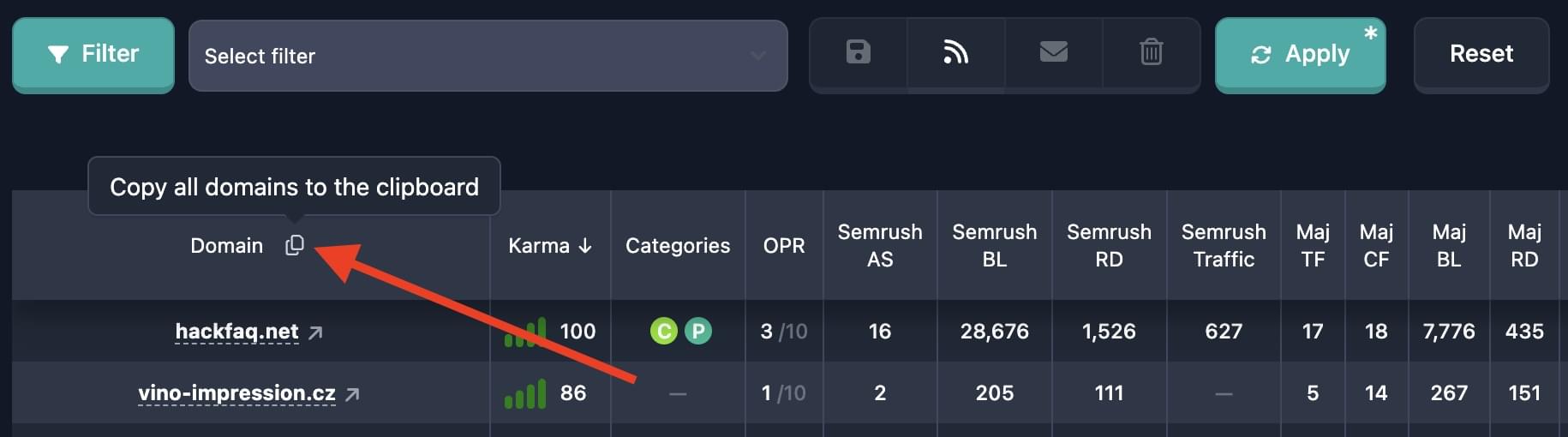
Importante: Só são copiados os domínios da página que está a ver. Para copiar mais domínios, aumente as linhas por página, vá a outra página e copie de novo, ou use a exportação CSV para grandes volumes.
Formato da área de transferência: um domínio por linha, sem vírgulas nem caracteres extra. Exemplo:
example.com
another-domain.org
third-site.net
Se a página não tiver domínios, clicar em copiar pode mostrar uma mensagem de erro.
Paginação
Quando há muitos relatórios, os resultados são divididos em páginas. Os controlos de página ficam abaixo da tabela.
Controlos
- Primeira página — ir para a página 1 (seta dupla para a esquerda).
- Anterior — uma página para trás (seta simples para a esquerda).
- Números de página — botões para várias páginas à volta da atual. A página atual está destacada.
- Seguinte — uma página para a frente (seta simples para a direita).
- Última página — ir para a última página (seta dupla para a direita). Se houver muitíssimos resultados (por exemplo, mais de 10 000), última página pode estar desativada por limites do serviço.

À esquerda, o total de relatórios correspondentes (após filtros) é mostrado para estimar o número de páginas com o tamanho de página atual.
Como usar
- Abra a página necessária com números ou anterior/seguinte.
- Após alterar filtros ou ordenação, a tabela normalmente regressa à página 1.
- Enquanto os dados carregam, os botões de navegação podem ficar desativados.
O número da página atual e as linhas por página (ver abaixo) são guardados no navegador para esta tabela para restaurar a interface da próxima vez.
Linhas por página
Quantas linhas aparecem por página afeta o número de páginas e a legibilidade. Pode alterar isto na tabela de relatórios.
Opções
No bloco de paginação abaixo da tabela, à direita, há um menu pendente:
- 10 — 10 linhas por página
- 30 — 30 linhas (muitas vezes o predefinido)
- 70 — 70 linhas
- 100 — 100 linhas
Como alterar
- Localize o menu na barra inferior (junto aos botões de página).
- Abra-o e escolha 10, 30, 70 ou 100.
- A tabela recarrega com esse número de linhas por página; o número de páginas é recalculado. É movido para a página 1.
Importante: A escolha é guardada no navegador para esta tabela. Da próxima vez que abrir a mesma secção (base de dados ou tarefa), o tamanho de página é restaurado salvo se os dados do site tiverem sido apagados.
Dica: Use 10 ou 30 para leitura e cópia rápidas. Use 70 ou 100 para ver mais linhas com menos mudanças de página — o carregamento pode demorar mais.