- Общие принципы экспорта в CSV
- Как экспортировать результаты в CSV
- Формат данных CSV
- Настройки экспорта
- Примеры использования
- Возможные ошибки и их решение
- Советы по использованию экспорта CSV
Общие принципы экспорта в CSV
Функция экспорта в CSV позволяет сохранить результаты поиска доменов в файл формата CSV для дальнейшего анализа в Excel, Google Sheets или других табличных редакторах. Экспорт использует текущие фильтры и настройки сортировки, примененные к списку доменов.
Как экспортировать результаты в CSV
Шаг 1: Настройка фильтров и сортировки
- Примените нужные фильтры для поиска доменов
- Настройте сортировку и колонки таблицы (выберите поле и направление сортировки)
- Убедитесь, что результаты отображаются корректно
Примечание: Экспорт будет содержать только те домены, которые соответствуют применённым фильтрам.
Шаг 2: Открытие меню экспорта
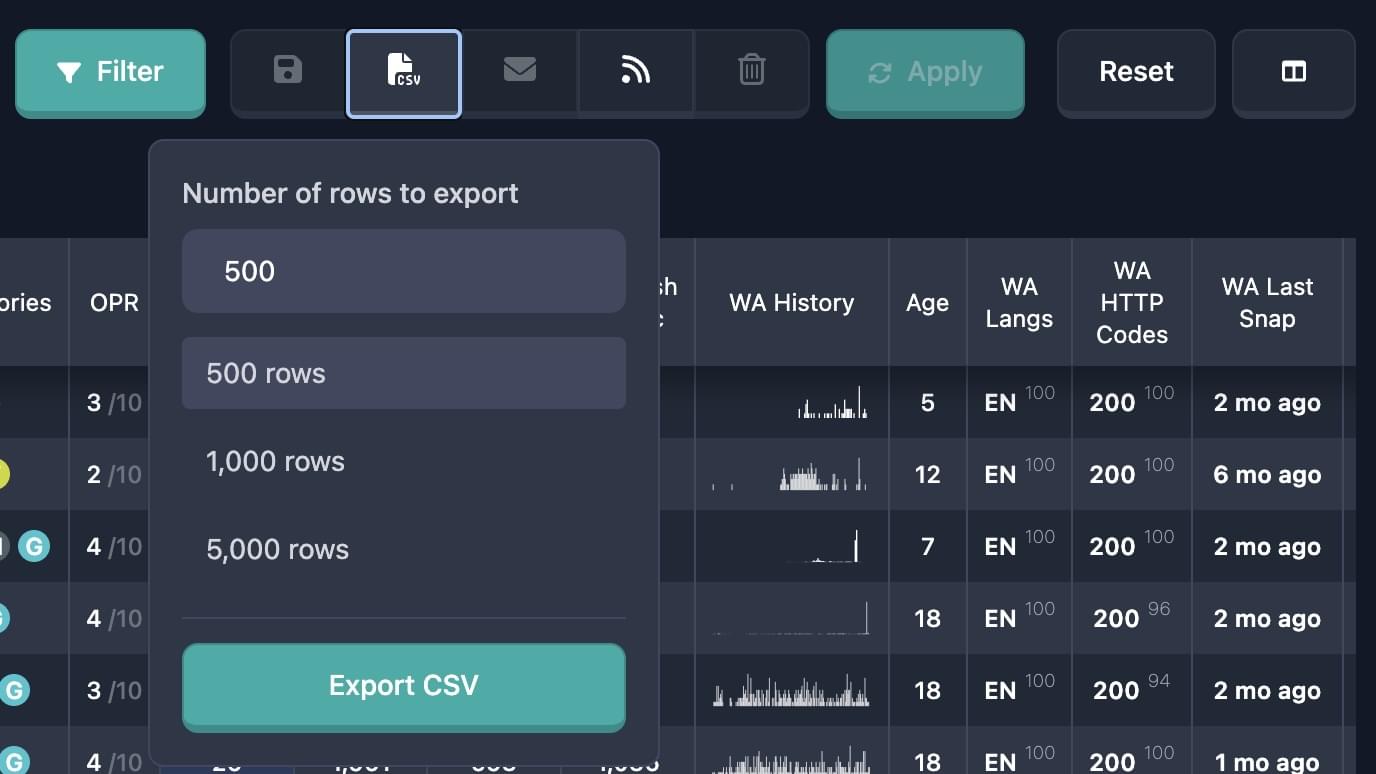
- Найдите кнопку экспорта CSV в интерфейсе (иконка файла CSV) на панели инструментов фильтров таблицы
- Нажмите на кнопку — откроется выпадающее меню с настройками экспорта
Шаг 3: Выбор количества строк
В выпадающем меню вы можете указать количество строк для экспорта:
- Ручной ввод: Введите число в поле "Number of rows to export" (от 1 до 1000)
- Быстрый выбор: Нажмите на один из предустановленных вариантов:
- 100 rows — экспортировать 100 строк
- 500 rows — экспортировать 500 строк
- 1000 rows — экспортировать 1000 строк
Важно: Максимальное количество строк для одного экспорта — 1000. Если результатов больше, экспортируйте данные частями или используйте более строгие фильтры.
Шаг 4: Запуск экспорта
- Нажмите кнопку "Export CSV" в нижней части меню
- Дождитесь завершения экспорта — файл автоматически скачается на ваше устройство
Шаг 5: Сохранение файла
- Файл автоматически сохранится в папку загрузок вашего браузера
- Имя файла формируется автоматически в формате:
karma-domains__{тип_отчета}_reports__{дата_время}.csv - Пример имени файла:
karma-domains__auctions_reports__2024-01-15_14-30-45.csv
Формат данных CSV
Структура файла
CSV-файл содержит следующие данные:
- Заголовки столбцов в первой строке
- Данные доменов в последующих строках
- Разделитель: запятая (
,) - Кодировка: UTF-8
Содержимое файла
Файл содержит все данные о доменах, которые отображаются в таблице результатов, включая:
- Основную информацию о домене (название, TLD, дата добавления)
- Метрики (Karma Score, Karma Metric)
- Данные из различных источников (Moz, Majestic, SimilarWeb и т.д.)
- Категории и другие атрибуты
Настройки экспорта
Количество строк
- Минимум: 1 строка
- Максимум: 1000 строк
- По умолчанию: 100 строк
- Предустановленные значения: 100, 500, 1000
Использование фильтров
Экспорт автоматически использует все примененные фильтры:
- Общие фильтры (TLD, категории, KarmaScore и т.д.)
- Фильтры источников (Moz, Majestic, SimilarWeb и т.д.)
- Специальные фильтры (аукционы, Wayback Machine и т.д.)
Важно: Экспортируются только те домены, которые соответствуют всем примененным фильтрам одновременно.
Использование сортировки
Экспорт использует текущие настройки сортировки таблицы:
- Поле сортировки — выбранное поле для сортировки
- Направление сортировки — по возрастанию или убыванию
Примечание: Если сортировка не настроена, используется сортировка по умолчанию (по дате добавления, по убыванию).
Авторизация
Для экспорта в CSV требуется авторизация в системе:
- Если вы не авторизованы, появится сообщение: "You need to login to export CSV"
- Авторизуйтесь в системе перед экспортом
Примеры использования
Пример 1: Экспорт первых 100 результатов
Задача: Экспортировать первые 100 доменов с высоким KarmaScore.
Шаги:
- Примените фильтр: KarmaScore min: 50
- Настройте сортировку по KarmaScore (по убыванию)
- Откройте меню экспорта CSV
- Выберите "100 rows"
- Нажмите "Export CSV"
Результат: Файл с 100 доменами, отсортированными по KarmaScore.
Пример 2: Экспорт 500 доменов с фильтрами
Задача: Экспортировать 500 доменов из категории "Technology" с данными Moz.
Шаги:
- Примените фильтр: Category = "Technology"
- Примените фильтр: Moz DA min: 30
- Откройте меню экспорта CSV
- Введите "500" в поле количества строк
- Нажмите "Export CSV"
Результат: Файл с 500 доменами из категории "Technology" с DA >= 30.
Пример 3: Экспорт максимального количества результатов
Задача: Экспортировать максимальное количество доменов (1000) с примененными фильтрами.
Шаги:
- Примените нужные фильтры
- Откройте меню экспорта CSV
- Выберите "1000 rows"
- Нажмите "Export CSV"
Результат: Файл с 1000 доменами (или меньше, если результатов меньше 1000).
Возможные ошибки и их решение
Ошибка: "You need to login to export CSV"
Причина: Вы не авторизованы в системе.
Решение:
- Авторизуйтесь в системе
- Повторите попытку экспорта
Ошибка: "Captcha verification failed"
Причина: Проверка капчи не пройдена.
Решение:
- Повторите попытку экспорта
- Внимательно решите капчу
- Убедитесь, что у вас стабильное интернет-соединение
Ошибка: "CSV export failed"
Возможные причины:
- Проблемы с сервером
- Превышен лимит запросов
- Неверные параметры экспорта
Решение:
- Подождите несколько минут и повторите попытку
- Проверьте, что количество строк не превышает 1000
- Убедитесь, что применены корректные фильтры
- Если проблема сохраняется, обратитесь в поддержку
Ошибка: Файл не скачивается
Возможные причины:
- Браузер блокирует загрузку файлов
- Проблемы с настройками браузера
- Недостаточно места на диске
Решение:
- Проверьте настройки браузера для загрузки файлов
- Разрешите загрузку файлов для сайта
- Освободите место на диске
- Попробуйте использовать другой браузер
Ошибка: Файл пустой или содержит неполные данные
Возможные причины:
- Нет результатов, соответствующих фильтрам
- Прерванное соединение во время экспорта
- Проблемы с кодировкой
Решение:
- Проверьте примененные фильтры — возможно, они слишком строгие
- Ослабьте некоторые фильтры и повторите экспорт
- Проверьте соединение с интернетом
- Откройте файл в текстовом редакторе с поддержкой UTF-8
Советы по использованию экспорта CSV
-
Используйте фильтры для точного экспорта: Применяйте нужные фильтры перед экспортом, чтобы получить только релевантные данные.
-
Настройте сортировку: Используйте сортировку для упорядочивания данных в экспортируемом файле.
-
Экспортируйте частями: Если результатов больше 1000, экспортируйте данные частями, используя дополнительные фильтры для разделения данных.
-
Проверяйте количество строк: Убедитесь, что указанное количество строк не превышает доступных результатов.
-
Используйте предустановленные значения: Для быстрого экспорта используйте предустановленные значения (100, 500, 1000).
-
Сохраняйте файлы с понятными именами: Система автоматически генерирует имена файлов с датой и временем, но вы можете переименовать файлы после загрузки для удобства.
-
Проверяйте данные после экспорта: Откройте CSV-файл в табличном редакторе и убедитесь, что все данные экспортированы корректно.
-
Используйте правильный редактор: Открывайте CSV-файлы в табличных редакторах (Excel, Google Sheets, LibreOffice Calc) для корректного отображения данных.