- Сортировка
- Подсказки
- Отметка о просмотренном отчёте
- Повторная проверка (recheck) в таблице отчётов
- Копирование доменов в буфер обмена
- Пролистывание страниц
- Количество строк в таблице
Сортировка
Таблица отчётов поддерживает сортировку по многим колонкам. Это помогает упорядочить домены по нужному показателю: дате добавления, метрикам (Karma, DA, TF и другим), данным аукциона и т.д.
Как сортировать
- Найдите заголовок колонки, по которой нужно отсортировать данные. Сортируемые колонки визуально отличаются и реагируют на наведение.
- Нажмите по заголовку колонки один раз. Таблица перезагрузится и отобразит данные по убыванию (от больших значений к меньшим). Рядом с названием колонки появится стрелка вниз.
- Нажмите по тому же заголовку ещё раз. Направление сортировки сменится на по возрастанию (от меньших к большим). Стрелка изменится на направленную вверх.
- При смене сортировки таблица всегда переходит на первую страницу.
Важно: Активная колонка сортировки отмечена стрелкой (↑ или ↓). Сортировка действует вместе с текущими фильтрами и влияет на экспорт в CSV, если вы выгружаете данные.
Пример: Чтобы увидеть домены с наибольшим Karma Score в начале списка, нажмите по заголовку колонки «Karma» один раз. Чтобы поставить в начало домены с наименьшим значением — нажмите по заголовку второй раз.
Подсказки
В таблице используются подсказки (тултипы), которые показывают дополнительную информацию при наведении курсора на элементы интерфейса.
Где встречаются подсказки
- Заголовки колонок — при наведении на название колонки появляется краткое описание показателя: что он означает и как интерпретировать значения.
- Кнопка копирования доменов — подсказка поясняет, что в буфер обмена будут скопированы домены с текущей страницы таблицы.
- Отдельные ячейки — для части колонок (например, языки, страны, источники трафика) при наведении на ячейку показывается развёрнутая разбивка: доли языков или стран, список источников с процентами и т.п.

Как пользоваться
- Наведите курсор на нужный заголовок колонки или ячейку.
- Через короткое время появится подсказка с текстом.
- Уберите курсор — подсказка скроется.
Подсказки не требуют клика и не блокируют работу с таблицей; они помогают быстрее понять смысл колонок и значений без перехода в справку.
Отметка о просмотренном отчёте
Сервис запоминает, какие отчёты вы уже открывали, и помечает соответствующие строки в таблице. Так проще не путать просмотренные домены с непросмотренными при большом списке.
Как это работает
- Автоматическая отметка: как только вы открываете отчёт по домену (клик по строке или переход по ссылке), этот отчёт считается просмотренным.
- Визуальное отличие: строка просмотренного отчёта выделяется в таблице (например, другим цветом или стилем). Рядом с доменом может отображаться индикатор «просмотрено».
- Сохранение: список просмотренных отчётов сохраняется в вашем браузере (локально). При следующем заходе на ту же базу или задачу ранее просмотренные отчёты по-прежнему будут отмечены.

Отметки хранятся отдельно для каждого типа отчёта и не сбрасываются при смене страницы таблицы или фильтров. Сброс возможен только при очистке данных сайта в браузере.
Повторная проверка (recheck) в таблице отчётов
В таблице вы можете отправить домены на повторную проверку, не создавая список вручную. Для этого используется очередь recheck.
Когда доступен recheck
Recheck доступен не для всех строк. Если домен помечен как доступный для повторной проверки, рядом с ним отображается иконка с подсказкой «Перепроверить домен за кредиты».
Как добавить домены на recheck
- В строке домена нажмите иконку recheck.
- После добавления появится панель «Проверка доменов» со списком выбранных доменов (бейджи) и возможностью удалить отдельные домены.
- Нажмите кнопку «Добавить задачу», чтобы создать задачу типа checker и отправить домены в повторную обработку.

Ограничения
- В одну очередь можно добавить до 100 доменов.
- Кнопка создания задачи отключается, если не хватает кредитов (цена считается по каждому домену).
После создания задачи результаты появятся в списке задач и в таблице для типа checker.
Подробности о самой задаче и правилах списания — в разделе «Проверка домена».
Копирование доменов в буфер обмена
С текущей страницы таблицы можно одним действием скопировать все домены в буфер обмена — по одному домену на строку. Удобно для переноса списка в другой сервис, в таблицу или в текстовый редактор.
Как скопировать домены
- Убедитесь, что в таблице отображаются нужные результаты (при необходимости примените фильтры и выберите страницу).
- Найдите колонку «Домен» (первая колонка).
- В заголовке этой колонки справа от названия расположена кнопка с иконкой копирования. Нажмите её.
- В буфер обмена будут скопированы все домены с текущей страницы таблицы, по одному домену в строке.
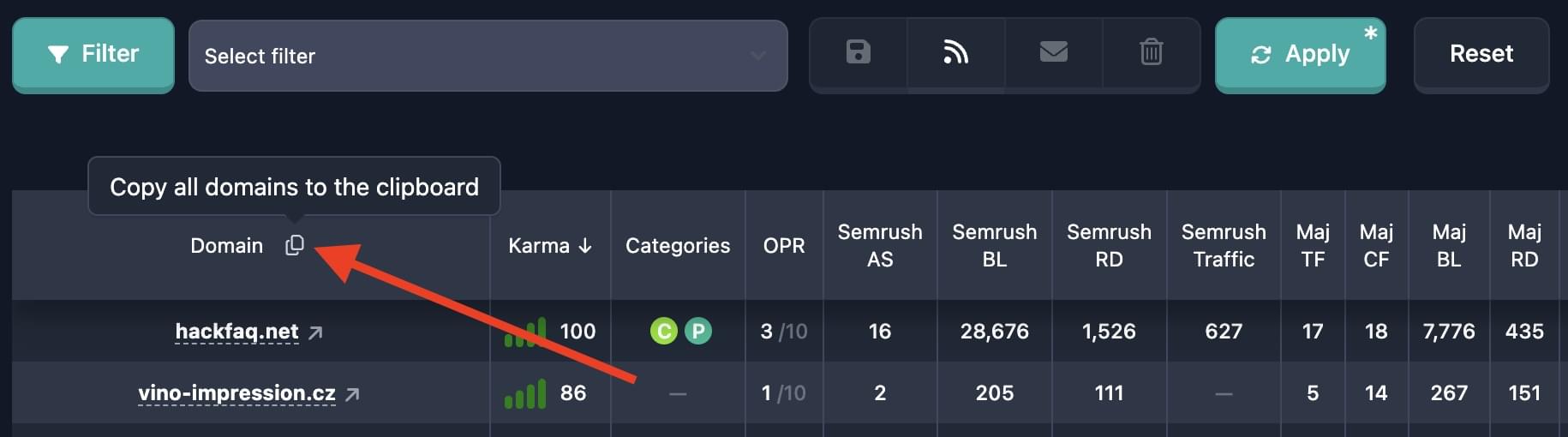
Важно: Копируются только домены с той страницы, которую вы сейчас видите. Если нужно скопировать больше доменов, увеличьте количество строк на странице или перейдите на другую страницу и повторите копирование. Либо используйте экспорт в CSV для выгрузки больших объёмов.
Формат в буфере: каждый домен с новой строки, без запятых и дополнительных символов. Пример вставки в текстовый редактор:
example.com
another-domain.org
third-site.net
Если на странице нет ни одного домена (пустой результат), при нажатии на кнопку копирования может появиться сообщение об ошибке.
Пролистывание страниц
При большом количестве отчётов результаты разбиваются на страницы. Управление страницами расположено под таблицей в блоке постраничной навигации.
Элементы навигации
- Первая страница — переход на страницу 1 (иконка двойной стрелки влево).
- Предыдущая — переход на страницу с номером на единицу меньше текущей (стрелка влево).
- Номера страниц — кнопки с номерами нескольких страниц вокруг текущей. Нажатие переводит на выбранную страницу. Текущая страница выделена.
- Следующая — переход на следующую страницу (стрелка вправо).
- Последняя страница — переход на последнюю страницу (иконка двойной стрелки вправо). Если результатов очень много (например, 10 000 и более), кнопка «В последнюю» может быть недоступна по ограничениям сервиса.

Слева от кнопок отображается общее количество найденных отчётов (с учётом фильтров). По нему можно ориентироваться, сколько всего страниц при выбранном размере страницы.
Как пользоваться
- Выберите нужную страницу, нажимая на номер или на кнопки «Назад» / «Вперёд».
- После смены фильтров или сортировки таблица обычно переходит на первую страницу.
- Во время загрузки данных кнопки навигации могут быть временно заблокированы.
Номер текущей страницы и выбранное количество строк на странице (см. следующий раздел) сохраняются в браузере для данной таблицы, чтобы при следующем открытии интерфейс восстанавливался в привычном виде.
Количество строк в таблице
От того, сколько строк показывается на одной странице, зависит количество страниц и удобство просмотра. В таблице отчётов это значение можно изменить.
Доступные варианты
В блоке постраничной навигации под таблицей справа расположен выпадающий список с вариантами:
- 10 — на странице отображается 10 строк;
- 30 — 30 строк (часто используется по умолчанию);
- 70 — 70 строк;
- 100 — 100 строк.
Как изменить количество строк
- Найдите выпадающий список в нижней панели таблицы (рядом с кнопками переключения страниц).
- Откройте список и выберите нужное значение (10, 30, 70 или 100).
- Таблица перезагрузится: на странице будет отображаться выбранное количество строк, а количество страниц пересчитается. Текущая позиция сбросится на первую страницу.
Важно: Выбранное значение сохраняется в настройках браузера для этой таблицы. При следующем посещении того же раздела (база или задача) размер страницы будет таким же, если вы не очистили данные сайта.
Рекомендация: для быстрого просмотра и копирования небольшого списка удобно ставить 10 или 30 строк. Для обзора больших списков без частого переключения страниц — 70 или 100. Но это увеличить время загрузки и обновления таблицы.