- ตัวกรองการประมูลทำงานอย่างไร
- ตัวกรองตามแหล่งการประมูล (การประมูล)
- ตัวกรองราคา (ราคา)
- ตัวกรองจำนวนประมูล (จำนวนประมูล)
- ตัวกรองเวลาสิ้นสุด (สิ้นสุด)
- ตัวกรองเวลาที่เพิ่ม (เพิ่มแล้ว)
- ตัวกรองตามประเภทรายงาน
- รวมตัวกรองการประมูล
- แก้ปัญหา
- เคล็ดลับ
ตัวกรองการประมูลทำงานอย่างไร
ตัวกรองการประมูลช่วยค้นหาโดเมนที่วางขายบนแพลตฟอร์มประมูลต่างๆ ขึ้นอยู่กับประเภทรายงาน (auctions, backorder, expired) ตัวกรองจะทำงานต่างกัน
สำคัญ: สำหรับประเภทรายงาน auctions และ backorder ตัวกรองทั้งหมดจะแสดงเฉพาะ การประมูลที่ยังเปิดอยู่ (เวลาสิ้นสุดยังไม่ถึง) เท่านั้น สำหรับประเภทอื่น (เช่น expired) ตัวกรองใช้กับการประมูลทั้งหมด รวมถึงที่จบแล้ว
ตัวกรองตามแหล่งการประมูล (การประมูล)
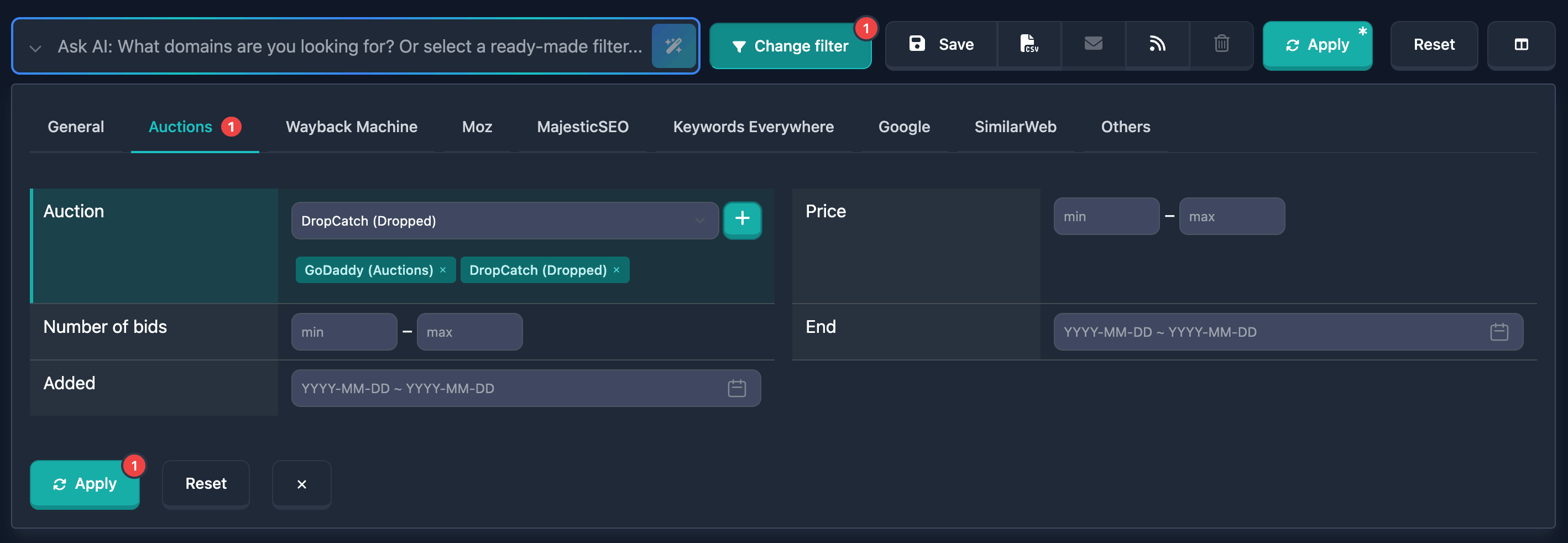
ตัวกรอง การประมูล ค้นหาโดเมนตามแพลตฟอร์มที่ลงรายการ ในอินเทอร์เฟซสามารถเลือกหลายแหล่งพร้อมกันได้
วิธีใช้
- หาช่อง การประมูล ในส่วนตัวกรอง
- ในรายการแบบเลื่อนลง เลือกแพลตฟอร์ม (แสดงชื่อแหล่งการประมูล)
- คลิกปุ่ม
+ทางขวาของรายการเพื่อเพิ่มแหล่งเข้าตัวกรอง - แหล่งที่เพิ่มจะแสดงเป็น ป้าย ใต้ตัวเลือก
- ถ้าต้องการลบแหล่ง คลิก X บนป้ายนั้น
- เพิ่มได้หลายแหล่ง — ผลลัพธ์รวมโดเมนจาก ทุก แหล่งที่เลือก
หมายเหตุ
- แต่ละแพลตฟอร์มในรายการอาจมีประเภทย่อย (เช่น การประมูลและ closeout) เลือกแถวที่ต้องการ
- สำหรับ หมดอายุ (expired) รายการเดียวกันมี Wayback Machine และ Public Databases ด้วย
ตัวเลือกในรายการแบบเลื่อนลง
รายการประมูลยังขยายอยู่ ด้านล่างคือที่ใช้ได้ ณ เวลาเขียนบทความ
- GoDaddy (Auctions) — การประมูล GoDaddy
- GoDaddy (Closeouts) — closeout GoDaddy
- DropCatch (Pre-Release) — pre-release
- DropCatch (Dropped) — โดเมนที่ตก
- DropCatch (Private Seller) — ผู้ขายรายบุคคล
- Namecheap Auctions
- Namejet/Snapnames Auctions
- Sav.com (Dropped) — dropped
- Sav.com (Customer) — รายการของลูกค้า
- Sav.com (Expired) — หมดอายุ
- Dynadot (Auctions) — การประมูล Dynadot
- Dynadot (Closeout) — closeout Dynadot
- Namesilo Auctions
- Park.io Auctions
- Sedo Expiring Domains
- GNAME Auctions
ตัวอย่าง
ตัวอย่างที่ 1: โดเมนในการประมูล GoDaddy
ในรายการเลือก GoDaddy (Auctions) แล้วกด + ผลลัพธ์แสดงโดเมนประเภทการประมูล GoDaddy นั้น
ตัวอย่างที่ 2: โดเมนในการประมูล closeout
เพิ่ม GoDaddy (Closeouts) และ Dynadot (Closeout) (เลือกแต่ละรายการแล้วกด +) ผลลัพธ์รวมโดเมนจากแหล่งใดแหล่งหนึ่ง
ตัวอย่างที่ 3: โดเมนจากหลายแพลตฟอร์ม
เพิ่มตามลำดับ: GoDaddy (Auctions), Namecheap Auctions, Namejet/Snapnames Auctions ผลลัพธ์แสดงโดเมนจากแหล่งใดแหล่งหนึ่งในนี้
ตัวกรองราคา (ราคา)
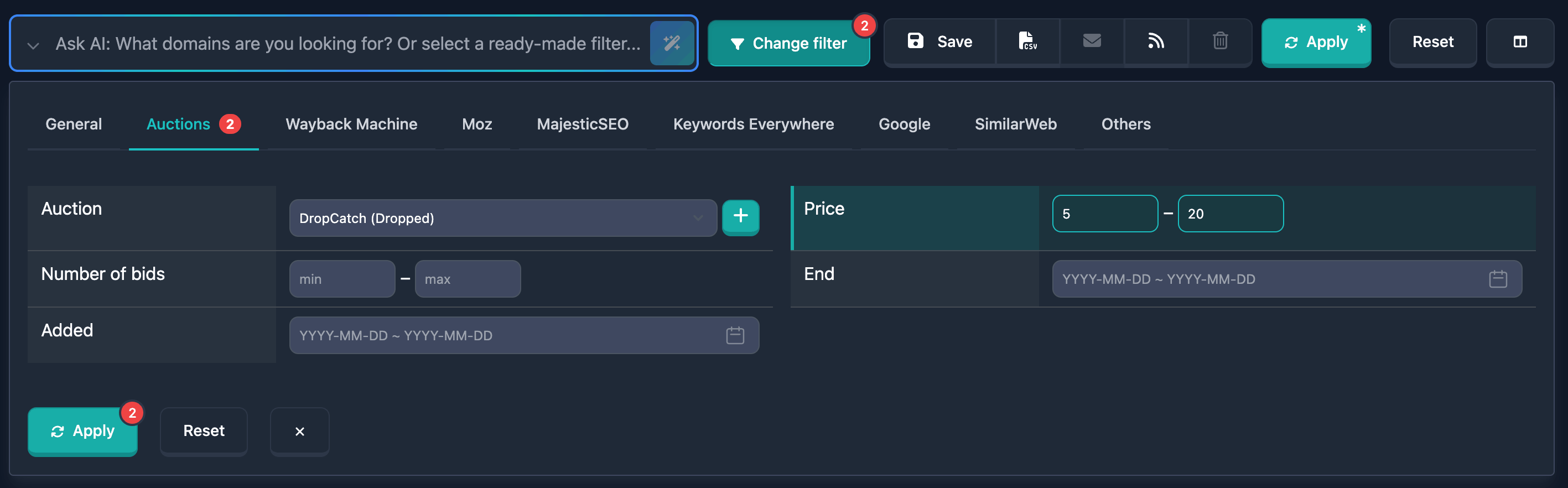
ตัวกรอง ราคา ค้นหาตามราคาประมูลปัจจุบัน อินเทอร์เฟซใช้สองช่องเป็นช่วง
วิธีใช้
- หาช่อง ราคา ในส่วนตัวกรอง
- ใส่ราคาต่ำสุดในช่อง min (ซ้าย)
- ใส่ราคาสูงสุดในช่อง max (ขวา) ระหว่างช่องมีขีดคั่น
- ใส่เฉพาะ min (แพงกว่าราคานั้น) เฉพาะ max (ถูกกว่า) หรือทั้งคู่เป็นช่วงเต็มก็ได้
หมายเหตุ
- ใน การประมูล ผลลัพธ์เหลือเฉพาะการประมูลที่ยังเปิดและราคาตรงเงื่อนไข
- สำหรับประเภทรายงานอื่น นับการประมูลทั้งหมด รวมที่จบแล้ว
- ราคาบนแพลตฟอร์มอาจเปลี่ยน ตัวกรองกำหนดช่วงเป็น USD หรือ EUR ตามแพลตฟอร์ม
ตัวอย่าง
ตัวอย่างที่ 1: โดเมนราคาสูง (ตั้งแต่ 1000 USD)
ใส่ 1000 ใน min ปล่อย max ว่าง ผลลัพธ์: โดเมนราคาตั้งแต่ 1000 USD ขึ้นไป
ตัวอย่างที่ 2: ช่วงกลาง (100–500 USD)
min: 100, max: 500 ผลลัพธ์: โดเมน 100 ถึง 500 USD รวมขอบ
ตัวอย่างที่ 3: โดเมนราคาต่ำ (ไม่เกิน 50 USD)
ปล่อย min ว่าง ใส่ 50 ใน max ผลลัพธ์: โดเมนไม่เกิน 50 USD
ตัวกรองจำนวนประมูล (จำนวนประมูล)
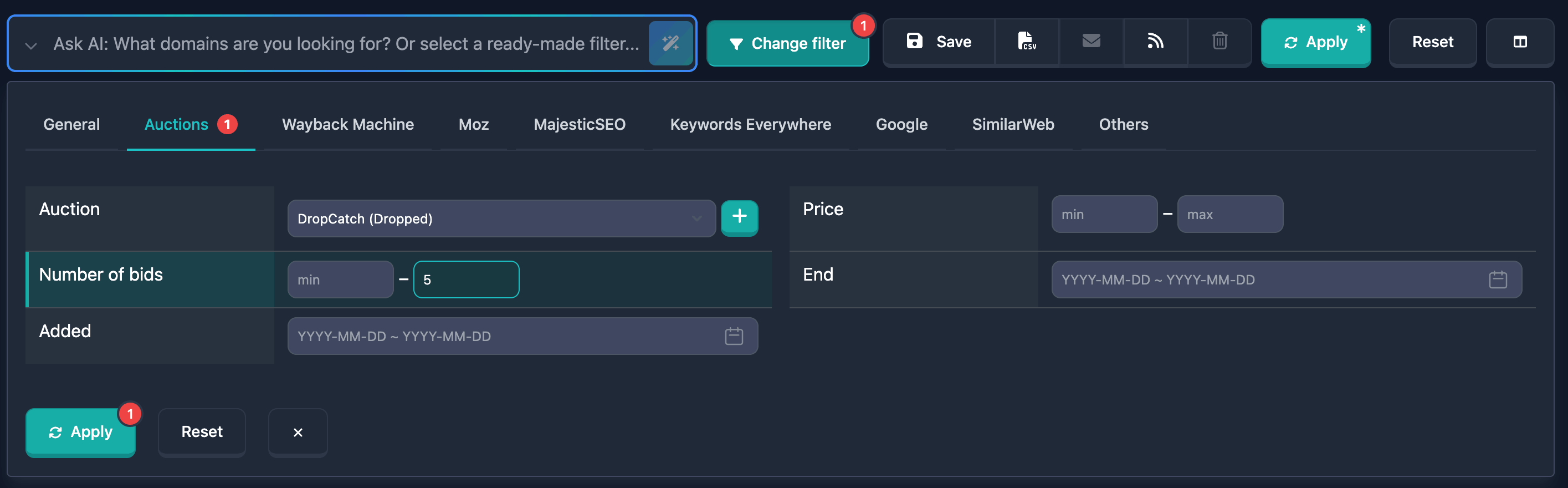
ตัวกรอง จำนวนประมูล ค้นหาตามจำนวนครั้งที่ประมูล — ใช้แยกล็อตที่ได้รับความสนใจมากหรือน้อย
วิธีใช้
- หา จำนวนประมูล ในส่วนตัวกรอง
- ใน min ใส่จำนวนประมูลขั้นต่ำ
- ใน max ใส่จำนวนประมูลสูงสุด (มีขีดคั่นระหว่างช่อง)
- ใช้เฉพาะ min เฉพาะ max หรือทั้งคู่เป็นช่วง
หมายเหตุ
- ใน การประมูล แสดงเฉพาะการประมูลที่ยังเปิดและจำนวนประมูลตรงที่กำหนด
- สำหรับประเภทรายงานอื่น นับการประมูลทั้งหมด
- จำนวนประมูลบนแพลตฟอร์มอาจเปลี่ยน โดเมนไม่มีประมูลนับเป็น 0
ตัวอย่าง
ตัวอย่างที่ 1: ประมูลเยอะ (ตั้งแต่ 20)
ใส่ 20 ใน min ปล่อย max ว่าง ผลลัพธ์: โดเมนที่มี 20 ประมูลขึ้นไป
ตัวอย่างที่ 2: กิจกรรมปานกลาง (5–15 ประมูล)
min: 5, max: 15 ผลลัพธ์: โดเมน 5 ถึง 15 ประมูล รวมขอบ
ตัวอย่างที่ 3: แทบไม่มีประมูล
min: 0, max: 1 ผลลัพธ์: โดเมน 0 หรือ 1 ประมูล
ตัวกรองเวลาสิ้นสุด (สิ้นสุด)
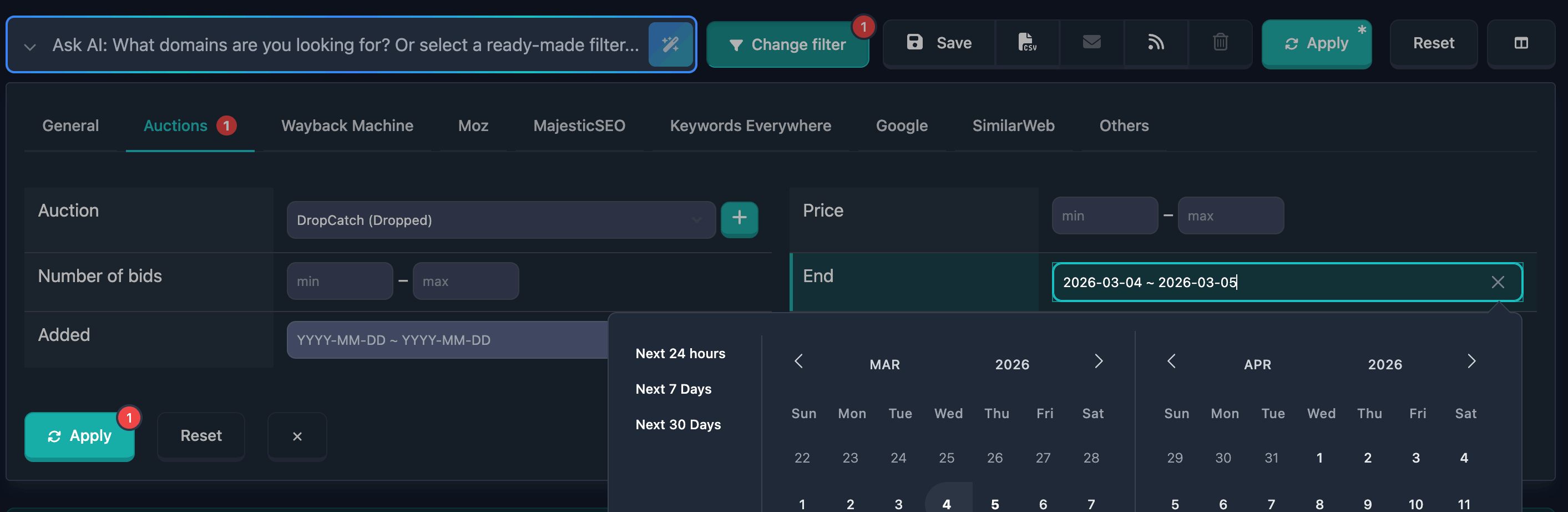
ตัวกรอง สิ้นสุด ค้นหาโดเมนที่การประมูลจบในช่วงที่เลือก ช่องนี้มีปุ่มเลือกช่วงเวลาด่วนในอินเทอร์เฟซ
วิธีใช้
- หา สิ้นสุด ในส่วนตัวกรอง
- คลิกช่องวันที่เพื่อเปิด ปฏิทิน
- เลือกวันเริ่มและวันสิ้นสุดของช่วง
หรือใช้ ปุ่มด่วน (มีเฉพาะตัวกรองนี้):- Next 24 hours — 24 ชั่วโมงถัดไป
- Next 7 Days — 7 วันถัดไป
- Next 30 Days — 30 วันถัดไป
- เวลาในวันถูกเติมอัตโนมัติ (ต้นวันสำหรับวันแรก ปลายวันสำหรับวันที่สอง) ไม่ต้องพิมพ์เวลาเอง
หมายเหตุ
- ใน การประมูล แสดงเฉพาะการประมูลที่ยังเปิดและเวลาสิ้นสุดอยู่ในช่วง
- สำหรับประเภทรายงานอื่น รวมการประมูลทั้งหมด แม้จบแล้ว
- ปุ่มช่วงเวลาด่วนมีเฉพาะตัวกรอง สิ้นสุด
ตัวอย่าง
ตัวอย่างที่ 1: การประมูลที่จบใน 24 ชั่วโมงถัดไป
คลิก Next 24 hours ผลลัพธ์: การประมูลที่ยังเปิดและจบภายใน 24 ชั่วโมงถัดไป
ตัวอย่างที่ 2: จบในมกราคม 2024
เปิดปฏิทิน ตั้งเริ่ม 01.01.2024 และสิ้น 31.01.2024 ผลลัพธ์: การประมูลที่จบในช่วงนั้น
ตัวอย่างที่ 3: จบใน 7 วันถัดไป
คลิก Next 7 Days ผลลัพธ์: การประมูลที่ยังเปิดและจบภายในเจ็ดวัน
ตัวกรองเวลาที่เพิ่ม (เพิ่มแล้ว)
ตัวกรอง เพิ่มแล้ว ค้นหาโดเมนที่เข้าฐานข้อมูลในช่วงที่เลือก — เหมาะสำหรับสต็อกใหม่
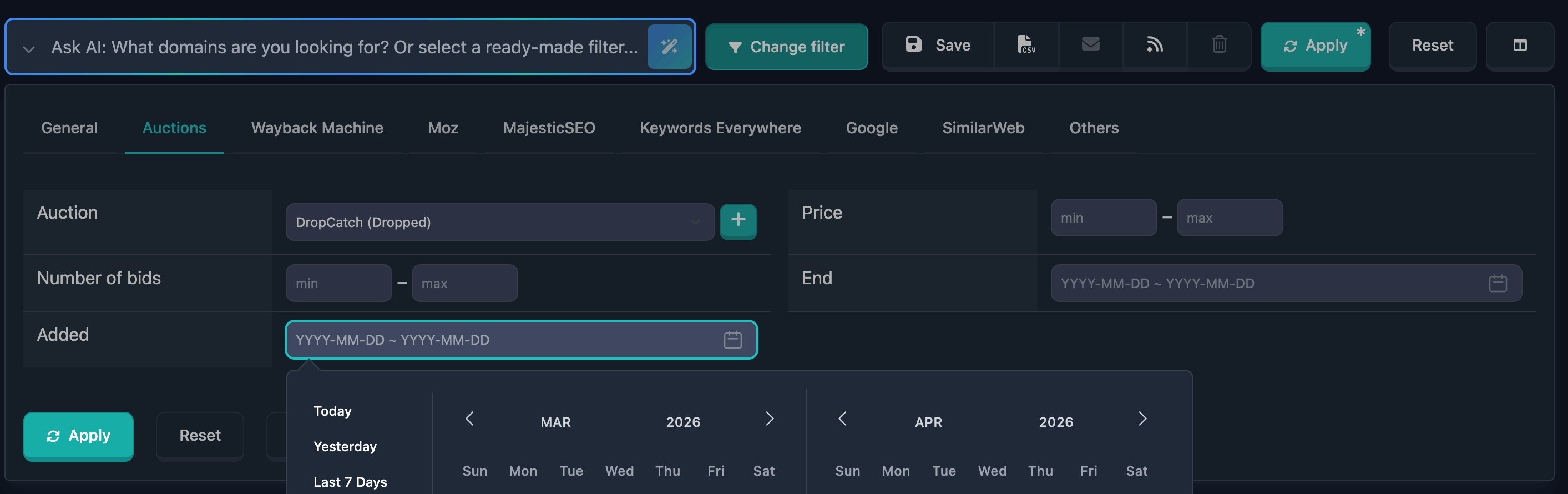
วิธีใช้
- หา เพิ่มแล้ว ในส่วนตัวกรอง
- คลิกช่องวันที่เพื่อเปิด ปฏิทิน
- เลือกวันเริ่มและวันสิ้นสุดของช่วง
- เวลาในวันถูกใช้อัตโนมัติ (ต้นและปลายวัน) ไม่ต้องใส่เวลาเอง
หมายเหตุ
- ใน การประมูล แสดงเฉพาะโดเมนที่มีการประมูล ยังเปิด และถูกเพิ่มในช่วงนั้น
- สำหรับประเภทรายงานอื่น แสดงโดเมนทั้งหมดที่เพิ่มในช่วงนั้น ไม่ว่าการประมูลจะยังเปิดหรือจบแล้ว
ตัวอย่าง
ตัวอย่างที่ 1: โดเมนที่เพิ่มวันนี้
เลือกวันเดียวกันทั้งเริ่มและสิ้น ผลลัพธ์: โดเมนที่เพิ่มในวันนั้น
ตัวอย่างที่ 2: เพิ่มในสัปดาห์ที่แล้ว
ตั้งช่วงจากเจ็ดวันก่อนถึงวันนี้ ผลลัพธ์: โดเมนที่เพิ่มในสัปดาห์นั้น
ตัวอย่างที่ 3: เพิ่มในเดือนที่กำหนด
เช่น 01.01.2024–31.01.2024 ผลลัพธ์: โดเมนที่เพิ่มในมกราคม 2024
ตัวกรองตามประเภทรายงาน
ส่วนการประมูล
ใน การประมูล ตัวกรองโดยค่าเริ่มต้นใช้กับ การประมูลที่ยังเปิด เท่านั้น (เวลาสิ้นสุดยังไม่ถึง)
- การประมูล (แหล่ง) — เฉพาะการประมูลที่ยังเปิดจากแพลตฟอร์มที่เลือก
- ราคา — เฉพาะที่ยังเปิดและราคาตรง
- จำนวนประมูล — เฉพาะที่ยังเปิดและจำนวนประมูลตรง
- สิ้นสุด — เฉพาะที่ยังเปิดและจบในช่วงที่เลือก
- เพิ่มแล้ว — โดเมนที่มีการประมูลยังเปิดและถูกเพิ่มในช่วงที่เลือก
ส่วนหมดอายุ
ที่นี่ตัวกรองนับ ทุก การประมูล รวมที่จบแล้ว — บางโดเมนมาที่นี่หลังไม่ขายในการประมูล
- ค้นหาข้อมูลย้อนหลังได้ด้วย
- ใน หมดอายุ อินเทอร์เฟซมีเฉพาะตัวกรอง แหล่ง (รายการแพลตฟอร์มเดียวกัน บวก Wayback Machine และ Public Databases)
รวมตัวกรองการประมูล
รวมตัวกรองการประมูลทั้งหมดได้ เมื่อใช้หลายตัวกรองพร้อมกัน ใช้ตรรกะ AND — โดเมนต้องตรง ทุก เงื่อนไข
ตัวอย่างการรวม
เป้าหมาย: การประมูล GoDaddy ที่ยังเปิด ราคา 100–500 USD อย่างน้อย 5 ประมูล จบใน 7 วันถัดไป
ในอินเทอร์เฟซ:
- การประมูล: เพิ่ม GoDaddy (Auctions) (เลือกจากรายการ +
+) - ราคา: min 100, max 500
- จำนวนประมูล: min 5
- สิ้นสุด: คลิก Next 7 Days
ผลลัพธ์มีเฉพาะการประมูลที่ยังเปิดและตรง ทุกข้อ ด้านบน
แก้ปัญหา
ไม่มีผลในการประมูล
สาเหตุ: ส่วนการประมูลแสดงเฉพาะการประมูลที่ยังเปิด ถ้าไม่มีล็อตที่ตรงตัวกรอง รายการว่าง
ทำอย่างไร: ขยายช่วงราคาหรือวันที่ ลดจำนวนประมูลขั้นต่ำ หรือลบบางแหล่ง
ใส่วันที่ผิด
สาเหตุ: พิมพ์วันที่ด้วยมือในรูปแบบไม่ถูก
ทำอย่างไร: ใช้ปฏิทิน (คลิกช่องวันที่) เพื่อให้รูปแบบถูกต้องอัตโนมัติ
ไม่มีแหล่งในรายการ
สาเหตุ: รายการแบบเลื่อนลงแสดงเฉพาะแพลตฟอร์มและประเภทที่รองรับในส่วนนี้
ทำอย่างไร: เลือกแหล่งอื่นในรายการ หรือลบป้ายที่เกินแล้วเลือกใหม่จากรายการ
เคล็ดลับ
-
ปุ่มสิ้นสุดด่วน: ที่ สิ้นสุด ใช้ Next 24 hours, Next 7 Days, Next 30 Days เพื่อโฟกัสการประมูลที่จะจบเร็ว
-
รวมตัวกรอง: หลายตัวกรองใช้ AND — ทุกเงื่อนไขที่เลือกต้องตรง
-
จำแยกส่วน: การประมูล = เฉพาะที่ยังเปิด หมดอายุ = ทั้งหมด รวมที่จบแล้ว
-
สต็อกใหม่: เพิ่มแล้ว ช่วยดึงโดเมนที่เพิ่งเข้าฐานข้อมูล
-
จำนวนประมูล: ประมูลเยือกมักหมายถึงความสนใจ — และการแข่งขันสูง
เอกสารสะท้อนการอัปเดตล่าสุด ความสามารถของตัวกรองอาจขยายในเวอร์ชันถัดไป