- การสมัครรับอีเมลทำงานอย่างไร
- วิธีสมัครรับ
- ยกเลิกการสมัคร
- พฤติกรรม
- รูปแบบอีเมล
- ตัวอย่าง
- การจัดการ
- แก้ปัญหา
- เคล็ดลับ
การสมัครรับอีเมลทำงานอย่างไร
คุณจะได้รับการแจ้งเตือนอัตโนมัติเกี่ยวกับโดเมนใหม่ที่ตรงกับตัวกรองที่บันทึกไว้ โดยไม่ต้องตรวจผลด้วยตนเอง
สำคัญ: ใช้ได้เฉพาะตัวกรองผู้ใช้ที่บันทึกแล้ว ตัวกรองค่าเริ่มต้นและตัวกรองแบบกำหนดเองที่ยังไม่บันทึกไม่รองรับ
วิธีสมัครรับ
ขั้นตอนที่ 1: บันทึกตัวกรอง
- ตั้งค่าตัวกรองการค้นหา
- คลิก Apply
- คลิก Save Filter (ไอคอนดิสก์)
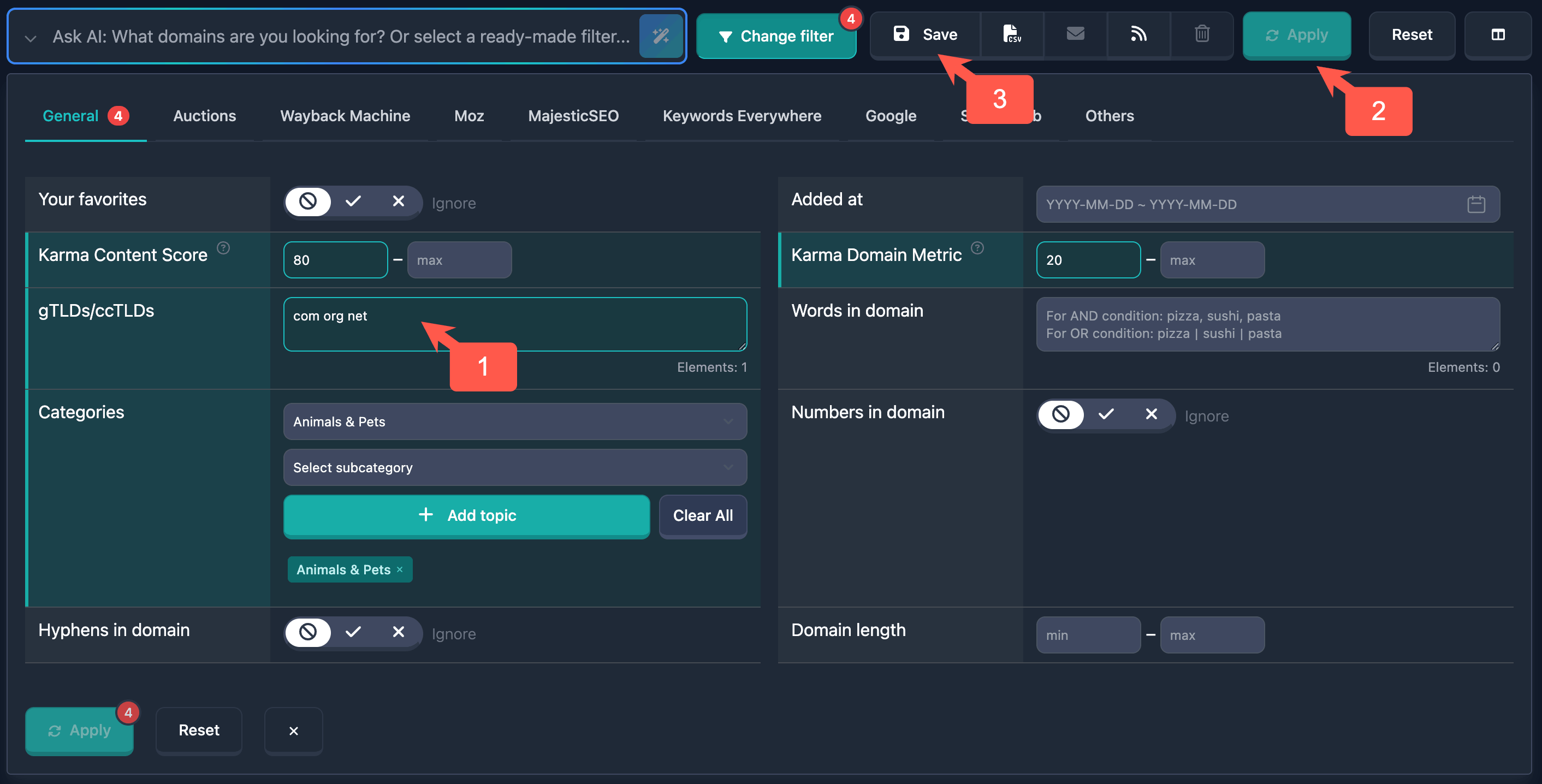
- ตั้งชื่อแล้วคลิก Save
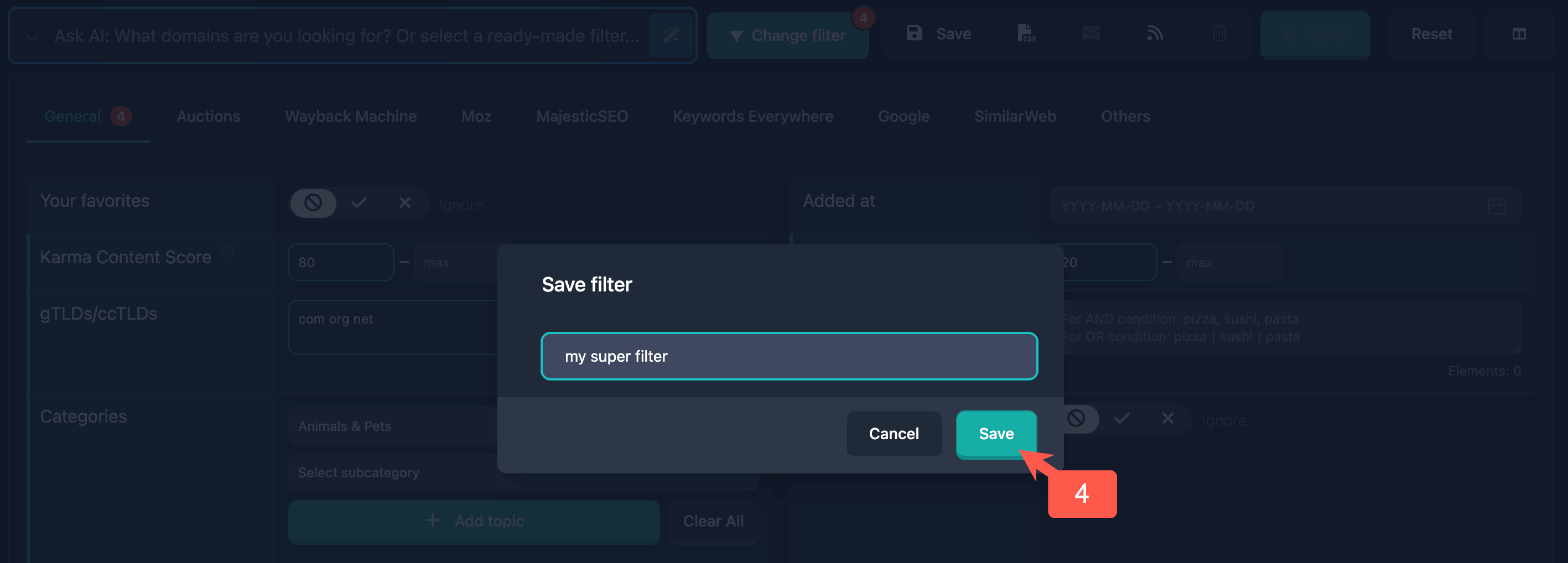
หมายเหตุ: ต้องบันทึกตัวกรองก่อนจึงจะสมัครได้
ขั้นตอนที่ 2: เลือกตัวกรองที่บันทึก
- เลือกจากรายการ (ด้านบน «My filters»)
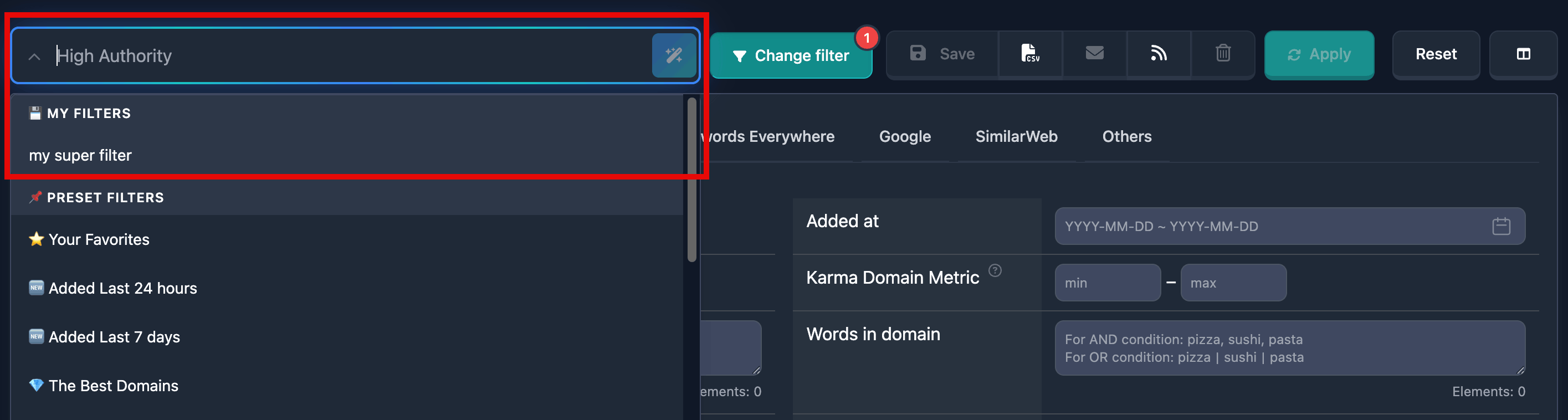
- ตรวจสอบว่าใช้ตัวกรองแล้วและแสดงใน UI
สำคัญ: ปุ่มสมัครรับมีเฉพาะเมื่อเลือกตัวกรองผู้ใช้ที่บันทึกแล้ว (ไม่ใช่พรีเซ็ตหรือ «custom» ที่ยังไม่บันทึก)
ขั้นตอนที่ 3: ยืนยัน
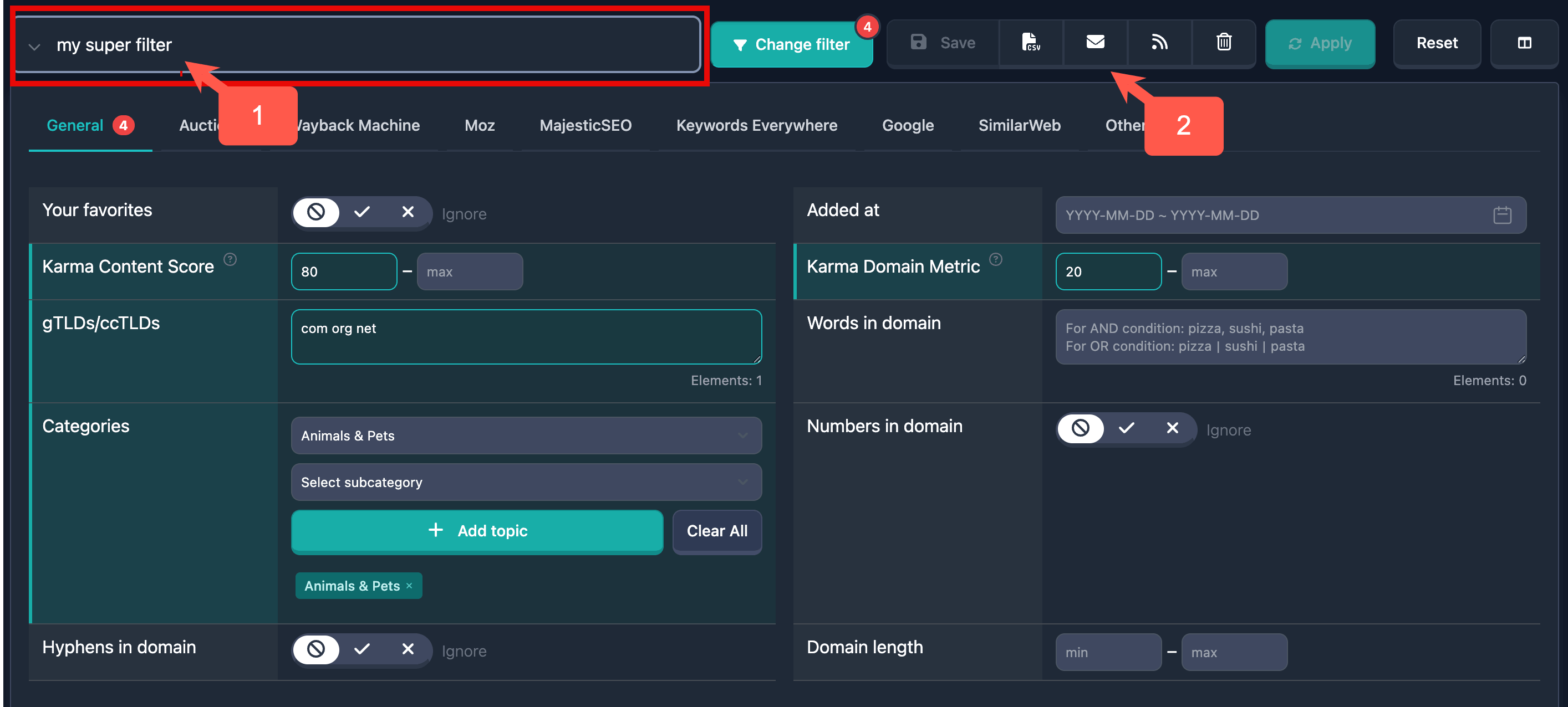
- ตัวกรองถูกใช้แล้ว
- ปุ่มสมัครรับ (ไอคอนซอง)
-
คลิก — กล่องยืนยัน
-
ยืนยันด้วย Subscribe
-
รอข้อความสำเร็จ
หมายเหตุ: การสมัครผูกกับประเภทรายงาน (auctions, backorder, expired) ตัวกรองเดียวกันสมัครหลายประเภทได้
ยกเลิกการสมัคร
ขั้นตอนที่ 1: ตัวกรองที่สมัครอยู่
- เลือกตัวกรองที่บันทึกที่สมัครไว้
- ดูตัวบ่งชี้ (เครื่องหมายถูกบนซอง)
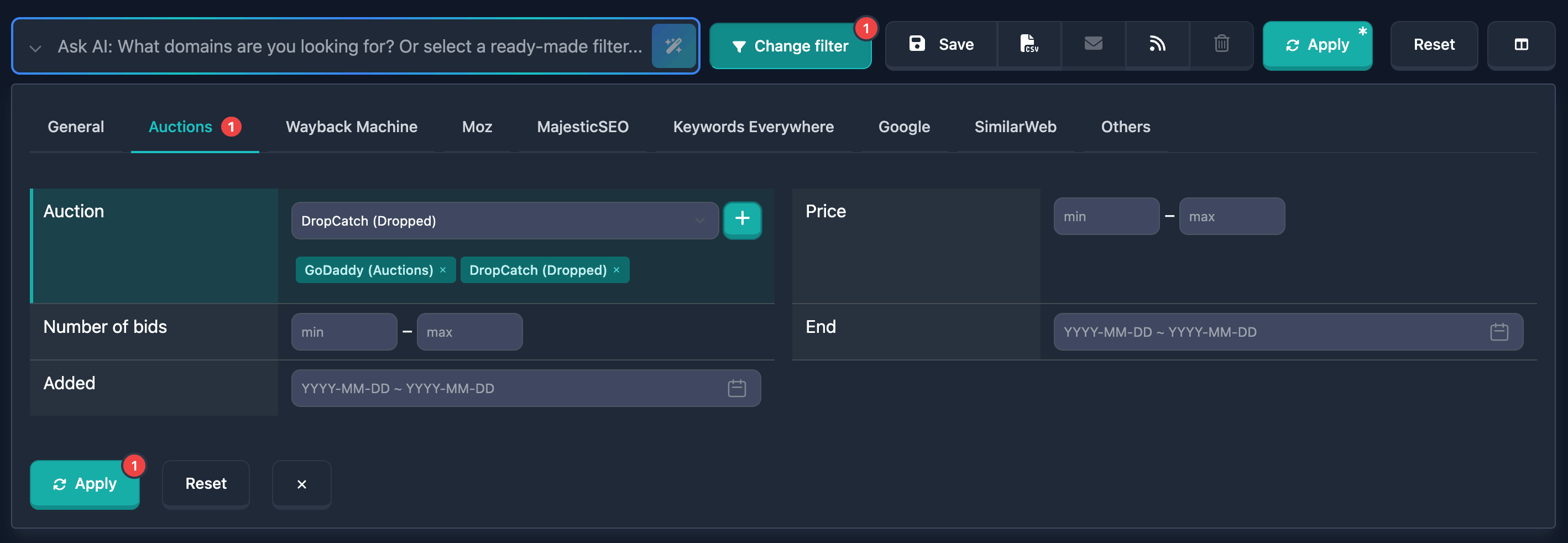
ขั้นตอนที่ 2: ยกเลิก
- ปุ่มซองที่มีเครื่องหมายถูก
- คลิก — ไดอะล็อก
- Unsubscribe
- ข้อความสำเร็จ
หมายเหตุ: การยกเลิกก็แยกตามประเภทรายงาน
พฤติกรรม
ตามประเภทรายงาน
- Auctions — โดเมนใหม่ในประมูล
- Expired — โดเมนหมดอายุใหม่
- Backorder — แบ็กออร์เดอร์ใหม่
สำคัญ: ตัวกรองหนึ่งอาจมีหลายการสมัคร แต่ละรายการจัดการแยก
ใน โปรไฟล์ / newsletters เลือกส่วนได้
ตัวบ่งชี้
- ไม่ใช้งาน: แค่ซอง
- ใช้งาน: ซอง + เครื่องหมายถูก + ไฮไลต์
ข้อจำกัด
- เฉพาะตัวกรองผู้ใช้ที่บันทึก
- ไม่มีสมัครรับสำหรับพรีเซ็ตหรือ custom ที่ยังไม่บันทึก
- ปุ่มไม่ใช้งานในกรณีนั้น
รูปแบบอีเมล
เนื้อหา
- รายการโดเมนใหม่ ที่ตรงตัวกรอง
- ข้อมูลพื้นฐาน (ชื่อ, TLD, วันที่)
- เมตริก (Karma Score, Karma Metric ฯลฯ)
- ลิงก์ ไปรายละเอียด
ความถี่
- วันละครั้ง ช่วงต้นวันตามเขตเวลาของคุณ
- โดเมนที่เพิ่มใน 24 ชม. ที่ผ่านมา
- ไม่ส่งหากไม่มีรายการใหม่ที่ตรง
หมายเหตุ: เวลาจริงอาจเปลี่ยนตามโหลดระบบ
ตัวอย่าง
ตัวอย่าง 1: Karma Score สูง
เป้าหมาย: อีเมลโดเมนใหม่ Karma Score จาก 70 ใน Auctions
ขั้นตอน: Min 70 → Apply → บันทึก «High Karma Score Domains» → เลือก → สมัคร
ตัวอย่าง 2: หมวดใน Expired
เป้าหมาย: ใหม่ «Technology» ใน Expired
ขั้นตอน: Expired → Category = «Technology» → Apply → บันทึก → เลือก → สมัคร
ตัวอย่าง 3: หลายประเภทรายงาน
เป้าหมาย: เกณฑ์เดียวกันใน Auctions และ Backorder
ขั้นตอน: บันทึกตัวกรอง → สมัครใน Auctions → สมัครใน Backorder ด้วยตัวกรองเดียวกัน
การจัดการ
ดูการสมัครที่ใช้งาน
- เลือกตัวกรองที่บันทึก
- ตัวบ่งชี้บนปุ่มอีเมล
- เครื่องหมายถูก + ไฮไลต์ = ใช้งาน
ยกเลิก
- ตัวกรองที่มีการสมัครใช้งาน
- คลิกปุ่มสมัครรับ
- ยืนยันในไดอะล็อก
แก้ตัวกรองขณะสมัครอยู่
- แก้ตัวกรองที่บันทึก — การสมัครยังอยู่
- การแจ้งเตือนใช้เกณฑ์ใหม่
- ลบตัวกรอง — ยกเลิกการสมัครทั้งหมดของตัวกรองนั้น
แก้ปัญหา
ปุ่มไม่ใช้งาน
สาเหตุ: พรีเซ็ต, «custom» ยังไม่บันทึก, ไม่ได้เลือกตัวกรอง
แก้: บันทึกตัวกรอง เลือกตัวกรองผู้ใช้ที่บันทึก ใช้ตัวกรอง
การสมัครไม่ทำงาน
สาเหตุ: บันทึกล้มเหลว, อีเมล, โปรไฟล์ผิด
แก้: ตรวจการบันทึก โปรไฟล์ สแปม
ไม่ได้รับอีเมล
สาเหตุ: สแปม, อีเมลผิด, บริการ, ไม่มีโดเมนใหม่ที่ตรง
แก้: สแปม, ผู้ส่งที่เชื่อถือได้, โปรไฟล์, ตัวบ่งชี้, โดเมนใหม่
บันทึกการสมัครไม่ได้
สาเหตุ: เครือข่าย, เซิร์ฟเวอร์, สิทธิ์
แก้: อินเทอร์เน็ต, รีเฟรช, เข้าสู่ระบบ, ฝ่ายสนับสนุน
เคล็ดลับ
- ตัวกรองเฉพาะ — อีเมลตรงประเด็น
- ตั้งชื่อชัด
- ตรวจสอบ การสมัครเป็นประจำ
- หลายการสมัคร หลายหมวด
- ตรวจสแปม
- อัปเดตตัวกรอง — ใช้กับการสมัครที่ใช้งาน
- หลายประเภทรายงาน
- ตรวจสอบ เป็นระยะ
เอกสารอัปเดตตามรอบล่าสุด ฟีเจอร์อาจขยายในอนาคต