- หลักการทั่วไปของการจัดการคอลัมน์
- วิธีเปิดเมนูจัดการคอลัมน์
- กลุ่มคอลัมน์
- การบันทึกการตั้งค่า
- ตัวอย่างการใช้งาน
- การแก้ปัญหา
- เคล็ดลับการจัดการคอลัมน์
หลักการทั่วไปของการจัดการคอลัมน์
การจัดการคอลัมน์ช่วยให้คุณควบคุมการมองเห็นของกลุ่มคอลัมน์ใน ตารางผลการค้นหา สำหรับ ประเภทรายงาน ที่เลือก ช่วยให้โฟกัสข้อมูลที่ต้องการและซ่อนคอลัมน์ที่ไม่จำเป็นเพื่ออ่านง่ายขึ้น
สำคัญ: การตั้งค่าการมองเห็นคอลัมน์จะถูกบันทึกอัตโนมัติในเบราว์เซอร์สำหรับแต่ละประเภทรายงานแยกกัน เมื่อเข้ามาใหม่ การตั้งค่าจะถูกกู้คืน
วิธีเปิดเมนูจัดการคอลัมน์
ขั้นตอนที่ 1: หาปุ่มควบคุม
- หาปุ่มจัดการคอลัมน์ใน UI ของตาราง (ไอคอนตารางที่มีคอลัมน์)
- มักอยู่มุมขวาบนของตารางหรือข้างองค์ประกอบควบคุมอื่น
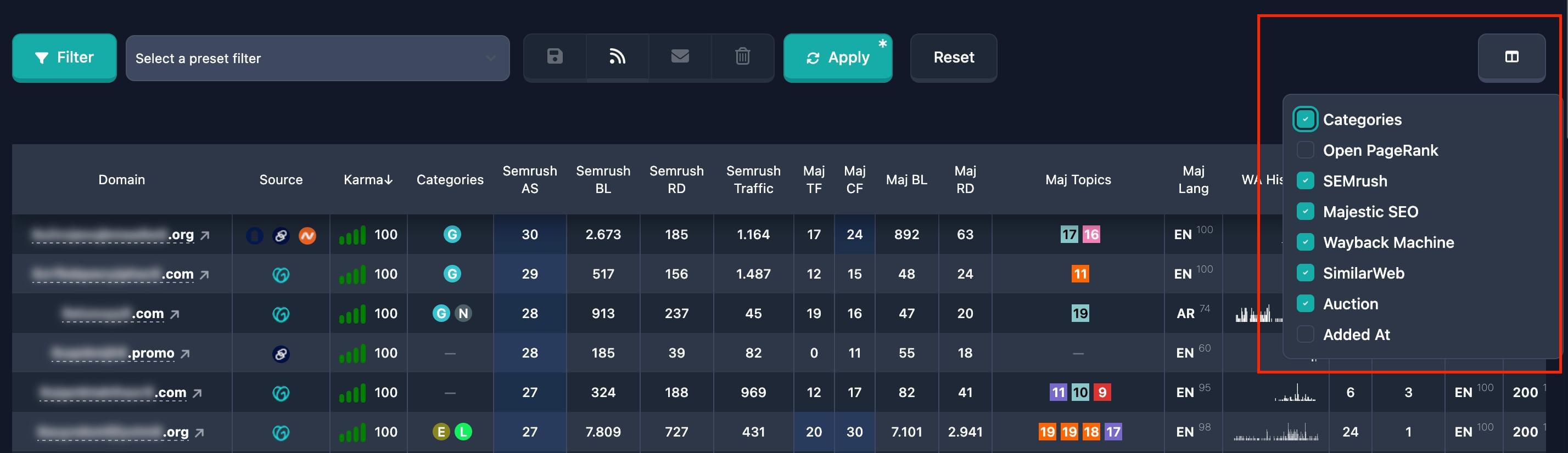
ขั้นตอนที่ 2: เปิดเมนู
- คลิกปุ่มจัดการคอลัมน์
- มีดรอปดาวน์แสดงกลุ่มคอลัมน์
- แต่ละกลุ่มมีช่องทำเครื่องหมายเพื่อควบคุมการมองเห็น
หมายเหตุ: เมนูจะปิดเมื่อคลิกนอกเมนูหรือคลิกปุ่มอีกครั้ง
กลุ่มคอลัมน์
คอลัมน์จัดเป็นกลุ่ม การเปิดหรือปิดกลุ่มจะแสดงหรือซ่อนคอลัมน์ทั้งหมดในกลุ่มนั้น
ชื่อและชุดคอลัมน์ที่มีอาจเปลี่ยนแปลงตามการอัปเดต Karma.Domains ด้านล่างเป็นหลัก ๆ พฤติกรรมเหมือนกันทั้งหมด
Categories
คำอธิบาย: คอลัมน์เกี่ยวกับหมวดหมู่โดเมน หากต้องการตั้งค่าหมวดหมู่ ใช้ ตัวกรองหลัก
คอลัมน์ในกลุ่ม: หมวดหมู่โดเมน
ค่าเริ่มต้น: เปิดสำหรับทุกประเภทรายงาน
วิธีจัดการ:
- เปิดเมนูจัดการคอลัมน์
- หากลุ่ม "Categories"
- ทำเครื่องหมายหรือยกเลิกเพื่อแสดงหรือซ่อนกลุ่ม
- การเปลี่ยนแปลงมีผลทันที
Karma Domain Metric
คำอธิบาย: คอลัมน์สำหรับเมตริก Karma Domain Metric เงื่อนไขของเมตริกนี้ตั้งใน ตัวกรองหลัก
คอลัมน์ในกลุ่ม: Karma Domain Metric
ค่าเริ่มต้น: ปิด
วิธีจัดการ:
- เปิดเมนูจัดการคอลัมน์
- หากลุ่ม "Karma Domain Metric"
- ทำเครื่องหมายเพื่อแสดงคอลัมน์เมตริก
- การเปลี่ยนแปลงมีผลทันที
Open PageRank
คำอธิบาย: คอลัมน์สำหรับเมตริก Open PageRank หากต้องการกรองตามเมตริกนี้ ใช้ ตัวกรองอื่น ๆ
คอลัมน์ในกลุ่ม: Open PageRank
ค่าเริ่มต้น: ปิด
วิธีจัดการ:
- เปิดเมนูจัดการคอลัมน์
- หากลุ่ม "Open PageRank"
- ทำเครื่องหมายเพื่อแสดงคอลัมน์ Open PageRank
- การเปลี่ยนแปลงมีผลทันที
Brand Score
คำอธิบาย: คอลัมน์สำหรับเมตริก Brand Score หากต้องการกรองตามเมตริกนี้ ใช้ ตัวกรองอื่น ๆ
คอลัมน์ในกลุ่ม: Brand Score
ค่าเริ่มต้น: ปิด
วิธีจัดการ:
- เปิดเมนูจัดการคอลัมน์
- หากลุ่ม "Brand Score"
- ทำเครื่องหมายเพื่อแสดงคอลัมน์ Brand Score
- การเปลี่ยนแปลงมีผลทันที
Moz
คำอธิบาย: คอลัมน์สำหรับเมตริก Moz ตัวกรอง Moz อยู่ใน ส่วนตัวกรองเฉพาะ
คอลัมน์ในกลุ่ม: Domain Authority (DA), Spam Score (SS), Backlinks, Referring Domains, Backlink URL, Backlink Anchor
ค่าเริ่มต้น: เปิดสำหรับประเภทรายงานส่วนใหญ่
วิธีจัดการ:
- เปิดเมนูจัดการคอลัมน์
- หากลุ่ม "Moz"
- ทำเครื่องหมายหรือยกเลิกเพื่อแสดงหรือซ่อนกลุ่ม
- การเปลี่ยนแปลงมีผลทันที
Majestic SEO
คำอธิบาย: คอลัมน์สำหรับเมตริก Majestic SEO หากต้องการกรองตาม Majestic ใช้ ตัวกรอง Majestic
คอลัมน์ในกลุ่ม: Trust Flow (TF), Citation Flow (CF), Backlinks, Referring Domains, Language, Topics
ค่าเริ่มต้น: เปิดสำหรับประเภทรายงานส่วนใหญ่
วิธีจัดการ:
- เปิดเมนูจัดการคอลัมน์
- หากลุ่ม "Majestic SEO"
- ทำเครื่องหมายหรือยกเลิกเพื่อแสดงหรือซ่อนกลุ่ม
- การเปลี่ยนแปลงมีผลทันที
Wayback Machine
คำอธิบาย: คอลัมน์สำหรับข้อมูล Wayback Machine ตัวกรอง Wayback อยู่ใน ส่วนตัวกรอง Wayback Machine
คอลัมน์ในกลุ่ม: Changes, Age, First Snap, Last Snap, Keywords, Languages, Server Code Ratio, Hieroglyphs, Redirects, Error 403, Website IDs
ค่าเริ่มต้น: เปิดสำหรับประเภทรายงานส่วนใหญ่
วิธีจัดการ:
- เปิดเมนูจัดการคอลัมน์
- หากลุ่ม "Wayback Machine"
- ทำเครื่องหมายหรือยกเลิกเพื่อแสดงหรือซ่อนกลุ่ม
- การเปลี่ยนแปลงมีผลทันที
SimilarWeb
คำอธิบาย: คอลัมน์สำหรับข้อมูล SimilarWeb หากต้องการกรองโดเมนตาม SimilarWeb ใช้ ตัวกรอง SimilarWeb
คอลัมน์ในกลุ่ม: Visits, Last Traffic Date, Country Share, Traffic Sources (Social, Paid Referrals, Mail, Referrals, Search, Direct)
ค่าเริ่มต้น: ปิด
วิธีจัดการ:
- เปิดเมนูจัดการคอลัมน์
- หากลุ่ม "SimilarWeb"
- ทำเครื่องหมายเพื่อแสดงคอลัมน์ SimilarWeb
- การเปลี่ยนแปลงมีผลทันที
Auction
คำอธิบาย: คอลัมน์สำหรับข้อมูลการประมูล ตัวกรองการประมูลอยู่ใน ส่วนตัวกรองการประมูล
คอลัมน์ในกลุ่ม: Source, Price, Bids, End Time, Added Time
ค่าเริ่มต้น: เปิดสำหรับประเภทรายงานการประมูลและ backorder
วิธีจัดการ:
- เปิดเมนูจัดการคอลัมน์
- หากลุ่ม "Auction"
- ทำเครื่องหมายหรือยกเลิกเพื่อแสดงหรือซ่อนกลุ่ม
- การเปลี่ยนแปลงมีผลทันที
หมายเหตุ: กลุ่ม "Auction" มีเฉพาะประเภทรายงานที่เกี่ยวกับการประมูล (การประมูล, backorder)
Added At
คำอธิบาย: คอลัมน์สำหรับเวลาที่เพิ่มโดเมน เงื่อนไขวันที่ตั้งใน ตัวกรองหลัก
คอลัมน์ในกลุ่ม: วันที่เพิ่มโดเมนลงในฐานข้อมูล
ค่าเริ่มต้น: เปิดสำหรับทุกประเภทรายงาน
วิธีจัดการ:
- เปิดเมนูจัดการคอลัมน์
- หากลุ่ม "Added At"
- ทำเครื่องหมายหรือยกเลิกเพื่อแสดงหรือซ่อนกลุ่ม
- การเปลี่ยนแปลงมีผลทันที
การบันทึกการตั้งค่า
บันทึกอัตโนมัติ
การมองเห็นคอลัมน์จะถูกบันทึกอัตโนมัติในเบราว์เซอร์ทุกครั้งที่คุณเปลี่ยน:
- เมื่อทำเครื่องหมายหรือยกเลิก การตั้งค่าจะบันทึกทันที
- การตั้งค่าจัดเก็บแยกตามแต่ละประเภทรายงาน
- เมื่อเข้ามาใหม่ การตั้งค่าจะกู้คืนอัตโนมัติ
สำคัญ: การตั้งค่าจัดเก็บใน local storage ของเบราว์เซอร์ หากล้างข้อมูลไซต์หรือใช้เบราว์เซอร์อื่น การตั้งค่าจะกลับเป็นค่าเริ่มต้น
กู้คืนการตั้งค่า
- เมื่อเปิดหน้าที่มีตาราง การตั้งค่าจะโหลดอัตโนมัติ
- การมองเห็นคอลัมน์ตรงกับการตั้งค่าที่บันทึกไว้
- หากยังไม่เคยบันทึก จะใช้ค่าเริ่มต้นของประเภทรายงานนั้น
ตัวอย่างการใช้งาน
ตัวอย่างที่ 1: แสดงเฉพาะเมตริกหลัก
เป้าหมาย: แสดงเฉพาะคอลัมน์ Categories, Moz และ Majestic SEO ซ่อนกลุ่มอื่น
ขั้นตอน:
- เปิดเมนูจัดการคอลัมน์
- เปิดเฉพาะกลุ่มเหล่านี้:
- ยกเลิกการทำเครื่องหมายกลุ่มอื่นทั้งหมด
- การเปลี่ยนแปลงมีผลทันที
ผลลัพธ์: ตารางแสดงเฉพาะคอลัมน์จากกลุ่มเหล่านั้น
ตัวอย่างที่ 2: เพิ่มเมตริก SimilarWeb
เป้าหมาย: เพิ่มคอลัมน์ SimilarWeb เพื่อวิเคราะห์การเข้าชม
ขั้นตอน:
- เปิดเมนูจัดการคอลัมน์
- หากลุ่ม "SimilarWeb"
- ทำเครื่องหมาย "SimilarWeb"
- การเปลี่ยนแปลงมีผลทันที
ผลลัพธ์: ตารางมีคอลัมน์ SimilarWeb (Visits, Traffic Sources ฯลฯ)
ตัวอย่างที่ 3: ซ่อนคอลัมน์การประมูล
เป้าหมาย: ซ่อนคอลัมน์ที่เกี่ยวกับการประมูลเมื่อทำงานกับโดเมนหมดอายุ
ขั้นตอน:
- เปิดเมนูจัดการคอลัมน์
- หากลุ่ม "Auction"
- ยกเลิกการทำเครื่องหมาย "Auction"
- การเปลี่ยนแปลงมีผลทันที
ผลลัพธ์: คอลัมน์ที่เกี่ยวกับ Auction ถูกซ่อน
การแก้ปัญหา
เมนูคอลัมน์ไม่เปิด
สาเหตุที่เป็นไปได้:
- คอมโพเนนต์โหลดไม่สำเร็จ
- ขัดแย้งกับองค์ประกอบ UI อื่น
- ปัญหา JavaScript
ลองทำ:
- รีเฟรชหน้า (F5 หรือ Ctrl+R)
- ล้างแคชเบราว์เซอร์
- ตรวจสอบว่าเปิด JavaScript แล้ว
- ลองเบราว์เซอร์อื่น
การตั้งค่าไม่ถูกบันทึก
สาเหตุที่เป็นไปได้:
- ปิดการจัดเก็บในเครื่อง
- โหมดส่วนตัว (ในบางเบราว์เซอร์)
- ปัญหาสิทธิ์
ลองทำ:
- ตรวจสอบการตั้งค่าเบราว์เซอร์สำหรับการจัดเก็บในเครื่อง
- ออกจากโหมดส่วนตัว
- ตรวจสอบว่าเบราว์เซอร์รองรับ localStorage
- ลองเบราว์เซอร์อื่น
การตั้งค่าไม่ถูกกู้คืน
สาเหตุที่เป็นไปได้:
- ข้อมูลถูกล้าง
- ปัญหาโหลดจาก localStorage
- เปลี่ยนประเภทรายงาน
ลองทำ:
- ตั้งค่าคอลัมน์ใหม่ — จะบันทึกสำหรับประเภทรายงานปัจจุบัน
- ตรวจสอบว่าอยู่ประเภทรายงานเดียวกับที่ตั้งค่า
- ตรวจสอบว่าไม่ได้ล้างข้อมูลไซต์ในเบราว์เซอร์
คอลัมน์ไม่ซ่อนหรือไม่แสดง
สาเหตุที่เป็นไปได้:
- การเปลี่ยนแปลงไม่ถูกนำไปใช้
- ตารางไม่รีเฟรช
- ขัดแย้งกับการตั้งค่าอื่น
ลองทำ:
- ยืนยันว่าทำเครื่องหมายหรือยกเลิกแล้ว
- รีเฟรชหน้า
- ปิดและเปิดเมนูคอลัมน์ใหม่
- ยืนยันว่าช่องทำเครื่องหมายอยู่ในสถานะที่ถูกต้อง
เคล็ดลับการจัดการคอลัมน์
-
ใช้กลุ่มคอลัมน์ เพื่อแสดงหรือซ่อนคอลัมน์ที่เกี่ยวข้องอย่างรวดเร็ว
-
ปรับตามงาน — เปิดเฉพาะกลุ่มที่ต้องการตอนนี้
-
เชื่อถือการบันทึกอัตโนมัติ — แต่ตรวจสอบว่าตารางอัปเดตหลังเปลี่ยนแปลง
-
ประเภทรายงานต่างกัน — การตั้งค่าแยกตามประเภทเพื่อปรับแต่ละส่วน
-
ลองชุดผสม — ทดลองหาเลย์เอาต์ที่เหมาะสมที่สุด
-
ซ่อนกลุ่มที่ไม่ใช้ เพื่อตารางกะทัดรัดขึ้น
-
ค่าเริ่มต้นเป็นจุดเริ่ม — แอปแนะนำค่าเริ่มต้นที่สมเหตุสมผลตามประเภทรายงาน
-
หากรีเซ็ต — ตั้งค่าคอลัมน์ใหม่ จะบันทึกสำหรับประเภทรายงานนั้น