- หลักการทั่วไปของการส่งออก CSV
- วิธีส่งออกเป็น CSV
- รูปแบบข้อมูล CSV
- การตั้งค่าการส่งออก
- ตัวอย่างการใช้งาน
- แก้ไขปัญหา
- เคล็ดลับการส่งออก CSV
หลักการทั่วไปของการส่งออก CSV
การส่งออก CSV ช่วยให้คุณบันทึกผลการค้นหาโดเมนเป็นไฟล์ CSV เพื่อวิเคราะห์ต่อใน Excel, Google Sheets หรือแอปสเปรดชีตอื่น การส่งออกใช้ตัวกรองและลำดับการเรียงที่ใช้กับรายการโดเมน
วิธีส่งออกเป็น CSV
ขั้นตอนที่ 1: ตั้งค่าตัวกรองและการเรียงลำดับ
- ใช้ตัวกรองที่ต้องการ สำหรับการค้นหาโดเมน
- ตั้งค่า การเรียงลำดับและคอลัมน์ของตาราง (เลือกฟิลด์และทิศทางการเรียง)
- ตรวจสอบว่าผลลัพธ์ถูกต้อง
หมายเหตุ: การส่งออกจะรวมเฉพาะโดเมนที่ตรงกับตัวกรองที่ใช้
ขั้นตอนที่ 2: เปิดเมนูส่งออก
- หาปุ่มส่งออก CSV (ไอคอนไฟล์ CSV) บนแถบเครื่องมือตัวกรองของตาราง
- คลิก — จะเปิดดรอปดาวน์พร้อมตัวเลือกการส่งออก
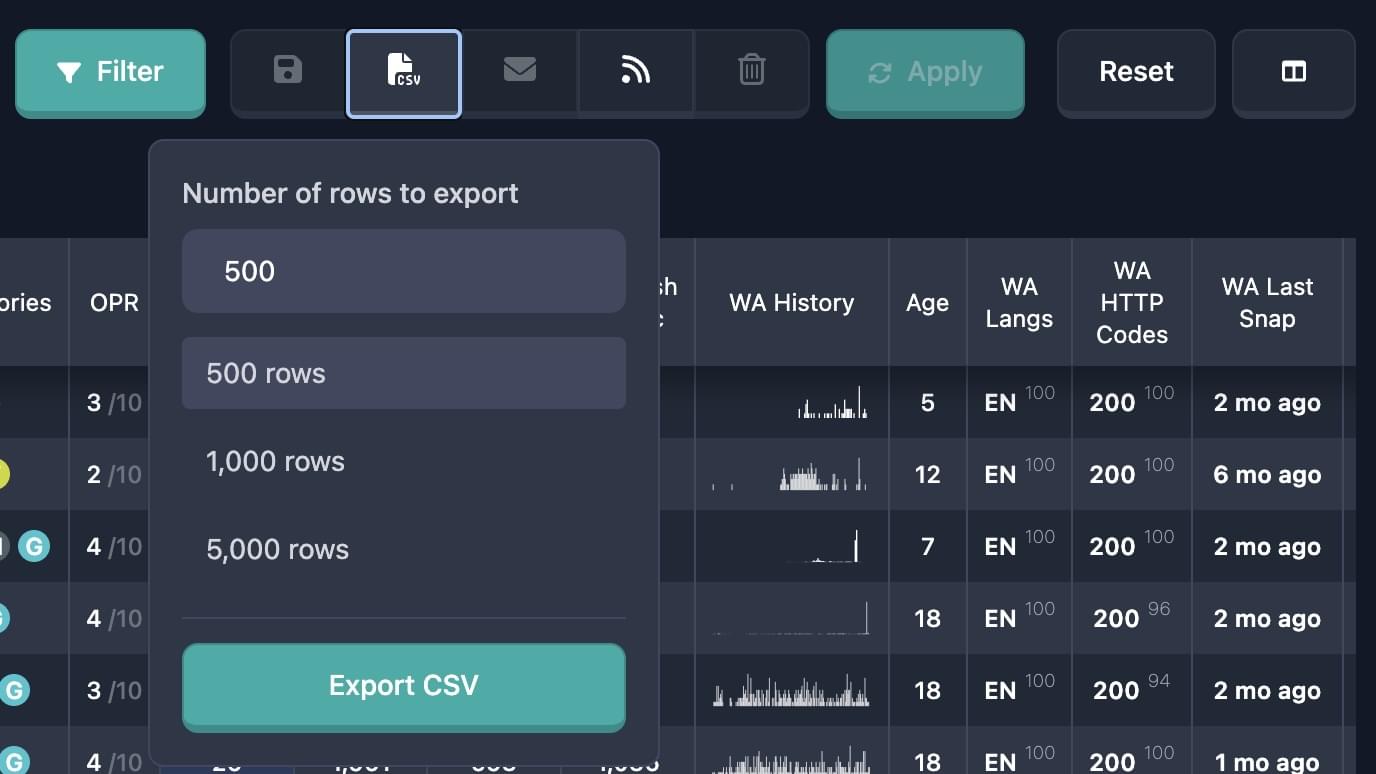
ขั้นตอนที่ 3: เลือกจำนวนแถว
ในดรอปดาวน์คุณสามารถกำหนดจำนวนแถวที่จะส่งออก:
- ป้อนด้วยตนเอง: ใส่ตัวเลขในช่อง "Number of rows to export" (ตั้งแต่ 1 ถึง 1000)
- เลือกด่วน: คลิกหนึ่งในค่าที่ตั้งไว้ล่วงหน้า:
- 100 rows — ส่งออก 100 แถว
- 500 rows — ส่งออก 500 แถว
- 1000 rows — ส่งออก 1000 แถว
สำคัญ: จำนวนแถวสูงสุดต่อการส่งออกคือ 1000 แถว หากมีผลลัพธ์มากกว่านั้น ให้ส่งออกเป็นชุดหรือปรับตัวกรองให้แคบลง
ขั้นตอนที่ 4: เริ่มส่งออก
- คลิก "Export CSV" ที่ด้านล่างของเมนู
- รอจนการส่งออกเสร็จ — ไฟล์จะดาวน์โหลดอัตโนมัติ
ขั้นตอนที่ 5: บันทึกไฟล์
- ไฟล์จะถูกบันทึกไปยังโฟลเดอร์ดาวน์โหลดเริ่มต้นของเบราว์เซอร์
- ชื่อไฟล์สร้างอัตโนมัติ:
karma-domains__{report_type}_reports__{date_time}.csv - ตัวอย่าง:
karma-domains__auctions_reports__2024-01-15_14-30-45.csv
รูปแบบข้อมูล CSV
โครงสร้างไฟล์
ไฟล์ CSV ประกอบด้วย:
- หัวคอลัมน์ ในแถวแรก
- ข้อมูลโดเมน ในแถวถัดไป
- ตัวคั่น: จุลภาค (
,) - การเข้ารหัส: UTF-8
เนื้อหาไฟล์
ไฟล์รวมข้อมูลโดเมนทั้งหมดที่แสดงในตารางผลลัพธ์ รวมถึง:
- ข้อมูลหลักของโดเมน (ชื่อ, TLD, วันที่เพิ่ม)
- เมตริก (Karma Score, Karma Metric)
- ข้อมูลจากแหล่งต่าง ๆ (Moz, Majestic, SimilarWeb ฯลฯ)
- หมวดหมู่และคุณลักษณะอื่น ๆ
การตั้งค่าการส่งออก
จำนวนแถว
- ขั้นต่ำ: 1 แถว
- สูงสุด: 1000 แถว
- ค่าเริ่มต้น: 100 แถว
- ค่าที่ตั้งไว้: 100, 500, 1000
การใช้ตัวกรอง
การส่งออกจะใช้ตัวกรองที่เปิดใช้ทั้งหมดโดยอัตโนมัติ:
- ตัวกรองทั่วไป (TLD, หมวดหมู่, KarmaScore ฯลฯ)
- ตัวกรองตามแหล่ง (Moz, Majestic, SimilarWeb ฯลฯ)
- ตัวกรองพิเศษ (การประมูล, Wayback Machine ฯลฯ)
สำคัญ: จะส่งออกเฉพาะโดเมนที่ตรงกับตัวกรอง ทั้งหมด ที่ใช้พร้อมกัน
การใช้การเรียงลำดับ
การส่งออกใช้การเรียงลำดับของตารางปัจจุบัน:
- ฟิลด์เรียง — คอลัมน์ที่คุณเรียงตาม
- ทิศทางการเรียง — จากน้อยไปมากหรือจากมากไปน้อย
หมายเหตุ: หากไม่ได้ตั้งการเรียง จะใช้การเรียงเริ่มต้น (มักเรียงตามวันที่เพิ่ม จากมากไปน้อย)
การยืนยันตัวตน
คุณต้องเข้าสู่ระบบเพื่อส่งออก CSV:
- หากยังไม่เข้าสู่ระบบ คุณจะเห็น: "You need to login to export CSV"
- เข้าสู่ระบบก่อนส่งออก
ตัวอย่างการใช้งาน
ตัวอย่างที่ 1: ส่งออก 100 ผลลัพธ์แรก
เป้าหมาย: ส่งออกโดเมน 100 รายการแรกที่มี KarmaScore สูง
ขั้นตอน:
- ใช้ตัวกรอง: KarmaScore ขั้นต่ำ: 50
- เรียงตาม KarmaScore (จากมากไปน้อย)
- เปิดเมนูส่งออก CSV
- เลือก "100 rows"
- คลิก "Export CSV"
ผลลัพธ์: ไฟล์ที่มีโดเมน 100 รายการเรียงตาม KarmaScore
ตัวอย่างที่ 2: ส่งออก 500 โดเมนพร้อมตัวกรอง
เป้าหมาย: ส่งออกโดเมน 500 รายการในหมวด "Technology" พร้อมข้อมูล Moz
ขั้นตอน:
- ใช้ตัวกรอง: หมวดหมู่ = "Technology"
- ใช้ตัวกรอง: Moz DA ขั้นต่ำ: 30
- เปิดเมนูส่งออก CSV
- ใส่ 500 ในช่องจำนวนแถว
- คลิก "Export CSV"
ผลลัพธ์: ไฟล์ที่มีโดเมนสูงสุด 500 รายการจาก "Technology" ที่ DA >= 30
ตัวอย่างที่ 3: ส่งออกจำนวนแถวสูงสุด
เป้าหมาย: ส่งออกโดเมนสูงสุด 1000 รายการด้วยตัวกรองปัจจุบัน
ขั้นตอน:
- ใช้ตัวกรองของคุณ
- เปิดเมนูส่งออก CSV
- เลือก "1000 rows"
- คลิก "Export CSV"
ผลลัพธ์: ไฟล์ที่มีโดเมนสูงสุด 1000 รายการ (หรือน้อยกว่าหากมีผลลัพธ์น้อยกว่า)
แก้ไขปัญหา
"You need to login to export CSV"
สาเหตุ: คุณยังไม่ได้เข้าสู่ระบบ
วิธีแก้: เข้าสู่ระบบแล้วลองอีกครั้ง
"Captcha verification failed"
สาเหตุ: แคปต์ชาไม่สำเร็จ
วิธีแก้: ลองอีกครั้ง ทำแคปต์ชาให้ถูกต้อง และตรวจสอบการเชื่อมต่อ
"CSV export failed"
สาเหตุที่เป็นไปได้:
- ปัญหาเซิร์ฟเวอร์
- เกินขีดจำกัดอัตรา
- พารามิเตอร์การส่งออกไม่ถูกต้อง
วิธีแก้: รอสักครู่แล้วลองใหม่ ตรวจสอบว่าจำนวนแถว ≤ 1000 ตรวจสอบตัวกรอง หากยังเป็นอยู่ให้ติดต่อฝ่ายสนับสนุน
ไฟล์ไม่ดาวน์โหลด
สาเหตุที่เป็นไปได้:
- เบราว์เซอร์บล็อกการดาวน์โหลด
- การตั้งค่าเบราว์เซอร์
- พื้นที่ดิสก์ไม่พอ
วิธีแก้: ตรวจสอบสิทธิ์ดาวน์โหลดของไซต์ เพิ่มพื้นที่ว่าง ลองเบราว์เซอร์อื่น
ไฟล์ว่างหรือไม่ครบ
สาเหตุที่เป็นไปได้:
- ไม่มีแถวที่ตรงกับตัวกรอง
- การเชื่อมต่อขาดระหว่างส่งออก
- ปัญหาการเข้ารหัส
วิธีแก้: ผ่อนตัวกรองแล้วลองใหม่ ตรวจสอบการเชื่อมต่อ เปิดไฟล์ในโปรแกรมแก้ไขที่รองรับ UTF-8
เคล็ดลับการส่งออก CSV
-
ปรับตัวกรองให้แคบก่อน เพื่อให้การส่งออกมีเฉพาะสิ่งที่คุณต้องการ
-
ตั้งการเรียงลำดับ ก่อนส่งออกเพื่อจัดเรียงแถวตามต้องการ
-
ส่งออกเป็นชุด เมื่อมีโดเมนที่ตรงมากกว่า 1000 รายการ — ใช้ตัวกรองแคบลงหรือช่วงวันที่
-
ตรวจสอบจำนวนแถว — แถวที่ขอไม่เกินผลลัพธ์ที่มี
-
ใช้ค่าที่ตั้งไว้ (100, 500, 1000) สำหรับการส่งออกด่วน
-
ชื่อไฟล์มีวันที่และเวลา — เปลี่ยนชื่อหลังดาวน์โหลดได้หากต้องการ
-
เปิดในแอปสเปรดชีต และตรวจสอบข้อมูลหลังส่งออก
-
ใช้ Excel, Google Sheets หรือ LibreOffice Calc เพื่อแสดงผล CSV แบบ UTF-8 อย่างถูกต้อง