- การเรียงลำดับ
- คำแนะนำแบบลอย (Tooltips)
- เครื่องหมายรายงานที่เปิดแล้ว
- การตรวจสอบใหม่ในตารางรายงาน
- คัดลอกโดเมนไปยังคลิปบอร์ด
- การแบ่งหน้า
- จำนวนแถวต่อหน้า
การเรียงลำดับ
ตารางรายงานรองรับการเรียงลำดับในหลายคอลัมน์ ช่วยจัดเรียงโดเมนตามตัวชี้วัดที่คุณสนใจ เช่น วันที่เพิ่ม ตัวชี้วัด (Karma, DA, TF ฯลฯ) ฟิลด์ประมูล และอื่นๆ
วิธีเรียงลำดับ
- หาหัวคอลัมน์ที่ต้องการใช้เรียง คอลัมน์ที่เรียงได้จะมองเห็นได้ชัดและตอบสนองเมื่อชี้เมาส์
- คลิกหัวคอลัมน์หนึ่งครั้ง ตารางจะโหลดใหม่และแสดงข้อมูลแบบจากมากไปน้อย (ค่าที่ใหญ่กว่าก่อน) ลูกศรชี้ลงจะปรากฏข้างชื่อคอลัมน์
- คลิกหัวคอลัมน์เดิมอีกครั้ง ทิศทางการเรียงจะสลับเป็นจากน้อยไปมาก (ค่าที่เล็กกว่าก่อน) ลูกศรชี้ขึ้น
- เมื่อเปลี่ยนการเรียงลำดับ ตารางจะกลับไปที่หน้า 1 เสมอ
สำคัญ: คอลัมน์ที่กำลังใช้เรียงจะมีลูกศร (↑ หรือ ↓) การเรียงลำดับทำงานร่วมกับตัวกรองปัจจุบัน และมีผลต่อการส่งออก CSV หากคุณส่งออกข้อมูล
ตัวอย่าง: หากต้องการเรียงโดเมนที่มี Karma Score สูงสุดก่อน ให้คลิกหัวคอลัมน์ «Karma» หนึ่งครั้ง หากต้องการให้ค่าต่ำสุดอยู่บนสุด ให้คลิกอีกครั้ง
คำแนะนำแบบลอย (Tooltips)
ตารางใช้คำแนะนำแบบลอยที่แสดงข้อมูลเพิ่มเติมเมื่อคุณชี้เมาส์ไปที่องค์ประกอบ UI
คำแนะนำปรากฏที่ไหน
- หัวคอลัมน์ — เมื่อชี้ที่หัวคอลัมน์จะมีคำอธิบายสั้นๆ เกี่ยวกับตัวชี้วัดและวิธีอ่านค่า
- ปุ่มคัดลอกโดเมน — อธิบายว่าโดเมนจากหน้าตารางปัจจุบันจะถูกคัดลอกไปยังคลิปบอร์ด
- บางเซลล์ — สำหรับคอลัมน์เช่น ภาษา ประเทศ หรือแหล่งทราฟฟิก การชี้อาจแสดงรายละเอียด เช่น สัดส่วนภาษาหรือประเทศ รายการแหล่งที่มาพร้อมเปอร์เซ็นต์ ฯลฯ

วิธีใช้
- ชี้เมาส์ไปที่หัวคอลัมน์หรือเซลล์ที่ต้องการ
- หลังหน่วงเวลาสั้นๆ คำแนะนำจะปรากฏ
- เลื่อนเมาส์ออกเพื่อซ่อน
คำแนะนำไม่ต้องคลิกและไม่ขัดขวางการใช้งานตาราง ช่วยให้เข้าใจคอลัมน์และค่าโดยไม่ต้องเปิดศูนย์ช่วยเหลือ
เครื่องหมายรายงานที่เปิดแล้ว
บริการจำว่าคุณเปิดรายงานใดบ้างแล้ว และทำเครื่องหมายแถวเหล่านั้นในตาราง ทำให้แยกโดเมนที่ดูแล้วกับยังไม่ดูในรายการยาวๆ ได้ง่ายขึ้น
วิธีทำงาน
- การทำเครื่องหมายอัตโนมัติ: เมื่อคุณเปิดรายงานของโดเมน (คลิกแถวหรือลิงก์) รายงานนั้นถือว่าเปิดแล้ว
- ความต่างทางภาพ: แถวที่เปิดแล้วมีสไตล์ต่างออกไป (เช่น สีหรือรูปแบบ) อาจมีตัวบอกเปิดแล้วข้างโดเมน
- การเก็บข้อมูล: รายการที่เปิดแล้วเก็บในเบราว์เซอร์ของคุณในเครื่อง เมื่อกลับมาที่ฐานข้อมูลหรืองานเดิม รายงานที่เคยเปิดจะยังถูกทำเครื่องหมาย

เครื่องหมายเก็บตามประเภทรายงานและไม่ถูกล้างเมื่อเปลี่ยนหน้าหรือตัวกรอง จะรีเซ็ตเฉพาะเมื่อคุณล้างข้อมูลไซต์ในเบราว์เซอร์
การตรวจสอบใหม่ในตารางรายงาน
คุณส่งโดเมนไปตรวจสอบใหม่จากตารางได้โดยไม่ต้องพิมพ์รายการเอง ใช้คิว recheck (ตรวจสอบใหม่)
เมื่อไหร่ที่ตรวจสอบใหม่ใช้ได้
ไม่ใช่ทุกแถวที่ตรวจสอบใหม่ได้ หากโดเมนสามารถตรวจสอบใหม่ได้ จะมีไอคอนพร้อมคำแนะนำ «ตรวจสอบโดเมนใหม่ด้วยเครดิต» (ข้อความอาจตรงกับ UI ในภาษาของคุณ)
วิธีเพิ่มโดเมนเข้าการตรวจสอบใหม่
- ในแถวโดเมน คลิกไอคอนตรวจสอบใหม่
- แผง «การตรวจสอบโดเมน» จะปรากฏพร้อมโดเมนที่เลือกเป็นแบดจ์ คุณลบโดเมนรายการได้ทีละรายการ
- คลิก «เพิ่มงาน» เพื่อสร้างงาน checker และส่งโดเมนไปประมวลผลใหม่

ข้อจำกัด
- เพิ่มได้สูงสุด 100 โดเมนต่อคิวหนึ่ง
- ปุ่มสร้างงานจะถูกปิดหากเคริดิตไม่พอ (คิดราคาต่อโดเมน)
หลังสร้างงานแล้ว ผลลัพธ์จะปรากฏในรายการงานและในตารางสำหรับประเภท checker
รายละเอียดเกี่ยวกับงานและการเรียกเก็บเงิน — ในส่วน การตรวจสอบโดเมน
คัดลอกโดเมนไปยังคลิปบอร์ด
คุณคัดลอกโดเมนทั้งหมดจากหน้าตารางปัจจุบันไปยังคลิปบอร์ดในครั้งเดียว — หนึ่งโดเมนต่อบรรทัด เหมาะสำหรับวางในเครื่องมืออื่น สเปรดชีต หรือตัวแก้ไขข้อความ
วิธีคัดลอก
- ให้แน่ใจว่าตารางแสดงผลที่ต้องการ (ใช้ตัวกรองและเลือกหน้าตามจำเป็น)
- หาคอลัมน์ «โดเมน» (คอลัมน์แรก)
- ในหัวคอลัมน์ ทางขวาของชื่อเรื่อง คลิกไอคอนคัดลอก
- โดเมนทั้งหมดในหน้าปัจจุบันจะถูกคัดลอกไปยังคลิปบอร์ด หนึ่งบรรทัดต่อโดเมน
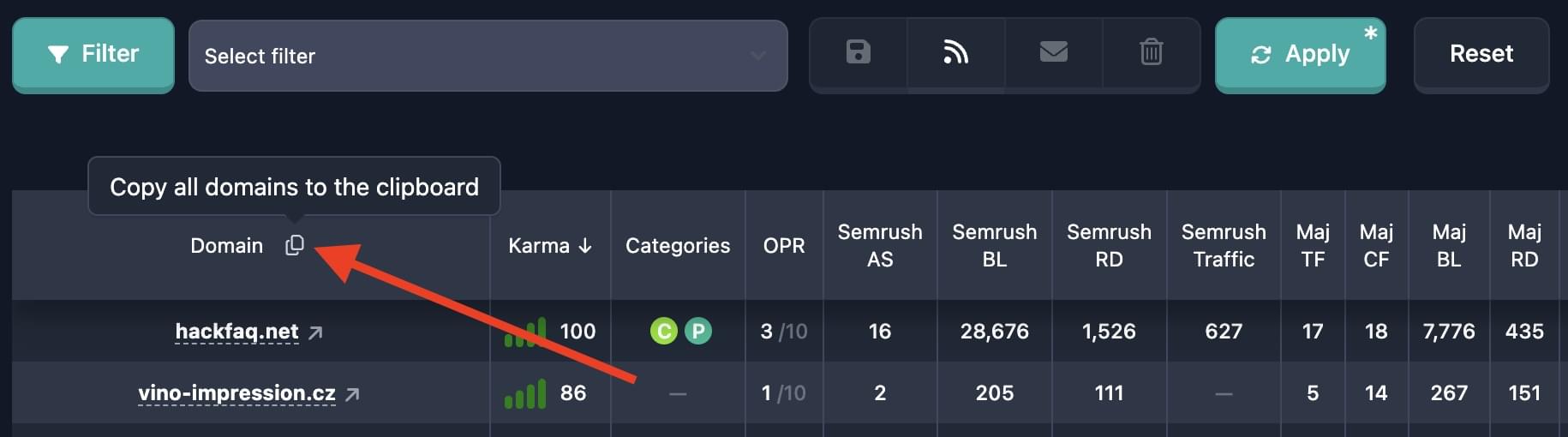
สำคัญ: คัดลอกเฉพาะโดเมนในหน้าที่คุณกำลังดู หากต้องการคัดลอกมากขึ้น ให้เพิ่มจำนวนแถวต่อหน้า ไปหน้าอื่นแล้วคัดลอกอีกครั้ง หรือใช้การส่งออก CSV สำหรับปริมาณมาก
รูปแบบคลิปบอร์ด: หนึ่งโดเมนต่อบรรทัด ไม่มีจุลภาคหรืออักขระพิเศษ ตัวอย่าง:
example.com
another-domain.org
third-site.net
หากหน้าไม่มีโดเมน การคลิกคัดลอกอาจแสดงข้อความแสดงข้อผิดพลาด
การแบ่งหน้า
เมื่อมีรายงานจำนวนมาก ผลลัพธ์จะแบ่งเป็นหลายหน้า ตัวควบคุมหน้าอยู่ใต้ตาราง
ตัวควบคุม
- หน้าแรก — ไปหน้า 1 (ลูกศรคู่ซ้าย)
- ก่อนหน้า — ย้อนหนึ่งหน้า (ลูกศรเดี่ยวซ้าย)
- หมายเลขหน้า — ปุ่มสำหรับหลายหน้ารอบๆ หน้าปัจจุบัน หน้าปัจจุบันถูกเน้น
- ถัดไป — ไปข้างหน้าหนึ่งหน้า (ลูกศรเดี่ยวขวา)
- หน้าสุดท้าย — ไปหน้าสุดท้าย (ลูกศรคู่ขวา) หากมีผลลัพธ์มากมาก (เช่น มากกว่า 10,000) หน้าสุดท้ายอาจถูกปิดใช้งานตามข้อจำกัดของบริการ

ทางซ้ายแสดงจำนวนรายงานที่ตรงกันทั้งหมด (หลังตัวกรอง) เพื่อให้ประมาณจำนวนหน้าตามขนาดหน้าปัจจุบัน
วิธีใช้
- เปิดหน้าที่ต้องการด้วยตัวเลขหรือก่อนหน้า/ถัดไป
- หลังเปลี่ยนตัวกรองหรือการเรียง ตารางมักกลับไปหน้า 1
- ขณะโหลดข้อมูล ปุ่มนำทางอาจถูกปิดใช้งาน
หมายเลขหน้าปัจจุบันและจำนวนแถวต่อหน้า (ดูด้านล่าง) ถูกบันทึกในเบราว์เซอร์สำหรับตารางนี้เพื่อกู้คืน UI ครั้งถัดไป
จำนวนแถวต่อหน้า
จำนวนแถวต่อหน้าส่งผลต่อจำนวนหน้าและความอ่านง่าย คุณเปลี่ยนได้ในตารางรายงาน
ตัวเลือก
ในกล่องแบ่งหน้าใต้ตาราง ทางขวา มีดรอปดาวน์:
- 10 — 10 แถวต่อหน้า
- 30 — 30 แถว (มักเป็นค่าเริ่มต้น)
- 70 — 70 แถว
- 100 — 100 แถว
วิธีเปลี่ยน
- หาดรอปดาวน์ในแถบล่าง (ข้างปุ่มหน้า)
- เปิดและเลือก 10, 30, 70 หรือ 100
- ตารางจะโหลดใหม่ด้วยจำนวนแถวต่อหน้านั้น จำนวนหน้าจะคำนวณใหม่ คุณจะไปที่หน้า 1
สำคัญ: ตัวเลือกถูกบันทึกในเบราว์เซอร์สำหรับตารางนี้ ครั้งถัดไปที่เปิดส่วนเดิม (ฐานข้อมูลหรืองาน) ขนาดหน้าจะกู้คืน เว้นแต่ล้างข้อมูลไซต์
เคล็ดลับ: ใช้ 10 หรือ 30 เพื่อสแกนและคัดลอกอย่างรวดเร็ว ใช้ 70 หรือ 100 เพื่อดูแถวมากขึ้นโดยพลิกหน้าน้อยลง — การโหลดอาจนานขึ้น