- E-posta aboneliği nasıl çalışır
- Abone olma
- Abonelikten çıkma
- Davranış
- E-posta içeriği
- Örnekler
- Yönetim
- Sorun giderme
- İpuçları
E-posta aboneliği nasıl çalışır
Kayıtlı filtrelerinize uyan yeni alan adları hakkında otomatik bildirim alırsınız; sonuçları elle kontrol etmeniz gerekmez.
Önemli: Yalnızca kayıtlı kullanıcı filtreleri için geçerlidir. Ön ayarlar ve kaydedilmemiş özel filtreler desteklenmez.
Tüm abonelikleri Profil bölümünden yönetin.
Abone olma
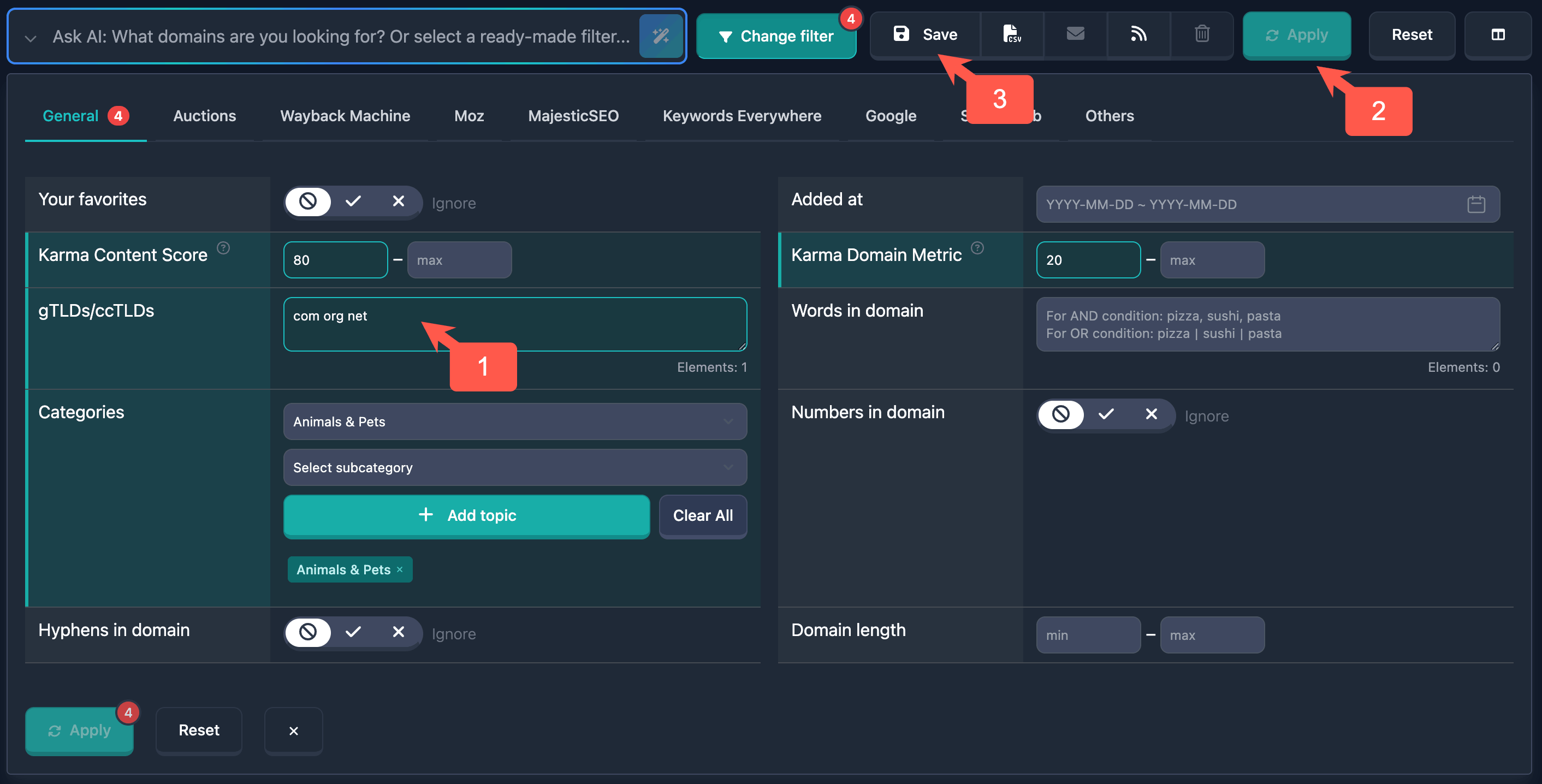
Adım 1: Filtreyi kaydedin
- Arama filtrelerini ayarlayın
- Apply’e tıklayın
- Save Filter (disket simgesi)
- Ad girin ve Save
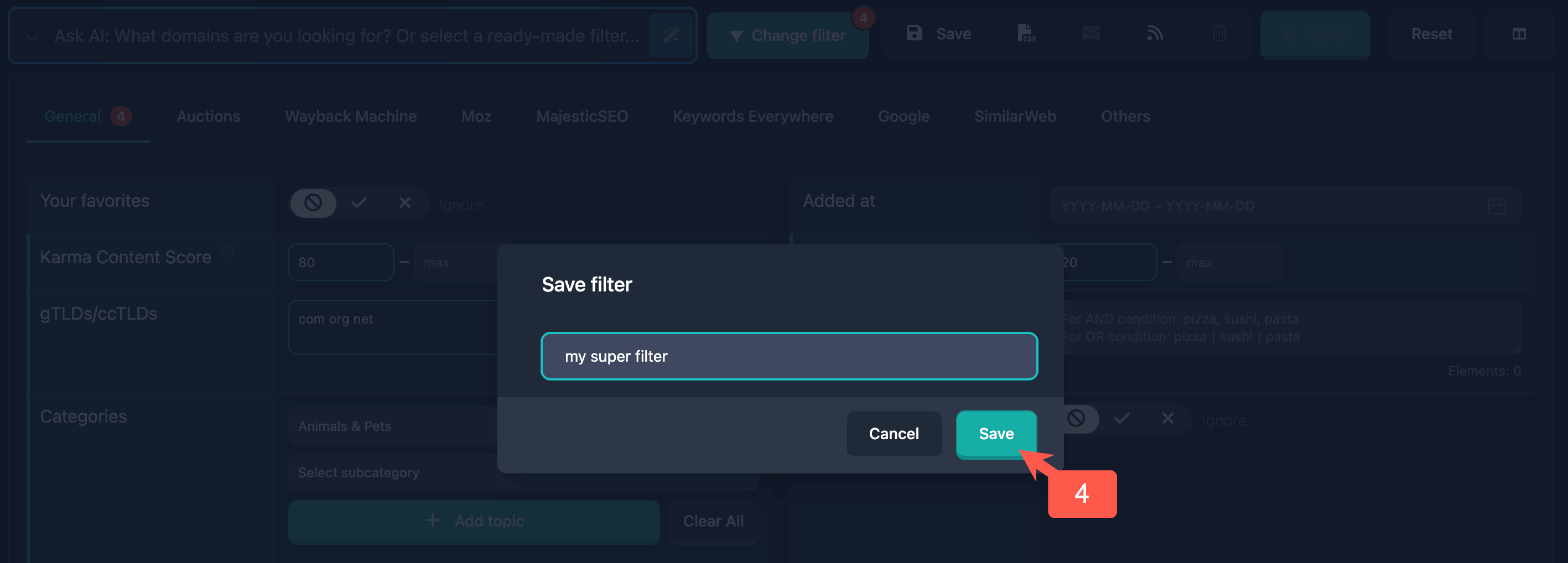
Not: Abone olmadan önce filtre kaydedilmelidir.
Adım 2: Kayıtlı filtreyi seçin
- Açılır listeden filtreyi seçin (üstte «My filters»)
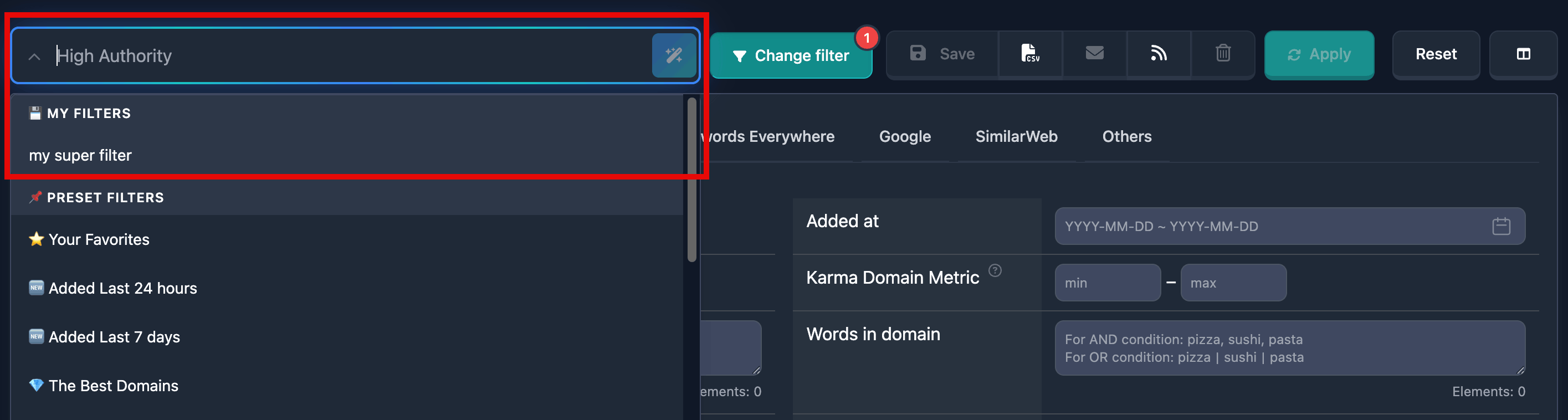
- Filtrenin uygulandığını doğrulayın
Önemli: Abonelik düğmesi yalnızca kayıtlı kullanıcı filtresi seçiliyken görünür (ön ayar veya «custom» değil).
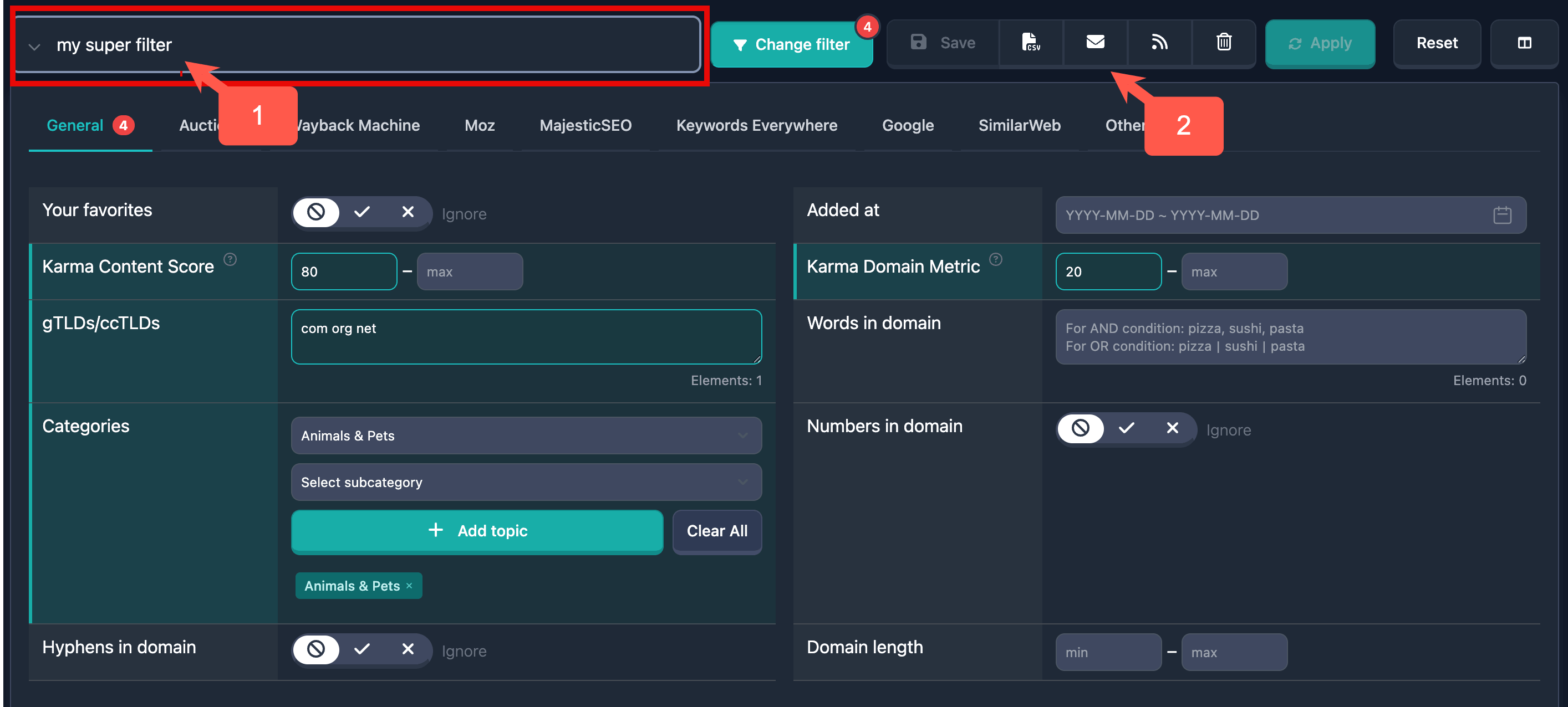
Adım 3: Onaylayın
- Filtre uygulanmış ve görünür olsun
- Abonelik düğmesini bulun (zarf simgesi)
-
Tıklayın — onay penceresi
-
Subscribe ile onaylayın
-
Başarı mesajını bekleyin
Not: Abonelik belirli bir rapor türüne bağlıdır (auctions, backorder, expired). Aynı filtre için birden fazla abonelik olabilir.
Abonelikten çıkma
Adım 1: Abone olunan filtre
- Abone olduğunuz kayıtlı filtreyi seçin
- Göstergeye bakın (zarfta onay işareti)
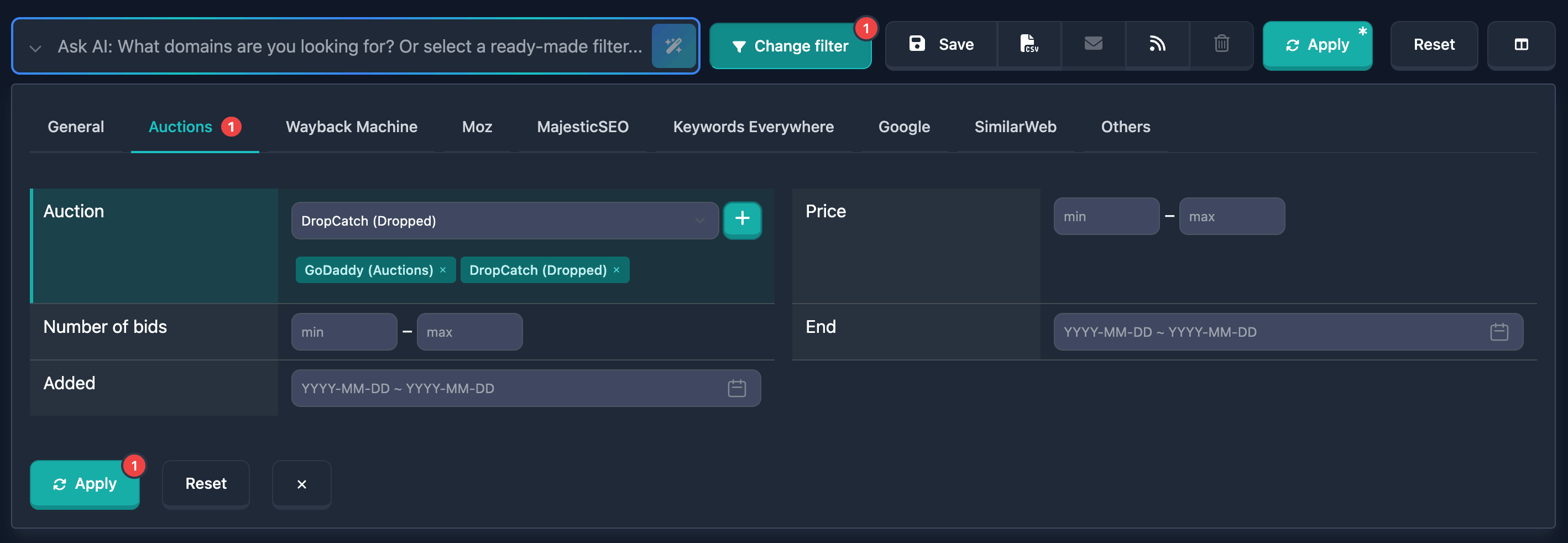
Adım 2: Çıkış
- Onaylı zarf düğmesi
- Tıklayın — diyalog
- Unsubscribe
- Başarı mesajı
Not: Çıkış da rapor türüne göredir.
Davranış
Rapor türüne göre
- Auctions — müzayedelerde yeni alan adları
- Expired — süresi dolanlarda yeniler
- Backorder — backorder’da yeniler
Önemli: Bir filtrenin birden fazla bağımsız aboneliği olabilir.
Profil / newsletters bölümünde bölümleri seçebilirsiniz.
Göstergeler
- Pasif: yalnız zarf
- Aktif: zarf + onay + vurgu
Sınırlar
- Yalnızca kayıtlı kullanıcı filtreleri
- Ön ayar veya kaydedilmemiş özel filtre yok
- Bu durumlarda düğme pasif
E-posta içeriği
İçerik
- Filtreye uyan yeni alan adları listesi
- Temel bilgiler (ad, TLD, tarih)
- Metrikler (Karma Score, Karma Metric, vb.)
- Ayrıntı bağlantıları
Sıklık
- Günün başında, saat diliminize göre günde bir kez
- Son 24 saatte eklenen alan adları
- Eşleşme yoksa e-posta gönderilmez
Not: Tam zaman yük ve hacme göre değişebilir.
Örnekler
Örnek 1: Yüksek Karma Score
Amaç: Auctions’ta Karma Score ≥ 70 yeni alan adları için e-posta.
Adımlar: Min 70 → Apply → «High Karma Score Domains» olarak kaydet → seç → abone ol.
Sonuç: İlgili yeni alan adları için e-posta.
Örnek 2: Expired’da kategori
Amaç: Expired’da yeni «Technology».
Adımlar: Expired → Category = «Technology» → Apply → kaydet → seç → abone ol.
Örnek 3: Birden fazla rapor türü
Amaç: Aynı kriter Auctions ve Backorder’da.
Adımlar: Filtreyi kaydet → Auctions’ta abone ol → aynı filtreyle Backorder’da abone ol.
Yönetim
Aktif abonelikleri görme
- Kayıtlı filtre seçili
- E-posta düğmesindeki gösterge
- Onay + vurgu = aktif
İptal
- Aktif aboneliği olan filtre
- Abonelik düğmesine tıklayın
- Diyalogda onaylayın
Abonelik varken filtreyi değiştirme
- Kayıtlı filtreyi düzenlerseniz abonelik sürer
- Bildirimler yeni ölçütlere göre gelir
- Filtreyi silerseniz ilgili tüm abonelikler iptal olur
Sorun giderme
Düğme pasif
Nedenler: Ön ayar, kaydedilmemiş «custom», filtre yok.
Çözüm: Kaydedin, kayıtlı kullanıcı filtresi seçin, uygulayın.
Abonelik çalışmıyor
Nedenler: Sunucuda kayıt hatası, e-posta, yanlış profil adresi.
Çözüm: Kaydı, profili, spam klasörünü kontrol edin.
E-posta gelmiyor
Nedenler: Spam, yanlış adres, servis, yeni eşleşme yok.
Çözüm: Spam, güvenilir gönderen, profil, gösterge, yeni alan adları.
Abonelik kaydedilmiyor
Nedenler: Bağlantı, sunucu, yetki.
Çözüm: İnternet, sayfayı yenileyin, giriş yapmış olun, destek.
İpuçları
- Daha dar filtreler — daha ilgili e-postalar.
- Açıklayıcı adlar.
- Düzenli gözden geçirin.
- Birden fazla abonelik farklı kategoriler için.
- Spam klasörünü kontrol edin.
- Filtreleri güncelleyin — aktif abonelik yeni ölçütleri kullanır.
- Birden fazla rapor türü.
- Periyodik denetim.
Belgeleme son güncellemeye göredir. Özellikler genişleyebilir.