- Filtre kaydetmenin genel ilkeleri
- Filtre nasıl kaydedilir
- Otomatik ad oluşturma
- Mevcut filtreyi güncelleme
- Ne kaydedilir
- Kaydetme koşulları
- Kayıtlı filtreleri kullanma
- Kayıtlı filtreleri yönetme
- Sorun giderme
- Örnekler
- İpuçları
Filtre kaydetmenin genel ilkeleri
Filtre kaydetmek, arama ayarlarınızı sonra hızlı erişim için saklamanızı sağlar. Kayıtlı filtreler filtre açılır listesinde (hazır filtreler — ön ayarlar yanında) görünür ve tek tıkla uygulanır.
Önemli: Yalnızca özel filtre kaydedebilirsiniz (filtre listesinde custom seçiliyken). Önceden tanımlı (ön ayar) filtreler kaydedilemez veya değiştirilemez.
Filtre nasıl kaydedilir
Adım 1: Filtreyi yapılandırın
- Filters düğmesine tıklayarak filtre panelini açın
- Herhangi bir sekmede (General, Source, Wayback Machine, Moz, MajesticSEO, Keywords Everywhere, SimilarWeb, Others) gerekli alanları doldurun
- Apply ile filtreyi uygulayın
Adım 2: Kaydet penceresini açın
- Filtre listesinde custom seçili olduğundan emin olun
- Disket simgesine tıklayın (CSV dışa aktarma düğmesinin yanında)
- Filtreyi kaydetmek için bir modal açılır
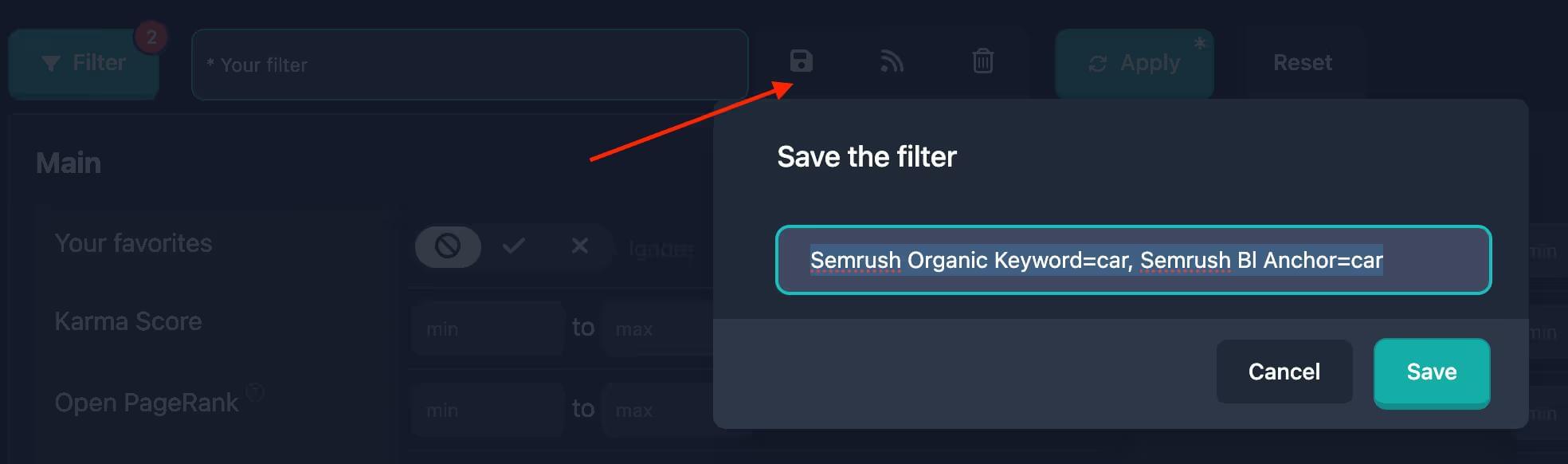
Adım 3: Filtre adını girin
- Modalda filtre adı alanı vardır
- Ad, doldurduğunuz alanlardan otomatik oluşturulabilir
- Öneriyi kullanabilir veya değiştirebilirsiniz
- Ad, kayıtlı filtreleriniz arasında benzersiz olmalıdır
Adım 4: Kaydedin
- Modalda Save düğmesine tıklayın
- Filtre kaydedilir ve listede otomatik seçilir
- Modal kapanır
Otomatik ad oluşturma
Kaydet penceresini açtığınızda ad alanında zaten bir öneri olabilir — sistem bunu filtre alanlarından üretir. Koruyabilir veya kendiniz yazabilirsiniz. Ad benzersiz olmalıdır. Zaten var olan bir ad girerseniz o kayıtlı filtre yeni ayarlarla güncellenir.
Örnekler: «Karma 50’den, tek kategori», «Ziyaret 10k–100k», «Domain example, 2 TLD, Karma 30’dan» gibi adlar.
Mevcut filtreyi güncelleme
Kayıtlı filtrelerinizde zaten bulunan bir adla kaydederseniz sistem yinelenen oluşturmak yerine o filtreyi günceller.
Nasıl güncellenir
- İstediğiniz parametrelerle filtreyi yapılandırın
- Kaydet penceresini açın
- Mevcut bir filtrenin adını girin (veya arayüz öneriyorsa seçin)
- Save düğmesine tıklayın
- Mevcut filtre yeni ayarlarla güncellenir
Önemli: Ön ayar filtreler güncellenemez. Ön ayarla aynı adla kaydetmeye çalışırsanız aynı adda yeni bir filtre oluşturulur.
Ne kaydedilir
Filtre panelindeki geçerli ayarlar kaydedilir: tanımladığınız tüm değerler (aralıklar, kategoriler, tarihler, TLD’ler vb.). Boş veya kullanılmayan parametreler kaydedilmez.
Kayıtlı filtrede tarihler
Tarih alanları için sistem yalnızca sabit tarihleri değil göreli dönemleri de (ör. son 24 saat, son 7 gün, geçerli yıl) saklayabilir. Filtre uygulandığında tarihler yeniden hesaplanır.
Kaydetme koşulları
Yalnızca şunlar sağlandığında kaydedebilirsiniz:
- Custom seçili: Listede custom olmalı
- En az bir alan dolu: En az bir filtre parametresi ayarlanmalı
- Ad var: Ad alanı boş olmamalı
Aksi halde kaydet düğmesi devre dışı kalır veya modal açılmaz.
Kayıtlı filtreleri kullanma
Kaydettikten sonra filtre açılır listede görünür:
- Filtre açılır listesini açın (AI araması ile aynı)
- Kullanıcı filtreleri arasında filtrenizi bulun
- Seçin — ayarlar otomatik uygulanır
Kayıtlı filtreleri yönetme
Şunları yapabilirsiniz:
- Uygula: Listeden seçerek ayarları yükleme
- Güncelle: Aynı adla yeniden kaydetme
- Sil: Çöp kutusu simgesi
- E-posta: Filtreye göre yeni alan adları için bildirim aboneliği veya profil bültenleri bölümünde yönetim

Önemli: Yalnızca kullanıcı filtreleri silinebilir. Ön ayarlar silinemez.
Sorun giderme
Kaydet düğmesi kullanılamıyor
Neden: Ön ayar seçili veya geçerli seçim yok.
Çözüm:
- Özel filtreye geçmek için bir ayarı değiştirin
- Veya listeden elle custom seçin
Boş filtre kaydedilemiyor
Neden: Hiç alan doldurulmamış.
Çözüm: Kaydetmeden önce en az bir alan doldurun.
Filtre kaydedilmiyor
Neden: Ağ veya kimlik doğrulama.
Çözüm:
- İnternet bağlantısını kontrol edin
- Oturum açtığınızdan emin olun
- Tekrar kaydetmeyi deneyin
- Devam ederse destekle iletişime geçin
Kaydedildi ama listede yok
Neden: Tarayıcı önbelleği veya veri gecikmesi.
Çözüm:
- Sayfayı yenileyin
- Listeyi tekrar kontrol edin
- Gerekirse farklı adla yeniden kaydedin
Örnekler
Örnek 1: Basit filtre
Hedef: Yüksek KarmaScore için filtre kaydetmek.
Adımlar:
- General sekmesi
- KarmaScore min = 70
- Apply
- Filtre kaydet düğmesi
- Ad: «Yüksek KarmaScore»
- Save
Sonuç: Filtre kayıtlı, tek tıkla uygulanır.
Örnek 2: Birden fazla parametre
Hedef: ABD trafiği olan popüler alan adları.
Adımlar:
- SimilarWeb sekmesi
- Visits min = 50000
- Country Share ABD = %50
- General sekmesi
- KarmaScore min = 60
- Apply
- «Popüler ABD alan adları» olarak kaydedin
Sonuç: Çok parametreli filtre, tek tık.
Örnek 3: Mevcut olanı güncelleme
Hedef: «Alan adlarım»ı değiştirmek.
Adımlar:
- Yeni parametreler
- Kaydet penceresi
- Ad «Alan adlarım»
- Save
Sonuç: Güncellendi, ad aynı.
İpuçları
- Anlaşılır adlar
- Benzer filtrelerde tutarlı adlandırma
- İhtiyaçlar değişince güncelleyin
- Kullanılmayanları silin
- Göreli tarihler filtreleri uzun süre kullanılabilir tutar