- Abonelik yönetiminin genel ilkeleri
- Abonelik yönetimine erişim
- Haftalık bültenler
- Filtre tabanlı günlük bültenler
- Abonelik ayarlarını kaydetme
- Kullanım örnekleri
- Olası hatalar ve çözümleri
- Abonelik yönetimi ipuçları
Abonelik yönetiminin genel ilkeleri
Profil bölümündeki e-posta abonelikleri, tüm e-posta özetlerini tek yerden yönetmenizi sağlar. Burada haftalık bültenleri yapılandırabilir ve kaydedilmiş filtreler için günlük bültenleri yönetebilirsiniz.
Önemli: Abonelikleri yönetmek için oturum açmış olmanız gerekir. Tüm değişiklikler yalnızca "Save" düğmesine tıkladıktan sonra kaydedilir.
Abonelik yönetimine erişim
Adım 1: Profile gidin
- Hizmete giriş yapın
- Hesabınızda "Profile" bölümüne gidin
- "Newsletters" veya "Email Subscriptions" bölümünü bulun
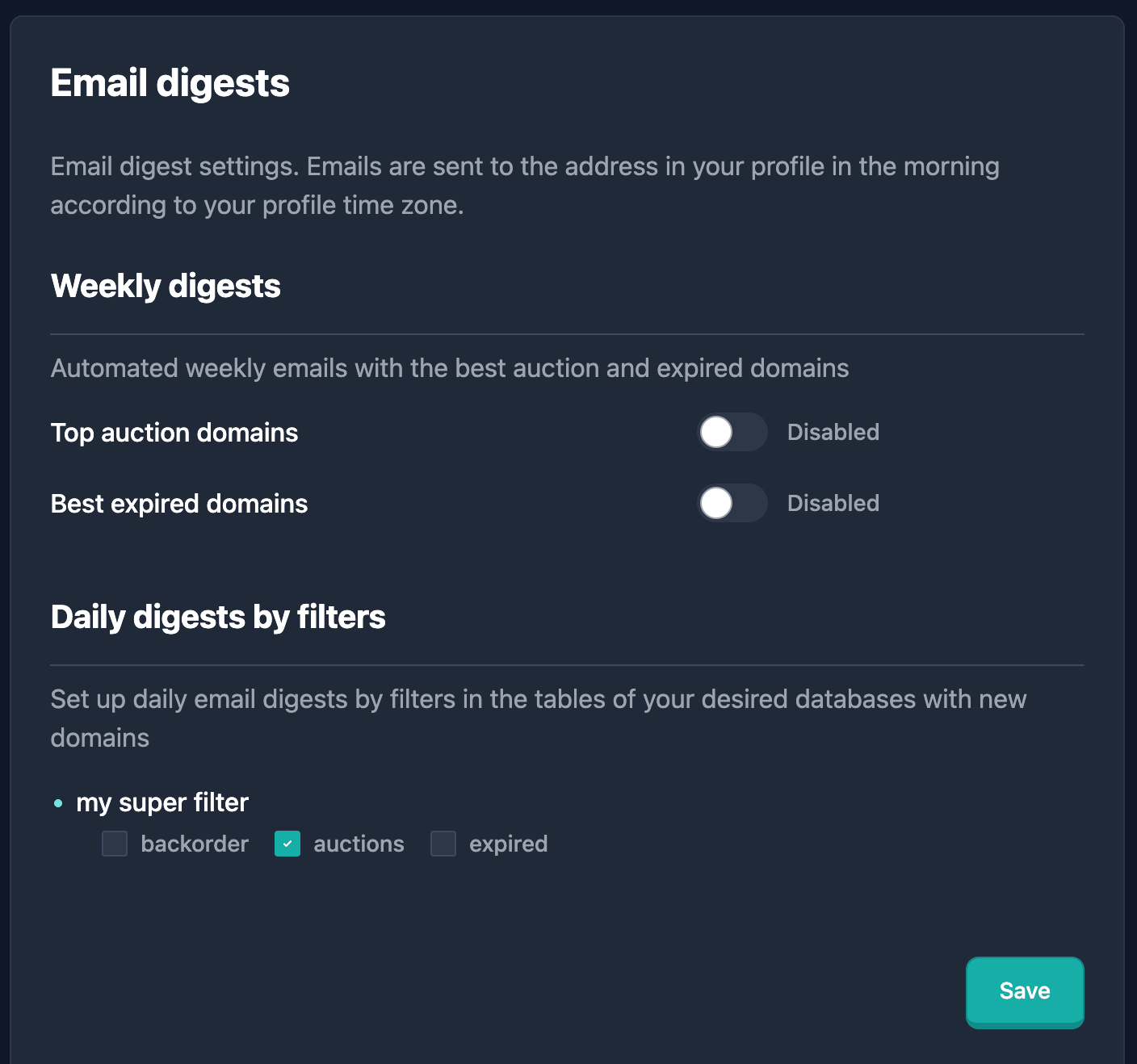
Adım 2: Yönetim panelini açın
- Abonelik yönetimi bölümünü açın
- Tüm e-posta özetleri için ayarların bulunduğu bir panel görüntülenir
- Panel iki ana bölüme ayrılır: Weekly Newsletters ve Daily Newsletters
Haftalık bültenler
Haftalık bültenler haftada bir kez gönderilir ve belirli filtrelere bağlı olmadan yeni alan adlarının genel bir özetini içerir. Bunlar rapor türüne göre genel özetlerdir.
Müzayedeler için haftalık bülten
Açıklama: Müzayedeler bölümünde yeni alan adlarının haftalık özeti. Özet, filtre uygulanmadan hafta içinde eklenen alan adlarını listeler.
Gönderim sıklığı: Haftada bir kez
Nasıl açılır:
- "Weekly Newsletters" bölümünü bulun
- "Weekly Auction Domains" öğesini bulun
- Anahtarı "On" konumuna getirin
- Ayarları kaydetmek için "Save" düğmesine tıklayın
Nasıl kapatılır:
- "Weekly Auction Domains" öğesini bulun
- Anahtarı "Off" konumuna getirin
- Ayarları kaydetmek için "Save" düğmesine tıklayın
Not: Haftalık müzayede bülteni kayıtlı filtre gerektirmez ve günlük bültenlerden bağımsız çalışır.
Süresi dolmuş alan adları için haftalık bülten
Açıklama: Süresi dolmuş alan adları bölümünde yeni alan adlarının haftalık özeti. Özet, filtre uygulanmadan hafta içinde eklenen alan adlarını listeler.
Gönderim sıklığı: Haftada bir kez
Nasıl açılır:
- "Weekly Newsletters" bölümünü bulun
- "Weekly Expired Domains" öğesini bulun
- Anahtarı "On" konumuna getirin
- Ayarları kaydetmek için "Save" düğmesine tıklayın
Nasıl kapatılır:
- "Weekly Expired Domains" öğesini bulun
- Anahtarı "Off" konumuna getirin
- Ayarları kaydetmek için "Save" düğmesine tıklayın
Not: Süresi dolmuş alan adları için haftalık bülten kayıtlı filtre gerektirmez ve günlük bültenlerden bağımsız çalışır.
Haftalık bültenlerin özellikleri
- Filtre bağımsızlığı: Haftalık bültenler kayıtlı filtre gerektirmez
- Genel bakış: Özetler belirli ölçütler olmadan yeni alan adlarının genel görünümünü sunar
- Düzenlilik: Bültenler kesinlikle haftada bir kez gönderilir
- Kolaylık: Filtre yapılandırmadan genel izleme için uygundur
Filtre tabanlı günlük bültenler
Günlük bültenler, kayıtlı filtrelerinize uyan yeni alan adları göründüğünde gönderilir. Her filtre için farklı rapor türlerine abone olabilirsiniz.
Abonelikleri olan filtreleri görüntüleme
- "Daily Newsletters" bölümünü bulun
- Kayıtlı tüm filtrelerinizin listesi görüntülenir
- Her filtre adını ve kullanılabilir rapor türlerini gösterir
Önemli: Listede yalnızca kaydedilmiş kullanıcı filtreleri görünür. Önceden tanımlı filtreler e-posta aboneliğini desteklemez.
Filtre için abonelikleri yönetme
Her kayıtlı filtre için şu rapor türlerine abonelikleri yönetebilirsiniz:
- Auctions — müzayedeler bölümündeki yeni alan adları
- Expired — süresi dolmuş alan adları bölümündeki yeni alan adları
- Backorder — backorder bölümündeki yeni alan adları
Bir rapor türüne nasıl abone olunur:
- Günlük bültenler listesinde ilgili filtreyi bulun
- Rapor türü adının yanındaki onay kutusunu bulun (örneğin "Auctions")
- Kutuyu işaretleyin
- Ayarları kaydetmek için "Save" düğmesine tıklayın
Bir rapor türünden nasıl çıkılır:
- Günlük bültenler listesinde ilgili filtreyi bulun
- Rapor türü adının yanındaki onay kutusunu bulun
- İşareti kaldırın
- Ayarları kaydetmek için "Save" düğmesine tıklayın
Önemli: Aynı filtre için birden fazla rapor türüne aynı anda abone olabilirsiniz. Her abonelik kendi onay kutusuyla bağımsız yönetilir.
Günlük bültenlerin özellikleri
- Filtreye bağlılık: Bültenler yalnızca kayıtlı kullanıcı filtreleri için çalışır
- Esneklik: Bir filtre için farklı rapor türlerine abone olunabilir
- Sıklık: Filtreyle eşleşen yeni alan adları olduğunda gönderilir
- Bağımsızlık: Her rapor türü aboneliği ayrı yönetilir
Abonelik ayarlarını kaydetme
Değişiklikleri nasıl kaydedersiniz
- Abonelik ayarlarını değiştirdikten sonra (haftalık anahtarlar veya günlük onay kutuları)
- Sayfanın altındaki "Save" düğmesine kaydırın
- "Save" düğmesine tıklayın
- Başarılı kayıt bildirimini bekleyin
Önemli: Tüm abonelik değişiklikleri yalnızca "Save" düğmesine tıkladıktan sonra kaydedilir. Sayfayı kaydetmeden kapatırsanız değişiklikler kaybolur.
Kayıt geri bildirimi
- Başarılı kayıttan sonra bir başarı mesajı görünür
- Ayarlar kaydedildikten hemen sonra geçerli olur
- Kayıt sırasında "Save" geçici olarak devre dışı bırakılabilir
Kullanım örnekleri
Örnek 1: Haftalık bültenleri yapılandırma
Görev: Müzayedeler ve süresi dolmuş alan adları için genel izleme amacıyla haftalık bültenleri açın.
Adımlar:
- Profilde abonelik yönetimine gidin
- "Weekly Newsletters" bölümünü bulun
- "Weekly Auction Domains" için anahtarı açın
- "Weekly Expired Domains" için anahtarı açın
- "Save" düğmesine tıklayın
Sonuç: Müzayedeler ve süresi dolmuş alan adları bölümlerinde yeni alan adlarının haftalık özetlerini alırsınız.
Örnek 2: Tek filtre için günlük bültenler
Görev: "High KarmaScore Domains" filtresi için müzayedeler ve backorder bölümlerinde günlük bültenlere abone olun.
Adımlar:
- Profilde abonelik yönetimine gidin
- "Daily Newsletters" bölümünü bulun
- Listede "High KarmaScore Domains" filtresini bulun
- "Auctions" kutusunu işaretleyin
- "Backorder" kutusunu işaretleyin
- "Save" düğmesine tıklayın
Sonuç: Müzayedeler ve backorder bölümlerinde yüksek KarmaScore’lu yeni alan adları hakkında günlük bildirimler alırsınız.
Örnek 3: Birden fazla filtre
Görev: Farklı rapor türleriyle birden fazla filtre için abonelikleri yapılandırın.
Adımlar:
- Profilde abonelik yönetimine gidin
- "Daily Newsletters" bölümünü bulun
- "Technology Domains" için:
- "Expired" kutusunu işaretleyin
- "Business Domains" için:
- "Auctions" kutusunu işaretleyin
- "Backorder" kutusunu işaretleyin
- "Save" düğmesine tıklayın
Sonuç: Her filtre için seçilen rapor türlerine göre bildirimler alırsınız.
Olası hatalar ve çözümleri
Hata: "Save" düğmesi etkin değil
Neden: Kayıt devam ederken veya değişiklik yokken düğme devre dışı olabilir.
Çözüm:
- Kayıt sürüyorsa birkaç saniye bekleyin
- Bir ayarı değiştirdiğinizden emin olun
- Sayfayı yenileyip tekrar deneyin
Hata: Değişiklikler kaydedilmiyor
Olası nedenler:
- Bağlantı sorunları
- Sunucu sorunları
- "Save" tıklanmadı
Çözüm:
- İnternet bağlantınızı kontrol edin
- Değişikliklerden sonra "Save" düğmesine tıkladığınızdan emin olun
- Sayfayı yenileyip tekrar deneyin
- Sorun sürerse destek ile iletişime geçin
Hata: Filtreler günlük listede görünmüyor
Olası nedenler:
- Kayıtlı kullanıcı filtresi yok
- Filtreler doğru kaydedilmedi
Çözüm:
- Kayıtlı kullanıcı filtreleriniz olduğundan emin olun
- Alan adı arama bölümünde filtreleri kaydedin
- Abonelik yönetimi sayfasını yenileyin
Hata: E-posta bildirimleri gelmiyor
Olası nedenler:
- Ayarlar kaydedilmedi
- E-postalar spam’e düşüyor
- Profilde yanlış e-posta adresi
- Filtrelerle eşleşen yeni alan adı yok
Çözüm:
- Ayarların kaydedildiğini doğrulayın ("Save" tıklandı)
- Spam klasörünü kontrol edin
- Gönderen adresini güvenilir listesine ekleyin
- Profildeki e-posta adresini doğrulayın
- Filtrelerle eşleşen yeni alan adları olduğundan emin olun
Abonelik yönetimi ipuçları
-
Merkezi yönetimi kullanın: Tüm abonelikleri tek yerden yönetin; netlik ve kontrol için.
-
Aktif abonelikleri düzenli kontrol edin: Listeyi arada bir gözden geçirin ve gereksiz olanları kaldırın.
-
Değişiklikleri kaydedin: Ayarları değiştirdikten sonra "Save" düğmesine tıklamayı unutmayın.
-
Haftalık ve günlük bültenleri birleştirin: Genel bakış için haftalık, belirli filtreler için günlük kullanın.
-
Birden fazla abonelik: İhtiyacınıza uyuyorsa bir filtre için birden fazla rapor türüne abone olun.
-
Spam klasörünü kontrol edin: Bildirimlerin spam olarak filtrelenmediğinden emin olun; göndereni güvenilir listesine ekleyin.
-
Filtreleri güncelleyin: Arama ölçütleri değişirse filtreyi güncelleyin — abonelik otomatik olarak yeni ölçütleri kullanır.
-
Verimli yönetin: Artık geçerli olmayan aboneliklerden çıkın; gelen kutusunu şişirmeyin.