- Sütun yönetiminin genel ilkeleri
- Sütun yönetimi menüsünü açma
- Sütun grupları
- Ayarları kaydetme
- Kullanım örnekleri
- Sorun giderme
- Sütun yönetimi ipuçları
Sütun yönetiminin genel ilkeleri
Sütun yönetimi, seçilen rapor türü için arama sonuçları tablosunda sütun gruplarının görünürlüğünü kontrol etmenizi sağlar. Böylece ihtiyaç duyduğunuz verilere odaklanır, okumayı kolaylaştırmak için fazla sütunları gizlersiniz.
Önemli: Sütun görünürlüğü ayarları tarayıcıda her rapor türü için ayrı ayrı otomatik kaydedilir. Bir sonraki ziyaretinizde ayarlar geri yüklenir.
Sütun yönetimi menüsünü açma
Adım 1: Kontrol düğmesini bulun
- Tablo arayüzünde sütun yönetimi düğmesini bulun (sütunlu tablo simgesi)
- Genellikle tablonun sağ üst köşesinde veya diğer kontrollerin yanındadır
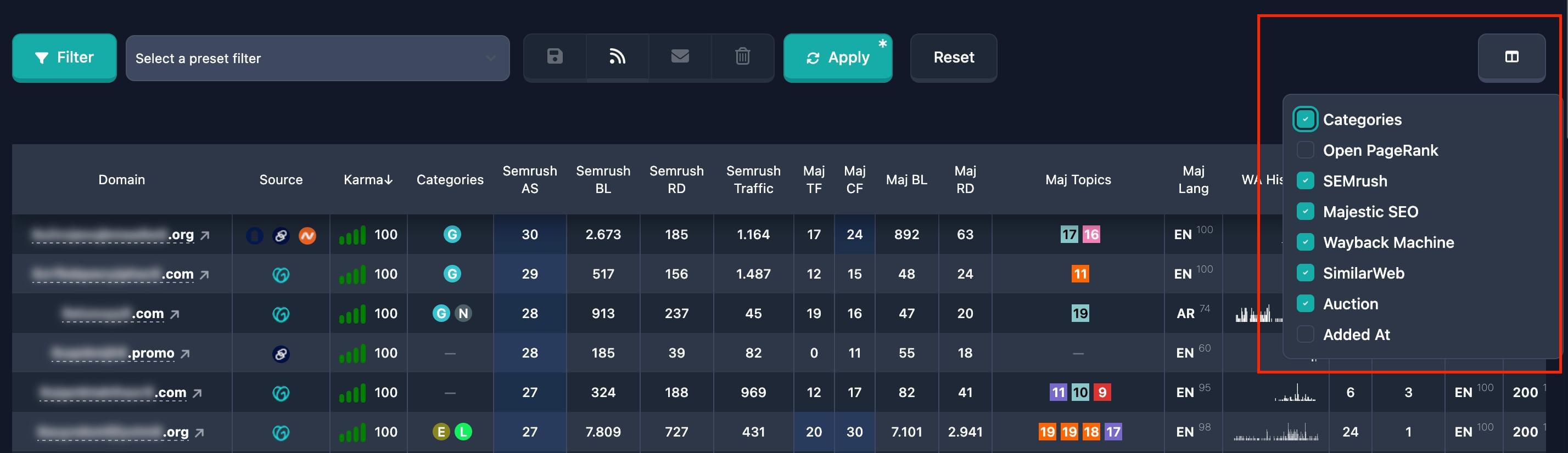
Adım 2: Menüyü açın
- Sütun yönetimi düğmesine tıklayın
- Sütun gruplarını listeleyen bir açılır menü açılır
- Her grubun görünürlüğü için bir onay kutusu vardır
Not: Menünün dışına tıkladığınızda veya düğmeye yeniden tıkladığınızda menü kapanır.
Sütun grupları
Sütunlar gruplara ayrılmıştır. Bir grubu açmak veya kapatmak, o gruptaki tüm sütunları gösterir veya gizler.
Adlar ve kullanılabilir sütun kümesi Karma.Domains güncellemeleriyle değişebilir. Aşağıda ana gruplar yer alır; davranış tümü için aynıdır.
Categories
Açıklama: Alan adı kategorileriyle ilgili sütunlar. Kategorileri yapılandırmak için ana filtreleri kullanın.
Gruptaki sütunlar: Alan adı kategorileri
Varsayılan: Tüm rapor türleri için açık
Nasıl yönetilir:
- Sütun yönetimi menüsünü açın
- "Categories" grubunu bulun
- Grubu göstermek veya gizlemek için kutuyu işaretleyin veya kaldırın
- Değişiklikler hemen uygulanır
Karma Domain Metric
Açıklama: Karma Domain Metric için sütunlar. Bu metrik için koşullar ana filtrelerde ayarlanır.
Gruptaki sütunlar: Karma Domain Metric
Varsayılan: Kapalı
Nasıl yönetilir:
- Sütun yönetimi menüsünü açın
- "Karma Domain Metric" grubunu bulun
- Metrik sütunlarını göstermek için kutuyu işaretleyin
- Değişiklikler hemen uygulanır
Open PageRank
Açıklama: Open PageRank metriği için sütunlar. Bu metriğe göre filtrelemek için diğer filtreleri kullanın.
Gruptaki sütunlar: Open PageRank
Varsayılan: Kapalı
Nasıl yönetilir:
- Sütun yönetimi menüsünü açın
- "Open PageRank" grubunu bulun
- Open PageRank sütunlarını göstermek için kutuyu işaretleyin
- Değişiklikler hemen uygulanır
Brand Score
Açıklama: Brand Score metriği için sütunlar. Bu metriğe göre filtrelemek için diğer filtreleri kullanın.
Gruptaki sütunlar: Brand Score
Varsayılan: Kapalı
Nasıl yönetilir:
- Sütun yönetimi menüsünü açın
- "Brand Score" grubunu bulun
- Brand Score sütunlarını göstermek için kutuyu işaretleyin
- Değişiklikler hemen uygulanır
Moz
Açıklama: Moz metrikleri için sütunlar. Moz filtreleri özel filtre bölümünde yer alır.
Gruptaki sütunlar: Domain Authority (DA), Spam Score (SS), Backlinks, Referring Domains, Backlink URL, Backlink Anchor
Varsayılan: Çoğu rapor türü için açık
Nasıl yönetilir:
- Sütun yönetimi menüsünü açın
- "Moz" grubunu bulun
- Grubu göstermek veya gizlemek için kutuyu işaretleyin veya kaldırın
- Değişiklikler hemen uygulanır
Majestic SEO
Açıklama: Majestic SEO metrikleri için sütunlar. Majestic’e göre filtrelemek için Majestic filtrelerini kullanın.
Gruptaki sütunlar: Trust Flow (TF), Citation Flow (CF), Backlinks, Referring Domains, Language, Topics
Varsayılan: Çoğu rapor türü için açık
Nasıl yönetilir:
- Sütun yönetimi menüsünü açın
- "Majestic SEO" grubunu bulun
- Grubu göstermek veya gizlemek için kutuyu işaretleyin veya kaldırın
- Değişiklikler hemen uygulanır
Wayback Machine
Açıklama: Wayback Machine verileri için sütunlar. Wayback filtreleri Wayback Machine filtre bölümünde yer alır.
Gruptaki sütunlar: Changes, Age, First Snap, Last Snap, Keywords, Languages, Server Code Ratio, Hieroglyphs, Redirects, Error 403, Website IDs
Varsayılan: Çoğu rapor türü için açık
Nasıl yönetilir:
- Sütun yönetimi menüsünü açın
- "Wayback Machine" grubunu bulun
- Grubu göstermek veya gizlemek için kutuyu işaretleyin veya kaldırın
- Değişiklikler hemen uygulanır
SimilarWeb
Açıklama: SimilarWeb verileri için sütunlar. Alan adlarını SimilarWeb’e göre filtrelemek için SimilarWeb filtrelerini kullanın.
Gruptaki sütunlar: Visits, Last Traffic Date, Country Share, Traffic Sources (Social, Paid Referrals, Mail, Referrals, Search, Direct)
Varsayılan: Kapalı
Nasıl yönetilir:
- Sütun yönetimi menüsünü açın
- "SimilarWeb" grubunu bulun
- SimilarWeb sütunlarını göstermek için kutuyu işaretleyin
- Değişiklikler hemen uygulanır
Auction
Açıklama: Müzayede verileri için sütunlar. Müzayede filtreleri müzayede filtreleri bölümünde yer alır.
Gruptaki sütunlar: Source, Price, Bids, End Time, Added Time
Varsayılan: Müzayede ve backorder rapor türleri için açık
Nasıl yönetilir:
- Sütun yönetimi menüsünü açın
- "Auction" grubunu bulun
- Grubu göstermek veya gizlemek için kutuyu işaretleyin veya kaldırın
- Değişiklikler hemen uygulanır
Not: "Auction" grubu yalnızca müzayede ile ilgili rapor türlerinde (müzayede, backorder) kullanılabilir.
Added At
Açıklama: Alan adının ne zaman eklendiği için sütunlar. Tarih koşulları ana filtrelerde ayarlanır.
Gruptaki sütunlar: Alan adının veritabanına eklendiği tarih
Varsayılan: Tüm rapor türleri için açık
Nasıl yönetilir:
- Sütun yönetimi menüsünü açın
- "Added At" grubunu bulun
- Grubu göstermek veya gizlemek için kutuyu işaretleyin veya kaldırın
- Değişiklikler hemen uygulanır
Ayarları kaydetme
Otomatik kaydetme
Sütun görünürlüğü her değiştirdiğinizde tarayıcıda otomatik kaydedilir:
- Kutuyu işaretlediğinizde veya kaldırdığınızda ayarlar hemen kaydedilir
- Ayarlar her rapor türü için ayrı saklanır
- Bir sonraki ziyaretinizde ayarlar otomatik geri yüklenir
Önemli: Ayarlar tarayıcının yerel depolamasında tutulur. Site verilerini temizlerseniz veya başka bir tarayıcı kullanırsanız ayarlar varsayılanlara döner.
Ayarları geri yükleme
- Tablo içeren bir sayfa açtığınızda ayarlar otomatik yüklenir
- Sütun görünürlüğü kayıtlı tercihlerinize uyar
- Daha önce hiçbir şey kaydedilmediyse o rapor türü için varsayılanlar geçerlidir
Kullanım örnekleri
Örnek 1: Yalnızca temel metrikleri gösterme
Amaç: Yalnızca Categories, Moz ve Majestic SEO sütunlarını göstermek; diğer grupları gizlemek.
Adımlar:
- Sütun yönetimi menüsünü açın
- Yalnızca şu grupları etkin bırakın:
- Diğer tüm grupların işaretini kaldırın
- Değişiklikler hemen uygulanır
Sonuç: Tablo yalnızca bu gruplardan sütunları gösterir.
Örnek 2: SimilarWeb metrikleri ekleme
Amaç: Trafik analizi için SimilarWeb sütunları eklemek.
Adımlar:
- Sütun yönetimi menüsünü açın
- "SimilarWeb" grubunu bulun
- "SimilarWeb" kutusunu işaretleyin
- Değişiklikler hemen uygulanır
Sonuç: Tablo SimilarWeb sütunlarını içerir (Visits, Traffic Sources vb.).
Örnek 3: Müzayede sütunlarını gizleme
Amaç: Süresi dolmuş alan adlarıyla çalışırken müzayede ile ilgili sütunları gizlemek.
Adımlar:
- Sütun yönetimi menüsünü açın
- "Auction" grubunu bulun
- "Auction" işaretini kaldırın
- Değişiklikler hemen uygulanır
Sonuç: Auction ile ilgili sütunlar gizlenir.
Sorun giderme
Sütun menüsü açılmıyor
Olası nedenler:
- Bileşen yüklenemedi
- Diğer arayüz öğeleriyle çakışma
- JavaScript sorunları
Deneyebilecekleriniz:
- Sayfayı yenileyin (F5 veya Ctrl+R)
- Tarayıcı önbelleğini temizleyin
- JavaScript’in etkin olduğundan emin olun
- Başka bir tarayıcı deneyin
Ayarlar kaydedilmiyor
Olası nedenler:
- Yerel depolama devre dışı
- Gizli gezinme (bazı tarayıcılarda)
- İzin sorunları
Deneyebilecekleriniz:
- Tarayıcıda yerel depolama ayarlarını kontrol edin
- Gizli gezinme modundan çıkın
- Tarayıcının localStorage desteklediğinden emin olun
- Başka bir tarayıcı deneyin
Ayarlar geri yüklenmiyor
Olası nedenler:
- Veriler temizlendi
- localStorage’dan yükleme sorunu
- Rapor türü değişti
Deneyebilecekleriniz:
- Sütunları yeniden yapılandırın — geçerli rapor türü için kaydedilir
- Yapılandırdığınız rapor türünde olduğunuzdan emin olun
- Tarayıcıda site verilerinin temizlenmediğini kontrol edin
Sütunlar gizlenmiyor veya gösterilmiyor
Olası nedenler:
- Değişiklik uygulanmadı
- Tablo yenilenmedi
- Diğer ayarlarla çakışma
Deneyebilecekleriniz:
- Kutuyu işaretlediğinizi veya kaldırdığınızı doğrulayın
- Sayfayı yenileyin
- Sütun menüsünü kapatıp yeniden açın
- Onay kutusunun doğru durumda kaldığını doğrulayın
Sütun yönetimi ipuçları
-
Sütun gruplarını kullanın — ilgili sütunları hızlıca göstermek veya gizlemek için.
-
Göreve göre ayarlayın — şu anda yalnızca ihtiyacınız olan grupları etkinleştirin.
-
Otomatik kayda güvenin — ancak değişikliklerden sonra tablonun güncellendiğini doğrulayın.
-
Farklı rapor türleri — ayarlar türe göre ayrıdır; her bölümü optimize edebilirsiniz.
-
Kombinasyonları deneyin — en uygun düzeni bulmak için deneyin.
-
Kullanılmayan grupları gizleyin — daha kompakt bir tablo için.
-
Varsayılanlar bir başlangıçtır — uygulama rapor türüne göre mantıklı varsayılanlar önerir.
-
Sıfırlanırsa — sütunları yeniden yapılandırın; o rapor türü için kaydedilir.