- CSV dışa aktarmanın genel ilkeleri
- CSV'ye nasıl dışa aktarılır
- CSV veri biçimi
- Dışa aktarma ayarları
- Kullanım örnekleri
- Sorun giderme
- CSV dışa aktarma ipuçları
CSV dışa aktarmanın genel ilkeleri
CSV dışa aktarma, alan adı arama sonuçlarını Excel, Google E-Tablolar veya diğer elektronik tablo uygulamalarında daha fazla analiz için CSV dosyası olarak kaydetmenizi sağlar. Dışa aktarma, alan adı listesine uygulanan geçerli filtreleri ve sıralama düzenini kullanır.
CSV'ye nasıl dışa aktarılır
Adım 1: Filtreleri ve sıralamayı ayarlayın
- Alan adı araması için ihtiyacınız olan filtreleri uygulayın
- Tablo sıralaması ve sütunlarını yapılandırın (alan ve sıralama yönünü seçin)
- Sonuçların doğru göründüğünü doğrulayın
Not: Dışa aktarma yalnızca uygulanan filtrelere uyan alan adlarını içerir.
Adım 2: Dışa aktarma menüsünü açın
- Tablo filtre araç çubuğunda CSV dışa aktarma düğmesini (CSV dosya simgesi) bulun
- Tıklayın — dışa aktarma seçenekleri içeren bir açılır menü açılır
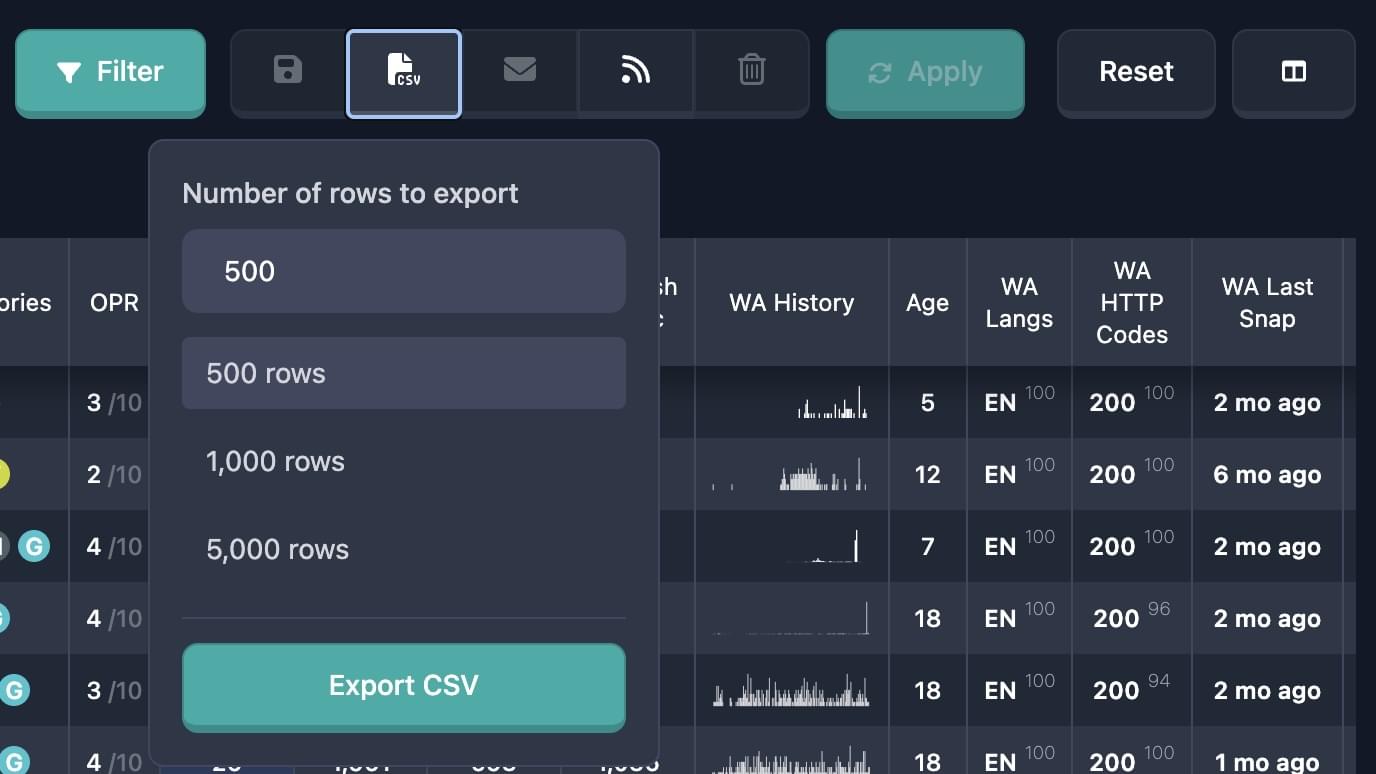
Adım 3: Satır sayısını seçin
Açılır menüde kaç satır dışa aktarılacağını ayarlayabilirsiniz:
- Manuel giriş: "Number of rows to export" alanına bir sayı girin (1 ile 1000 arası)
- Hızlı seçim: Ön ayarlardan birine tıklayın:
- 100 rows — 100 satır dışa aktar
- 500 rows — 500 satır dışa aktar
- 1000 rows — 1000 satır dışa aktar
Önemli: Dışa aktarma başına en fazla 1000 satır vardır. Daha fazla sonuç varsa toplu dışa aktarın veya filtrelerinizi sıkılaştırın.
Adım 4: Dışa aktarmayı başlatın
- Menünün alt kısmındaki "Export CSV" öğesine tıklayın
- Dışa aktarma bitene kadar bekleyin — dosya otomatik indirilir
Adım 5: Dosyayı kaydedin
- Dosya tarayıcınızın varsayılan indirme klasörüne kaydedilir
- Dosya adı otomatik oluşturulur:
karma-domains__{report_type}_reports__{date_time}.csv - Örnek:
karma-domains__auctions_reports__2024-01-15_14-30-45.csv
CSV veri biçimi
Dosya yapısı
CSV dosyası şunları içerir:
- Sütun başlıkları ilk satırda
- Alan adı verileri sonraki satırlarda
- Ayırıcı: virgül (
,) - Kodlama: UTF-8
Dosya içeriği
Dosya, sonuçlar tablosunda gösterilen tüm alan adı verilerini içerir:
- Temel alan adı bilgisi (ad, TLD, eklenme tarihi)
- Metrikler (Karma Score, Karma Metric)
- Çeşitli kaynaklardan veriler (Moz, Majestic, SimilarWeb vb.)
- Kategoriler ve diğer öznitelikler
Dışa aktarma ayarları
Satır sayısı
- Minimum: 1 satır
- Maksimum: 1000 satır
- Varsayılan: 100 satır
- Ön ayarlar: 100, 500, 1000
Filtre kullanımı
Dışa aktarma tüm etkin filtreleri otomatik uygular:
- Genel filtreler (TLD, kategoriler, KarmaScore vb.)
- Kaynak filtreleri (Moz, Majestic, SimilarWeb vb.)
- Özel filtreler (açık artırmalar, Wayback Machine vb.)
Önemli: Yalnızca aynı anda uygulanan tüm filtrelere uyan alan adları dışa aktarılır.
Sıralama kullanımı
Dışa aktarma geçerli tablo sıralamasını kullanır:
- Sıralama alanı — sıraladığınız sütun
- Sıralama yönü — artan veya azalan
Not: Sıralama yoksa varsayılan sıralama uygulanır (genelde eklenme tarihine göre azalan).
Kimlik doğrulama
CSV dışa aktarmak için oturum açmış olmanız gerekir:
- Oturum açmadıysanız şunu görürsünüz: "You need to login to export CSV"
- Dışa aktarmadan önce oturum açın
Kullanım örnekleri
Örnek 1: İlk 100 sonucu dışa aktarma
Amaç: Yüksek KarmaScore'a sahip ilk 100 alan adını dışa aktarmak.
Adımlar:
- Filtre uygula: KarmaScore min: 50
- KarmaScore'a göre sırala (azalan)
- CSV dışa aktarma menüsünü aç
- "100 rows" seç
- "Export CSV" tıkla
Sonuç: KarmaScore'a göre sıralanmış 100 alan adı içeren bir dosya.
Örnek 2: Filtrelerle 500 alan adı dışa aktarma
Amaç: "Technology" kategorisinde Moz verili 500 alan adı dışa aktarmak.
Adımlar:
- Filtre uygula: Kategori = "Technology"
- Filtre uygula: Moz DA min: 30
- CSV dışa aktarma menüsünü aç
- Satır sayısı alanına 500 gir
- "Export CSV" tıkla
Sonuç: "Technology" kategorisinde DA >= 30 olan en fazla 500 alan adı içeren bir dosya.
Örnek 3: Maksimum satır dışa aktarma
Amaç: Geçerli filtrelerle en fazla 1000 alan adı dışa aktarmak.
Adımlar:
- Filtrelerinizi uygulayın
- CSV dışa aktarma menüsünü açın
- "1000 rows" seçin
- "Export CSV" tıklayın
Sonuç: En fazla 1000 alan adı içeren bir dosya (daha az sonuç varsa daha az).
Sorun giderme
"You need to login to export CSV"
Neden: Oturum açmadınız.
Çözüm: Oturum açıp tekrar deneyin.
"Captcha verification failed"
Neden: Captcha başarıyla tamamlanmadı.
Çözüm: Tekrar deneyin, captcha'yı dikkatle tamamlayın ve bağlantınızı kontrol edin.
"CSV export failed"
Olası nedenler:
- Sunucu sorunu
- Hız sınırı aşıldı
- Geçersiz dışa aktarma parametreleri
Çözüm: Birkaç dakika bekleyip yeniden deneyin; satır sayısının ≤ 1000 olduğundan emin olun; filtreleri doğrulayın; devam ederse destekle iletişime geçin.
Dosya indirilmiyor
Olası nedenler:
- Tarayıcı indirmeleri engelliyor
- Tarayıcı ayarları
- Yetersiz disk alanı
Çözüm: Site için indirme izinlerini kontrol edin; disk alanı açın; başka tarayıcı deneyin.
Dosya boş veya eksik
Olası nedenler:
- Filtrelere uyan satır yok
- Dışa aktarma sırasında bağlantı kesildi
- Kodlama sorunları
Çözüm: Filtreleri gevşetip yeniden deneyin; bağlantıyı kontrol edin; UTF-8 destekleyen bir düzenleyicide açın.
CSV dışa aktarma ipuçları
-
Önce filtreleri sıkılaştırın böylece dışa aktarma yalnızca ihtiyacınız olanı içerir.
-
Dışa aktarmadan önce sıralamayı ayarlayın satırları istediğiniz düzende almak için.
-
1000'den fazla eşleşen alan adı olduğunda toplu dışa aktarın — daha dar filtreler veya tarih aralıkları kullanın.
-
Satır sayısını kontrol edin — istenen satırlar mevcut sonuçları aşamaz.
-
Hızlı dışa aktarmalar için ön ayarları (100, 500, 1000) kullanın.
-
Dosya adları tarih ve saat içerir — gerekirse indirdikten sonra yeniden adlandırabilirsiniz.
-
Bir elektronik tablo uygulamasında açın ve dışa aktarmadan sonra verileri doğrulayın.
-
UTF-8 CSV'nin doğru görüntülenmesi için Excel, Google E-Tablolar veya LibreOffice Calc kullanın.