- Sıralama
- İpuçları (tooltips)
- Görüntülenen rapor işaretleri
- Rapor tablosunda yeniden kontrol
- Alan adlarını panoya kopyalama
- Sayfalama
- Sayfa başına satır
Sıralama
Rapor tablosu birçok sütunda sıralamayı destekler. Böylece alan adlarını önem verdiğiniz metriğe göre sıralayabilirsiniz: eklenme tarihi, metrikler (Karma, DA, TF vb.), müzayede alanları ve daha fazlası.
Nasıl sıralanır
- Sıralamak istediğiniz sütun başlığını bulun. Sıralanabilir sütunlar görsel olarak ayırt edilir ve üzerine gelindiğinde tepki verir.
- Başlığa bir kez tıklayın. Tablo yeniden yüklenir ve veriler azalan sırada gösterilir (büyük değerler önce). Sütun adının yanında aşağı ok belirir.
- Aynı başlığa tekrar tıklayın. Sıralama yönü artan olur (küçük değerler önce). Ok yukarıyı gösterir.
- Sıralamayı değiştirdiğinizde tablo her zaman 1. sayfaya döner.
Önemli: Etkin sıralama sütunu bir ok (↑ veya ↓) ile işaretlenir. Sıralama mevcut filtrelerle birlikte çalışır ve veri dışa aktarıyorsanız CSV dışa aktarmayı etkiler.
Örnek: En yüksek Karma Score değerine sahip alan adlarını önce listelemek için «Karma» başlığına bir kez tıklayın. En düşük değerleri önce görmek için tekrar tıklayın.
İpuçları (tooltips)
Tablo, kullanıcı arayüzü öğelerinin üzerine gelindiğinde ek bilgi gösteren ipuçları kullanır.
İpuçları nerede görünür
- Sütun başlıkları — başlığın üzerine gelindiğinde metrik ve değerlerin nasıl okunacağına dair kısa bir açıklama gösterilir.
- Alan adlarını kopyala düğmesi — geçerli tablo sayfasındaki alan adlarının panoya kopyalandığını açıklar.
- Bazı hücreler — diller, ülkeler veya trafik kaynakları gibi sütunlarda üzerine gelindiğinde dil veya ülke payları, yüzdelerle kaynak listesi vb. bir döküm görünebilir.

Nasıl kullanılır
- İhtiyacınız olan sütun başlığının veya hücrenin üzerine gelin.
- Kısa bir gecikmeden sonra ipucu görünür.
- İşaretçiyi uzaklaştırarak gizleyin.
İpuçları tıklama gerektirmez ve tabloyla çalışmayı engellemez; yardım merkezini açmadan sütunları ve değerleri anlamanıza yardımcı olur.
Görüntülenen rapor işaretleri
Hizmet hangi raporları zaten açtığınızı hatırlar ve bu satırları tabloda işaretler. Uzun listelerde görüntülenen alan adlarını görüntülenmeyenlerden ayırt etmeyi kolaylaştırır.
Nasıl çalışır
- Otomatik işaretleme: Bir alan adı için raporu açar açmaz (satır tıklaması veya bağlantı), o rapor görüntülenmiş sayılır.
- Görsel fark: Görüntülenen satırlar farklı biçimlenir (ör. renk veya stil). Alan adının yanında görüntülendi göstergesi görünebilir.
- Kalıcılık: Görüntülenenler listesi tarayıcınızda yerel olarak saklanır. Aynı veritabanına veya göreve döndüğünüzde daha önce görüntülenen raporlar işaretli kalır.

İşaretler rapor türüne göre tutulur; sayfa veya filtreleri değiştirdiğinizde silinmez. Yalnızca tarayıcıda site verilerini temizlerseniz sıfırlanır.
Rapor tablosunda yeniden kontrol
Listeyi elle yazmadan tablodan alan adlarını yeniden kontrole gönderebilirsiniz. Bu, yeniden kontrol kuyruğunu kullanır.
Yeniden kontrol ne zaman kullanılabilir
Her satır için kullanılabilir değildir. Bir alan adı yeniden kontrol edilebiliyorsa, «Kredi karşılığında alan adını yeniden kontrol et» ipucuyla (ifade dilinizdeki arayüze uyabilir) bir simge görünür.
Alan adlarını yeniden kontrole nasıl eklenir
- Alan satırında yeniden kontrol simgesine tıklayın.
- Seçili alan adları rozet olarak gösterilen «Alan kontrolü» paneli açılır; tek tek alan adlarını kaldırabilirsiniz.
- Alan adlarını yeniden işlemek için «Görev ekle» düğmesine tıklayarak bir checker görevi oluşturun.

Sınırlar
- Tek bir kuyruğa en fazla 100 alan adı ekleyebilirsiniz.
- Yeterli krediniz yoksa (alan adı başına ücretlendirilir) görev oluşturma düğmesi devre dışı kalır.
Görev oluşturulduktan sonra sonuçlar görev listesinde ve checker türü için tabloda görünür.
Görev ve faturalandırma ayrıntıları — Alan kontrolü bölümünde.
Alan adlarını panoya kopyalama
Geçerli tablo sayfasındaki tüm alan adlarını tek işlemde panoya kopyalayabilirsiniz — satır başına bir alan adı. Başka bir araca, elektronik tabloya veya metin düzenleyiciye yapıştırmak için kullanışlıdır.
Nasıl kopyalanır
- Tablonun ihtiyacınız olan sonuçları gösterdiğinden emin olun (gerekirse filtre uygulayın ve sayfa seçin).
- «Alan adı» sütununu bulun (ilk sütun).
- Sütun başlığında, başlığın sağındaki kopyala simgesine tıklayın.
- Geçerli sayfadaki tüm alan adları panoya kopyalanır, satır başına bir tane.
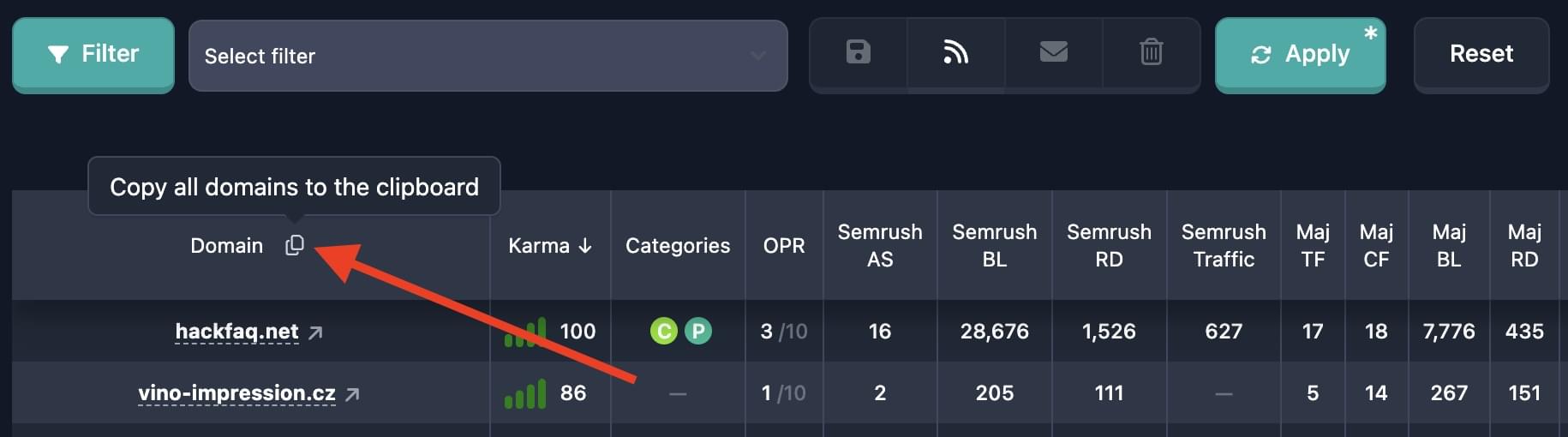
Önemli: Yalnızca baktığınız sayfadaki alan adları kopyalanır. Daha fazlasını kopyalamak için sayfa başına satır sayısını artırın, başka bir sayfaya gidip tekrar kopyalayın veya büyük hacimler için CSV dışa aktarmayı kullanın.
Pano biçimi: satır başına bir alan adı, virgül veya ekstra karakter yok. Örnek:
example.com
another-domain.org
third-site.net
Sayfada alan adı yoksa kopyala tıklaması bir hata iletisi gösterebilir.
Sayfalama
Çok sayıda rapor olduğunda sonuçlar sayfalara bölünür. Sayfa denetimleri tablonun altındadır.
Denetimler
- İlk sayfa — 1. sayfaya git (çift sol ok).
- Önceki — bir sayfa geri (tek sol ok).
- Sayfa numaraları — geçerli sayfanın etrafındaki birkaç sayfa için düğmeler. Geçerli sayfa vurgulanır.
- Sonraki — bir sayfa ileri (tek sağ ok).
- Son sayfa — son sayfaya git (çift sağ ok). Çok fazla sonuç varsa (ör. 10.000+), son sayfa hizmet sınırları nedeniyle devre dışı bırakılabilir.

Solda, mevcut sayfa boyutunda sayfa sayısını tahmin etmeniz için eşleşen toplam rapor sayısı (filtrelerden sonra) gösterilir.
Nasıl kullanılır
- Numaralar veya önceki/sonraki ile ihtiyacınız olan sayfayı açın.
- Filtre veya sıralama değişince tablo genelde 1. sayfaya döner.
- Veriler yüklenirken gezinme düğmeleri devre dışı olabilir.
Geçerli sayfa numarası ve sayfa başına satır (aşağıya bakın) bu tablo için tarayıcıda saklanır; böylece arayüz bir sonraki sefer geri yüklenir.
Sayfa başına satır
Sayfa başına kaç satır göründüğü sayfa sayısını ve okunabilirliği etkiler. Bunu rapor tablosunda değiştirebilirsiniz.
Seçenekler
Tablonun altındaki sayfalama bloğunda sağda bir açılır liste vardır:
- 10 — sayfa başına 10 satır
- 30 — 30 satır (genelde varsayılan)
- 70 — 70 satır
- 100 — 100 satır
Nasıl değiştirilir
- Alt çubukta (sayfa düğmelerinin yanında) açılır listeyi bulun.
- Açın ve 10, 30, 70 veya 100 seçin.
- Tablo bu sayfa başına satır sayısıyla yeniden yüklenir; sayfa sayısı yeniden hesaplanır. 1. sayfaya geçilir.
Önemli: Seçim bu tablo için tarayıcıda saklanır. Aynı bölümü (veritabanı veya görev) bir sonraki açışınızda site verileri silinmedikçe sayfa boyutu geri yüklenir.
İpucu: Hızlı tarama ve kopyalama için 10 veya 30 kullanın. Daha az sayfa çevirerek daha fazla satır görmek için 70 veya 100 kullanın — yükleme daha uzun sürebilir.