- Загальні принципи збереження фільтрів
- Як зберегти фільтр
- Автоматична генерація назви
- Оновлення наявного фільтра
- Що зберігається
- Умови збереження фільтра
- Використання збережених фільтрів
- Керування збереженими фільтрами
- Можливі помилки та їх вирішення
- Приклади використання
- Поради
Загальні принципи збереження фільтрів
Збереження фільтрів дозволяє зберегти поточні налаштування пошуку для швидкого доступу пізніше. Збережені фільтри доступні в випадаючому списку фільтрів (поруч із готовими фільтрами — пресетами) і застосовуються одним кліком.
Важливо: Зберегти можна лише кастомний фільтр (коли в списку фільтрів вибрано custom). Передвстановлені (готові) фільтри зберегти або змінити не можна.
Як зберегти фільтр
Крок 1: Налаштуйте фільтр
- Відкрийте панель фільтрів, натиснувши Filters
- Заповніть потрібні поля на будь-яких вкладках (General, Source, Wayback Machine, Moz, MajesticSEO, Keywords Everywhere, SimilarWeb, Others)
- Застосуйте фільтр, натиснувши Apply
Крок 2: Відкрийте вікно збереження
- Переконайтеся, що в списку фільтрів вибрано custom
- Натисніть кнопку з іконкою дискети (поруч із кнопкою експорту в CSV)
- Відкриється модальне вікно для збереження фільтра
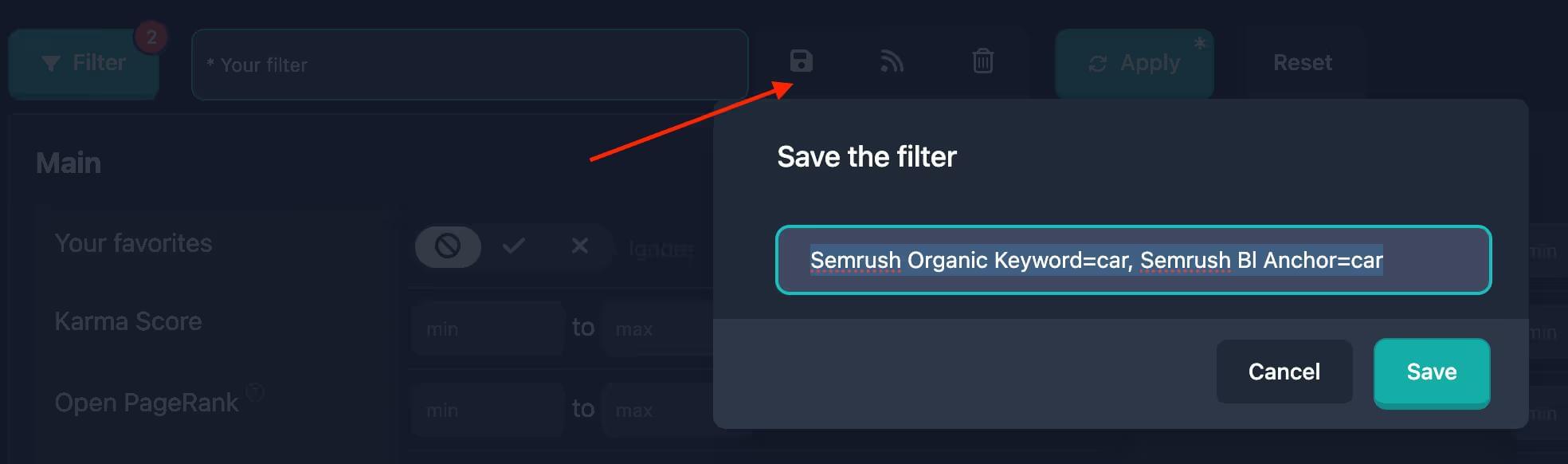
Крок 3: Введіть назву фільтра
- У модальному вікні є поле для назви фільтра
- Назва може бути згенерована автоматично на основі заповнених полів
- Ви можете залишити запропоновану назву або змінити її
- Назва має бути унікальною серед ваших збережених фільтрів
Крок 4: Збережіть фільтр
- Натисніть Save у модальному вікні
- Фільтр збережено й автоматично вибрано в списку
- Модальне вікно закриється
Автоматична генерація назви
Під час відкриття вікна збереження в полі назви вже може бути пропозиція — система формує її з заповнених полів фільтра. Ви можете залишити її або ввести свою. Назва має бути унікальною. Якщо ви введете ім’я, під яким уже є збережений фільтр, той фільтр буде оновлено новими налаштуваннями.
Приклади: Назви на кшталт «Karma від 50, одна категорія», «Візити 10k–100k», «Домен example, зони 2, Karma від 30» — залежно від полів.
Оновлення наявного фільтра
Якщо ви зберігаєте фільтр із назвою, яка вже є серед ваших збережених фільтрів, система автоматично оновить існуючий фільтр новими налаштуваннями замість створення дубліката.
Як оновити
- Налаштуйте фільтр з потрібними параметрами
- Відкрийте вікно збереження
- Введіть назву наявного фільтра (або виберіть її, якщо система пропонує)
- Натисніть Save
- Існуючий фільтр буде оновлено
Важливо: Предвстановлені фільтри оновити не можна. Якщо ви спробуєте зберегти фільтр із назвою предвстановленого фільтра, буде створено новий фільтр з такою ж назвою.
Що зберігається
Зберігаються поточні налаштування панелі фільтрів: усі значення, які ви задали (діапазони, категорії, дати, зони тощо). Порожні та невикористані параметри не потрапляють у збережений фільтр.
Дати в збереженому фільтрі
Для полів з датами система може зберігати не лише конкретні дати, а й відносні періоди (наприклад, останні 24 години, останні 7 днів, поточний рік). Під час застосування фільтра дати перераховуються актуально.
Умови збереження фільтра
Зберегти фільтр можна лише за таких умов:
- Вибрано кастомний фільтр: У списку має бути custom
- Заповнено хоча б одне поле
- Вказано назву: Поле назви не повинно бути порожнім
Якщо умова не виконана, кнопка збереження буде недоступна або модальне вікно не відкриється.
Використання збережених фільтрів
Після збереження фільтр з’являється у випадаючому списку:
- Відкрийте випадаючий список фільтрів (він же Пошук через ШІ)
- Знайдіть ваш збережений фільтр у списку користувацьких фільтрів
- Виберіть фільтр — налаштування застосуються автоматично
Керування збереженими фільтрами
Ви можете:
- Застосовувати: Вибрати зі списку
- Оновлювати: Зберегти з тією ж назвою
- Видаляти: Іконка кошика
- Email-розсилка: Підписатися на сповіщення про нові домени за фільтром або керувати в розділі розсилок профілю

Важливо: Видалити можна лише користувацькі фільтри. Предвстановлені фільтри видалити не можна.
Можливі помилки та їх вирішення
Кнопка збереження недоступна
Причина: Вибрано предвстановлений фільтр або немає коректного вибору.
Рішення:
- Змініть налаштування, щоб перейти на кастомний фільтр
- Або вручну виберіть custom у списку
Не можна зберегти порожній фільтр
Причина: Жодне поле не заповнене.
Рішення: Заповніть хоча б одне поле на будь-якій вкладці перед збереженням.
Фільтр не зберігається
Причина: Проблеми з підключенням або авторизацією.
Рішення:
- Перевірте підключення до інтернету
- Переконайтеся, що ви авторизовані
- Спробуйте зберегти ще раз
- Якщо проблема лишається, зверніться в підтримку
Фільтр збережено, але не відображається в списку
Причина: Кеш браузера або затримка даних.
Рішення:
- Оновіть сторінку
- Перевірте список ще раз
- За потреби збережіть знову під іншою назвою
Приклади використання
Приклад 1: Простий фільтр
Завдання: Зберегти фільтр для доменів із високим KarmaScore.
Кроки:
- Вкладка General
- KarmaScore min = 70
- Apply
- Натисніть кнопку збереження фільтра
- Назва: «Високий KarmaScore»
- Save
Результат: Фільтр збережено й доступний для швидкого застосування.
Приклад 2: Складний фільтр
Завдання: Популярні домени з трафіком із США.
Кроки:
- Вкладка SimilarWeb
- Visits min = 50000
- Country Share для США = 50%
- Вкладка General
- KarmaScore min = 60
- Apply
- Збережіть як «Популярні домени США»
Результат: Складний фільтр застосовується одним кліком.
Приклад 3: Оновлення наявного
Завдання: Змінити «Мої домени».
Кроки:
- Нові параметри
- Вікно збереження
- Назва «Мої домени»
- Save
Результат: Фільтр оновлено, назва та сама.
Поради
- Зрозумілі назви
- Групуйте схожі фільтри однаковою логікою найменування
- Оновлюйте при зміні вимог
- Видаляйте непотрібне
- Відносні дати роблять фільтри довговічнішими