На сторінці звіту ви бачите шапку (навігація, назва домену, дії та дата перевірки) і блок Підсумок — компактний огляд метрик домену з різних сервисів. Нижче йдуть вкладки з детальними розділами (архів, аукціони тощо). У цій статті описані лише шапка і блок підсумку.
Заголовок сторінки: домен і дії
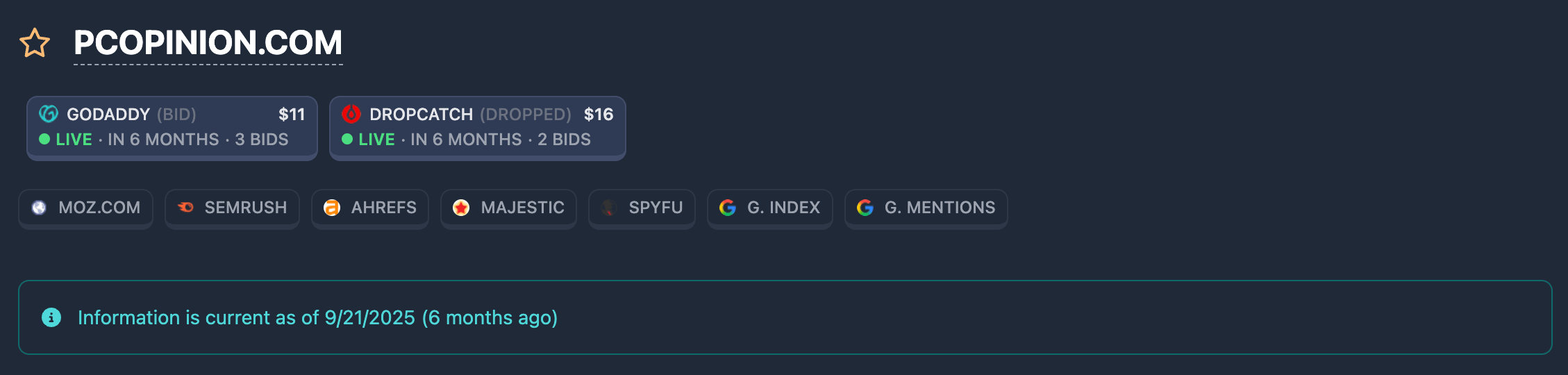
Зірка обраного
Ліворуч від назви домену — зірка обраного.
- Порожня зірочка — домен не в обраному. Натисніть, щоб додати.
- Заповнена зірочка — домен в обраному. Натисніть, щоб прибрати.
Додавання й видалення з обраного зберігаються на сервері. Для обраного потрібна авторизація.
Див. також: Як фільтрувати домени за «Обраним».
Кнопка «Відкрити звіт» (демо-режим)

Якщо звіт відкрито в демо-режимі (дані частково приховані), замість повної назви домену показується замасковане ім’я, а в шапці є кнопка «Відкрити звіт».
- Натисніть кнопку, щоб відкрити повний звіт за списання кредитів (вказано на кнопці, наприклад «-X ⚡»).
- Якщо ви не авторизовані, відкриється вікно реєстрації/входу.
- Якщо немає безлімітного тарифу й недостатньо кредитів, відкриється вікно з інформацією про тарифи.
Після успішного відкриття звіту підвантажуються повні дані, маскування знімається, кнопка зникає з шапки.
Назва домену
- Звичайний звіт: відображається повна назва домену. Клік копіює в буфер (пунктирне підкреслення).
- Демо-режим: замасковане ім’я (частина прихована); копіювання недоступне.
Відображуване ім’я нормалізується для читання (Punycode декодується для IDN-доменів).
Кнопка швидкої дії по домену
Поруч із доменом може бути кнопка швидкої дії (для звітів з баз Auctions, Expired, Backorder):
- Expired: кнопка веде на сторінку реєстрації/викупу домену (зовнішній сервіс).
- Auctions / Backorder: кнопка відкриває меню з посиланнями на активні аукціони з цим доменом на різних майданчиках — оберіть майданчик — відкриється сторінка лота.
Блок швидких посилань на SEO-сервіси
Під заголовком розташований ряд кнопок-посилань на зовнішні сервіси: SEMrush, Ahrefs, Moz, Majestic, SpyFu тощо. Кожна кнопка відкриває відповідний сервіс (зазвичай із підставленим доменом) у новій вкладці.
Використовуйте цей блок для швидкого переходу до детального аналізу домену в обраному інструменті. У демо-режимі посилання можуть бути неактивні.
Інформація про дату перевірки
Під блоком посилань показується дата (і час) останньої перевірки звіту та короткий інформаційний текст.

Звіти з бази Expired
Для звітів з бази Expired блок може бути оформлений в одному з трьох варіантів:
- Домен звільнився (закінчився): зелена плашка. Вказана дата перевірки (і «скільки тому»). Рекомендується перевірити актуальність на Who.is.
- Домен не звільнився: червона плашка. На вказану дату домен ще був зайнятий.
- Потрібна повторна перевірка: помаранчева плашка. Дані застарілі або статус звільнення невідомий. Для авторизованих користувачів доступна кнопка «Перевірити дроп» — надсилається запит на повторну перевірку.
У тому ж блоці вказується дата додавання звіту до системи. Справа може бути кнопка Who.is — перехід на who.is для перевірки WHOIS (у демо не показується).
Інші типи звітів
Для звітів з інших баз (Auctions, Backorder, Checker) показується одна загальна інформаційна плашка: повідомлення про те, що дані звіту актуальні на вказану дату перевірки (з відносним часом, наприклад «3 дні тому»).
Блок «Підсумок» (Report Summary)
Блок Підсумок об’єднує ключові метрики домену з кількох сервісів в одній панелі. Метрики відображаються у вигляді кругових діаграм (0–100 або 0–10), міні-графіків або чисел. За відсутності даних показується риска «-».
Клік по блоці конкретного постачальника переносить на відповідну вкладку з детальними даними в звіті.
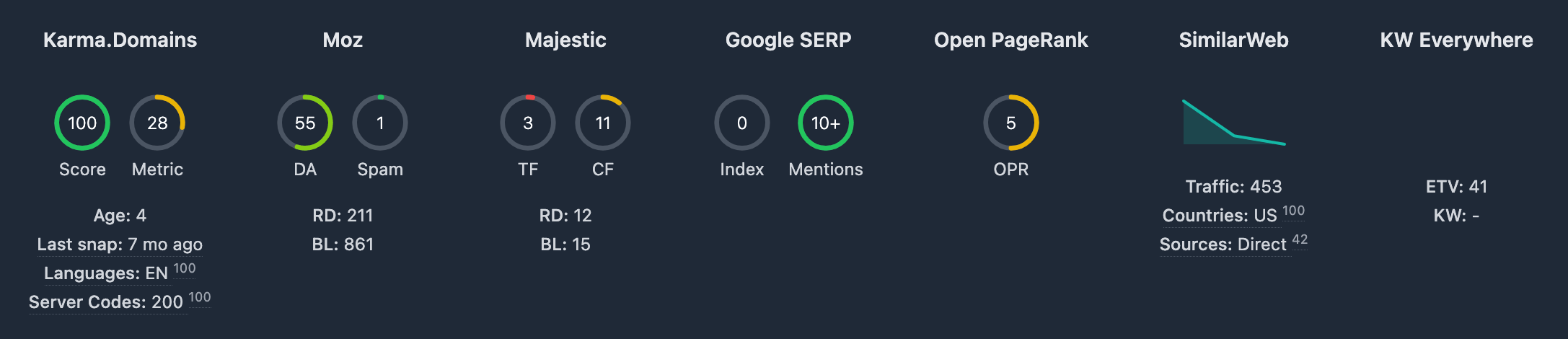
Кількість метрик і постачальники даних можуть змінюватися з оновленнями.
Karma.Domains
Власні метрики даних Karma.Domains.
- Score — Karma Content Score (0–100): оцінка якості контенту за даними Wayback Machine. Колір кола залежить від порогів (низький / середній / високий).
- Metric — Karma Domain Metric (0–100): комплексний показник якості домену.
Додатково відображаються:
- Age — вік домену (років).
- Last snap — коли був останній знімок в архіві (відносний час). При наведенні — точна дата й час.
- Languages — основна мова контенту та частка сторінок (%). Підказка при наведенні — усі мови та частки.
- Codes — основні HTTP-коди відповідей архіву та їх частки. Підказка — повний список.
Moz
Дані сервісу Moz.
- DA — Domain Authority (0–100).
- Spam — Spam Score (0–100). Чим вище значення, тим вищий ризик спаму (кольорова шкала інвертована).
- RD — кількість кореневих доменів (число).
- BL — кількість зовнішніх сторінок (число).
Majestic
Дані сервісу Majestic.
- TF — Trust Flow (0–100).
- CF — Citation Flow (0–100).
- RD — кількість доменів, що посилаються (число).
- BL — кількість беклінків (число).
Open PageRank
- OPR — показник Open PageRank (шкала до 10), відображається у вигляді кругової діаграми.
SimilarWeb
Дані сервісу SimilarWeb.
- Графік — оцінка місячного трафіку за місяцями (спарклайн).
- Traffic — значення трафіку (число візитів).
- Countries — основний код країни та частка трафіку (%). Підказка — список країн і часток.
- Sources — основне джерело трафіку та відсоток. Підказка — усі джерела та частки.
Додаткова інформація під метриками
Під сіткою метрик у блоці підсумку виводяться три стовпці інформації.
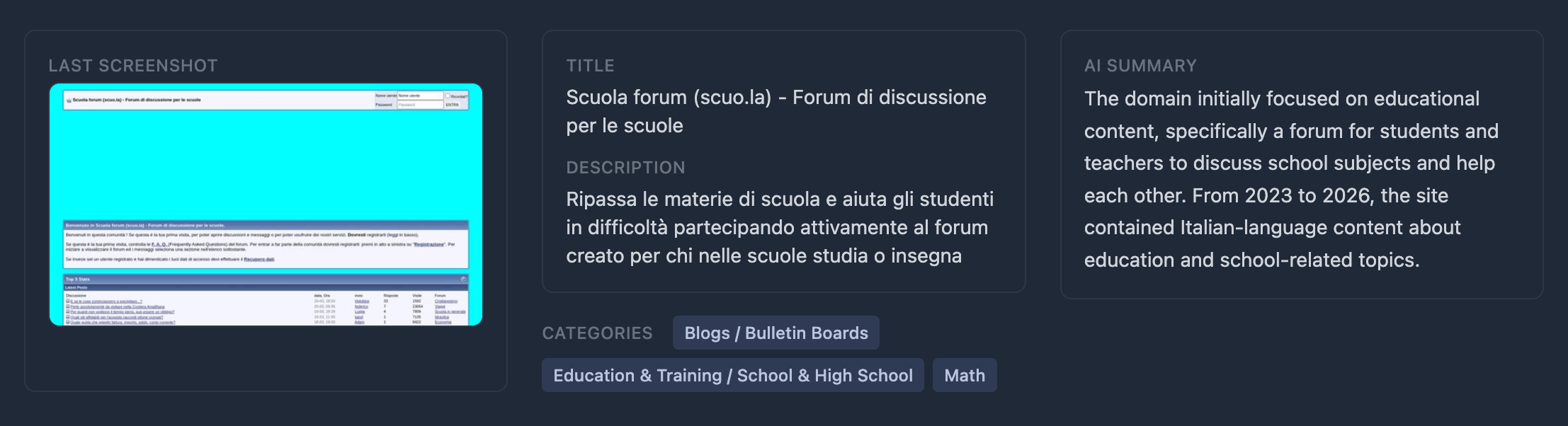
Перший стовпець:
- Останній скриншот сайту з Wayback Machine
- Може бути недоступний
Другий стовпець:
- Title — заголовок сторінки за останнім успішним знімком в архіві (status 200). Якщо даних немає — «-».
- Description — опис (meta description) з того ж знімка. Якщо немає — «-».
- Categories — тематичні категорії домену від різних постачальників. Показані у вигляді бейджів; при наведенні на бейдж — назва постачальника. Категорії на кшталт «Good site», «Placeholders», «Uncategorized», «Popular» не показуються.
Третій стовпець:
- AI Summary — коротке текстове резюме за доменом, сформоване автоматично. Якщо резюме не сформовано, блок не відображається.
Що далі
Під блоком підсумку йде горизонтальна лінія-роздільник, далі вкладки з детальними розділами звіту: Wayback Machine, Karma.Domains, Moz, Majestic, SimilarWeb, Trustpilot, Blacklists, Categories, Auctions, Information тощо. Вміст вкладок описано в окремих статтях розділу допомоги щодо звітів.