- Загальні принципи керування стовпцями
- Як відкрити меню керування стовпцями
- Групи стовпців
- Збереження налаштувань
- Приклади використання
- Усунення несправностей
- Поради щодо керування стовпцями
Загальні принципи керування стовпцями
Керування стовпцями дозволяє контролювати видимість груп стовпців у таблиці результатів пошуку для обраного типу звіту. Це допомагає зосередитися на потрібних даних і приховати зайві стовпці для зручнішого читання.
Важливо: Налаштування видимості стовпців автоматично зберігаються в браузері окремо для кожного типу звіту. При наступному відвідуванні налаштування відновлюються.
Як відкрити меню керування стовпцями
Крок 1: Знайдіть кнопку керування
- Знайдіть кнопку керування стовпцями в інтерфейсі таблиці (іконка таблиці зі стовпцями)
- Зазвичай вона у правому верхньому куті таблиці або поруч з іншими елементами керування
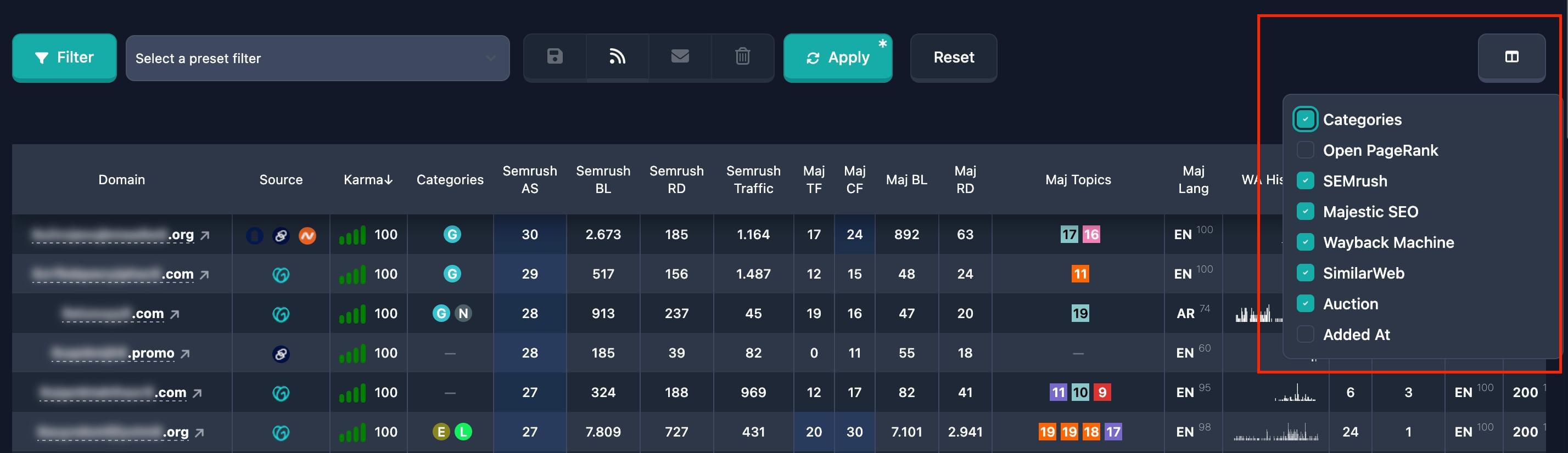
Крок 2: Відкрийте меню
- Натисніть кнопку керування стовпцями
- Відкривається випадаюче меню зі списком груп стовпців
- У кожної групи є прапорець для керування видимістю
Примітка: Меню закривається, якщо клікнути поза ним або знову натиснути кнопку.
Групи стовпців
Стовпці згруповані. Увімкнення або вимкнення групи показує або приховує всі стовпці цієї групи.
Назви та набір доступних стовпців можуть змінюватися з оновленнями Karma.Domains. Нижче — основні; поведінка однакова для всіх.
Categories
Опис: Стовпці, пов’язані з категоріями доменів. Для налаштування категорій використовуйте основні фільтри.
Стовпці в групі: Категорії доменів
За замовчуванням: Увімкнено для всіх типів звітів
Як керувати:
- Відкрийте меню керування стовпцями
- Знайдіть групу "Categories"
- Поставте або зніміть прапорець, щоб показати або приховати групу
- Зміни застосовуються одразу
Karma Domain Metric
Опис: Стовпці для метрики Karma Domain Metric. Умови для цієї метрики задаються в основних фільтрах.
Стовпці в групі: Karma Domain Metric
За замовчуванням: Вимкнено
Як керувати:
- Відкрийте меню керування стовпцями
- Знайдіть групу "Karma Domain Metric"
- Поставте прапорець, щоб показати стовпці метрики
- Зміни застосовуються одразу
Open PageRank
Опис: Стовпці для метрики Open PageRank. Щоб фільтрувати за цією метрикою, використовуйте інші фільтри.
Стовпці в групі: Open PageRank
За замовчуванням: Вимкнено
Як керувати:
- Відкрийте меню керування стовпцями
- Знайдіть групу "Open PageRank"
- Поставте прапорець, щоб показати стовпці Open PageRank
- Зміни застосовуються одразу
Brand Score
Опис: Стовпці для метрики Brand Score. Щоб фільтрувати за цією метрикою, використовуйте інші фільтри.
Стовпці в групі: Brand Score
За замовчуванням: Вимкнено
Як керувати:
- Відкрийте меню керування стовпцями
- Знайдіть групу "Brand Score"
- Поставте прапорець, щоб показати стовпці Brand Score
- Зміни застосовуються одразу
Moz
Опис: Стовпці для метрик Moz. Фільтри Moz — у окремому розділі фільтрів.
Стовпці в групі: Domain Authority (DA), Spam Score (SS), Backlinks, Referring Domains, Backlink URL, Backlink Anchor
За замовчуванням: Увімкнено для більшості типів звітів
Як керувати:
- Відкрийте меню керування стовпцями
- Знайдіть групу "Moz"
- Поставте або зніміть прапорець, щоб показати або приховати групу
- Зміни застосовуються одразу
Majestic SEO
Опис: Стовпці для метрик Majestic SEO. Щоб фільтрувати за Majestic, використовуйте фільтри Majestic.
Стовпці в групі: Trust Flow (TF), Citation Flow (CF), Backlinks, Referring Domains, Language, Topics
За замовчуванням: Увімкнено для більшості типів звітів
Як керувати:
- Відкрийте меню керування стовпцями
- Знайдіть групу "Majestic SEO"
- Поставте або зніміть прапорець, щоб показати або приховати групу
- Зміни застосовуються одразу
Wayback Machine
Опис: Стовпці для даних Wayback Machine. Фільтри Wayback — у розділі фільтрів Wayback Machine.
Стовпці в групі: Changes, Age, First Snap, Last Snap, Keywords, Languages, Server Code Ratio, Hieroglyphs, Redirects, Error 403, Website IDs
За замовчуванням: Увімкнено для більшості типів звітів
Як керувати:
- Відкрийте меню керування стовпцями
- Знайдіть групу "Wayback Machine"
- Поставте або зніміть прапорець, щоб показати або приховати групу
- Зміни застосовуються одразу
SimilarWeb
Опис: Стовпці для даних SimilarWeb. Щоб фільтрувати домени за SimilarWeb, використовуйте фільтри SimilarWeb.
Стовпці в групі: Visits, Last Traffic Date, Country Share, Traffic Sources (Social, Paid Referrals, Mail, Referrals, Search, Direct)
За замовчуванням: Вимкнено
Як керувати:
- Відкрийте меню керування стовпцями
- Знайдіть групу "SimilarWeb"
- Поставте прапорець, щоб показати стовпці SimilarWeb
- Зміни застосовуються одразу
Auction
Опис: Стовпці для даних аукціонів. Фільтри аукціонів — у розділі фільтрів аукціонів.
Стовпці в групі: Source, Price, Bids, End Time, Added Time
За замовчуванням: Увімкнено для типів звітів «аукціони» та «backorder»
Як керувати:
- Відкрийте меню керування стовпцями
- Знайдіть групу "Auction"
- Поставте або зніміть прапорець, щоб показати або приховати групу
- Зміни застосовуються одразу
Примітка: Група "Auction" доступна лише для типів звітів, пов’язаних з аукціонами (аукціони, backorder).
Added At
Опис: Стовпці для дати додавання домену. Умови за датою задаються в основних фільтрах.
Стовпці в групі: Дата додавання домену до бази даних
За замовчуванням: Увімкнено для всіх типів звітів
Як керувати:
- Відкрийте меню керування стовпцями
- Знайдіть групу "Added At"
- Поставте або зніміть прапорець, щоб показати або приховати групу
- Зміни застосовуються одразу
Збереження налаштувань
Автоматичне збереження
Видимість стовпців автоматично зберігається в браузері при кожній зміні:
- Коли ви ставите або знімаєте прапорець, налаштування зберігаються одразу
- Налаштування зберігаються окремо для кожного типу звіту
- При наступному відвідуванні налаштування відновлюються автоматично
Важливо: Налаштування зберігаються в локальному сховищі браузера. Якщо ви очистите дані сайту або використаєте інший браузер, налаштування повертаються до значень за замовчуванням.
Відновлення налаштувань
- Коли ви відкриваєте сторінку з таблицею, налаштування завантажуються автоматично
- Видимість стовпців відповідає збереженим уподобанням
- Якщо раніше нічого не зберігалося, застосовуються значення за замовчуванням для цього типу звіту
Приклади використання
Приклад 1: Показати лише основні метрики
Мета: Показати лише стовпці Categories, Moz та Majestic SEO; приховати інші групи.
Кроки:
- Відкрийте меню керування стовпцями
- Залиште увімкненими лише ці групи:
- Зніміть прапорці з усіх інших груп
- Зміни застосовуються одразу
Результат: У таблиці відображаються лише стовпці з цих груп.
Приклад 2: Додати метрики SimilarWeb
Мета: Додати стовпці SimilarWeb для аналізу трафіку.
Кроки:
- Відкрийте меню керування стовпцями
- Знайдіть групу "SimilarWeb"
- Поставте прапорець "SimilarWeb"
- Зміни застосовуються одразу
Результат: Таблиця містить стовпці SimilarWeb (Visits, Traffic Sources тощо).
Приклад 3: Приховати стовпці аукціонів
Мета: Приховати стовпці, пов’язані з аукціонами, під час роботи з простроченими доменами.
Кроки:
- Відкрийте меню керування стовпцями
- Знайдіть групу "Auction"
- Зніміть прапорець "Auction"
- Зміни застосовуються одразу
Результат: Стовпці, пов’язані з Auction, приховані.
Усунення несправностей
Меню стовпців не відкривається
Можливі причини:
- Компонент не завантажився
- Конфлікт з іншими елементами інтерфейсу
- Проблеми з JavaScript
Що спробувати:
- Оновіть сторінку (F5 або Ctrl+R)
- Очистіть кеш браузера
- Переконайтеся, що JavaScript увімкнено
- Спробуйте інший браузер
Налаштування не зберігаються
Можливі причини:
- Локальне сховище вимкнено
- Приватний перегляд (у деяких браузерах)
- Проблеми з дозволами
Що спробувати:
- Перевірте налаштування браузера для локального сховища
- Вийдіть з режиму приватного перегляду
- Переконайтеся, що браузер підтримує localStorage
- Спробуйте інший браузер
Налаштування не відновлюються
Можливі причини:
- Дані було очищено
- Проблема завантаження з localStorage
- Змінено тип звіту
Що спробувати:
- Налаштуйте стовпці знову — вони збережуться для поточного типу звіту
- Переконайтеся, що ви на тому ж типі звіту, який налаштовували
- Перевірте, чи не очищали дані сайту в браузері
Стовпці не приховуються і не показуються
Можливі причини:
- Зміну не застосовано
- Таблицю не оновлено
- Конфлікт з іншими налаштуваннями
Що спробувати:
- Переконайтеся, що ви поставили або зняли прапорець
- Оновіть сторінку
- Закрийте й знову відкрийте меню стовпців
- Переконайтеся, що прапорець залишився в потрібному стані
Поради щодо керування стовпцями
-
Використовуйте групи стовпців, щоб швидко показувати або приховувати пов’язані стовпці.
-
Підлаштуйте під задачу — увімкніть лише потрібні зараз групи.
-
Довіряйте автозбереженню — але переконайтеся, що таблиця оновилася після змін.
-
Різні типи звітів — налаштування окремі для кожного типу, щоб оптимізувати кожен розділ.
-
Пробуйте комбінації — експериментуйте, щоб знайти зручне розташування.
-
Приховуйте невикористані групи для компактнішої таблиці.
-
Значення за замовчуванням — це відправна точка — застосунок пропонує розумні типові налаштування для кожного типу звіту.
-
Якщо скинулося — налаштуйте стовпці знову; вони збережуться для цього типу звіту.