- Загальні принципи експорту CSV
- Як експортувати в CSV
- Формат даних CSV
- Параметри експорту
- Приклади використання
- Усунення несправностей
- Поради щодо експорту CSV
Загальні принципи експорту CSV
Експорт CSV дозволяє зберегти результати пошуку доменів у файлі CSV для подальшого аналізу в Excel, Google Таблицях або інших табличних програмах. Експорт використовує поточні фільтри та порядок сортування, застосовані до списку доменів.
Як експортувати в CSV
Крок 1: Налаштуйте фільтри та сортування
- Застосуйте потрібні фільтри для пошуку доменів
- Налаштуйте сортування та стовпці таблиці (поле та напрямок сортування)
- Переконайтеся, що результати виглядають коректно
Примітка: Експорт міститиме лише домени, які відповідають застосованим фільтрам.
Крок 2: Відкрийте меню експорту
- Знайдіть кнопку експорту CSV (іконка файлу CSV) на панелі фільтрів таблиці
- Натисніть її — відкриється випадаюче меню з параметрами експорту
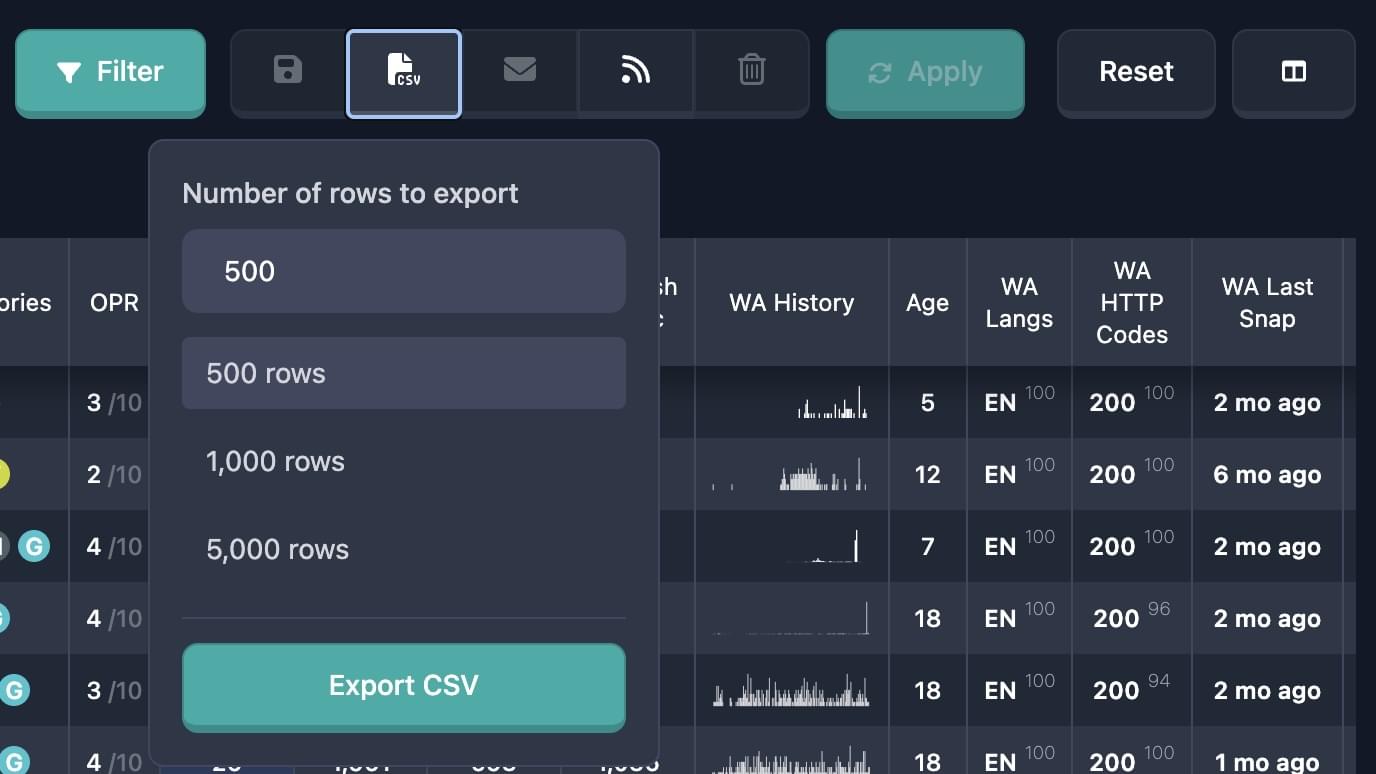
Крок 3: Оберіть кількість рядків
У випадаючому меню можна вказати, скільки рядків експортувати:
- Ручне введення: Введіть число в полі "Number of rows to export" (від 1 до 1000)
- Швидкий вибір: Натисніть одну з пресетів:
- 100 rows — експорт 100 рядків
- 500 rows — експорт 500 рядків
- 1000 rows — експорт 1000 рядків
Важливо: Максимальна кількість рядків за один експорт — 1000. Якщо результатів більше, експортуйте частинами або звужуйте фільтри.
Крок 4: Запустіть експорт
- Натисніть "Export CSV" внизу меню
- Дочекайтеся завершення експорту — файл завантажиться автоматично
Крок 5: Збережіть файл
- Файл зберігається до стандартної папки завантажень браузера
- Ім’я файлу генерується автоматично:
karma-domains__{report_type}_reports__{date_time}.csv - Приклад:
karma-domains__auctions_reports__2024-01-15_14-30-45.csv
Формат даних CSV
Структура файлу
Файл CSV містить:
- Заголовки стовпців у першому рядку
- Дані про домени у наступних рядках
- Роздільник: кома (
,) - Кодування: UTF-8
Вміст файлу
Файл включає всі дані про домени, показані в таблиці результатів, зокрема:
- Основну інформацію про домен (назва, TLD, дата додавання)
- Метрики (Karma Score, Karma Metric)
- Дані з різних джерел (Moz, Majestic, SimilarWeb тощо)
- Категорії та інші атрибути
Параметри експорту
Кількість рядків
- Мінімум: 1 рядок
- Максимум: 1000 рядків
- За замовчуванням: 100 рядків
- Пресети: 100, 500, 1000
Використання фільтрів
Експорт автоматично застосовує всі активні фільтри:
- Загальні фільтри (TLD, категорії, KarmaScore тощо)
- Фільтри за джерелом (Moz, Majestic, SimilarWeb тощо)
- Спеціальні фільтри (аукціони, Wayback Machine тощо)
Важливо: Експортуються лише домени, які одночасно відповідають усім застосованим фільтрам.
Використання сортування
Експорт використовує поточне сортування таблиці:
- Поле сортування — стовпець, за яким відсортовано
- Напрямок сортування — за зростанням або спаданням
Примітка: Якщо сортування не задано, застосовується сортування за замовчуванням (зазвичай за датою додавання, за спаданням).
Автентифікація
Щоб експортувати CSV, потрібно бути в системі:
- Якщо ви не увійшли, з’явиться повідомлення: "You need to login to export CSV"
- Увійдіть перед експортом
Приклади використання
Приклад 1: Експорт перших 100 результатів
Мета: Експортувати перші 100 доменів із високим KarmaScore.
Кроки:
- Застосуйте фільтр: KarmaScore мін.: 50
- Відсортуйте за KarmaScore (за спаданням)
- Відкрийте меню експорту CSV
- Оберіть "100 rows"
- Натисніть "Export CSV"
Результат: Файл із 100 доменами, відсортованими за KarmaScore.
Приклад 2: Експорт 500 доменів із фільтрами
Мета: Експортувати 500 доменів у категорії "Technology" з даними Moz.
Кроки:
- Застосуйте фільтр: Категорія = "Technology"
- Застосуйте фільтр: Moz DA мін.: 30
- Відкрийте меню експорту CSV
- Введіть 500 у полі кількості рядків
- Натисніть "Export CSV"
Результат: Файл із до 500 доменів із "Technology" з DA >= 30.
Приклад 3: Експорт максимальної кількості рядків
Мета: Експортувати до 1000 доменів із поточними фільтрами.
Кроки:
- Застосуйте свої фільтри
- Відкрийте меню експорту CSV
- Оберіть "1000 rows"
- Натисніть "Export CSV"
Результат: Файл із до 1000 доменів (або менше, якщо результатів менше).
Усунення несправностей
"You need to login to export CSV"
Причина: Ви не увійшли в систему.
Вирішення: Увійдіть і спробуйте ще раз.
"Captcha verification failed"
Причина: Капчу не пройдено успішно.
Вирішення: Спробуйте ще раз, уважно пройдіть капчу та перевірте з’єднання.
"CSV export failed"
Можливі причини:
- Проблема на сервері
- Перевищено ліміт запитів
- Некоректні параметри експорту
Вирішення: Зачекайте кілька хвилин і повторіть; переконайтеся, що кількість рядків ≤ 1000; перевірте фільтри; зверніться до підтримки, якщо проблема не зникає.
Файл не завантажується
Можливі причини:
- Браузер блокує завантаження
- Налаштування браузера
- Недостатньо місця на диску
Вирішення: Перевірте дозволи на завантаження для сайту; звільніть місце; спробуйте інший браузер.
Файл порожній або неповний
Можливі причини:
- Жоден рядок не відповідає фільтрам
- З’єднання перервано під час експорту
- Проблеми з кодуванням
Вирішення: Послабте фільтри й повторіть; перевірте з’єднання; відкрийте файл у редакторі з підтримкою UTF-8.
Поради щодо експорту CSV
-
Спочатку звужуйте фільтри, щоб експорт містив лише потрібне.
-
Задайте сортування перед експортом, щоб рядки були в потрібному порядку.
-
Експортуйте частинами, якщо відповідних доменів більше ніж 1000 — використовуйте вужчі фільтри або діапазони дат.
-
Перевіряйте кількість рядків — запитаних рядків не може бути більше, ніж доступних результатів.
-
Використовуйте пресети (100, 500, 1000) для швидкого експорту.
-
Імена файлів містять дату й час — за потреби можна перейменувати після завантаження.
-
Відкрийте в табличній програмі і перевірте дані після експорту.
-
Використовуйте Excel, Google Таблиці або LibreOffice Calc для коректного відображення UTF-8 CSV.