- Сортування
- Підказки
- Позначки переглянутих звітів
- Повторна перевірка в таблиці звіту
- Копіювання доменів у буфер обміну
- Пагінація
- Рядків на сторінку
Сортування
Таблиця звіту підтримує сортування за багатьма стовпцями. Це допомагає впорядкувати домени за потрібною вам метрикою: дата додавання, метрики (Karma, DA, TF тощо), поля аукціонів і більше.
Як сортувати
- Знайдіть заголовок стовпця, за яким хочете сортувати. Стовпці, доступні для сортування, візуально відрізняються і реагують на наведення курсора.
- Клацніть заголовок один раз. Таблиця перезавантажиться й покаже дані за спаданням (спочатку більші значення). Поруч із назвою стовпця з’являється стрілка вниз.
- Клацніть той самий заголовок ще раз. Напрямок сортування змінюється на за зростанням (спочатку менші значення). Стрілка вказує вгору.
- Після зміни сортування таблиця завжди переходить на сторінку 1.
Важливо: Активний стовпець сортування позначається стрілкою (↑ або ↓). Сортування працює разом із поточними фільтрами і впливає на експорт CSV, якщо ви експортуєте дані.
Приклад: Щоб спочатку перелічити домени з найвищим Karma Score, один раз клацніть заголовок «Karma». Щоб спочатку були найнижчі значення, клацніть ще раз.
Підказки
Таблиця використовує підказки, які показують додаткову інформацію при наведенні на елементи інтерфейсу.
Де з’являються підказки
- Заголовки стовпців — наведення на заголовок показує коротке пояснення метрики та як читати значення.
- Кнопка копіювання доменів — пояснює, що в буфер копіюються домени з поточної сторінки таблиці.
- Деякі комірки — для стовпців на кшталт мов, країн або джерел трафіку наведення може показати розбивку: частки мови чи країни, список джерел із відсотками тощо.

Як користуватися
- Наведіть курсор на потрібний заголовок стовпця або комірку.
- Після короткої затримки з’являється підказка.
- Відведіть вказівник, щоб приховати її.
Підказки не потребують кліку й не заважають роботі з таблицею; вони допомагають зрозуміти стовпці та значення без відкриття довідки.
Позначки переглянутих звітів
Сервіс запам’ятовує, які звіти ви вже відкривали, і позначає відповідні рядки в таблиці. Так легше відрізнити переглянуті домени від непереглянутих у довгих списках.
Як це працює
- Автоматичне позначення: Щойно ви відкриваєте звіт для домену (клік по рядку або посилання), цей звіт вважається переглянутим.
- Візуальна відмінність: Переглянуті рядки оформлені інакше (наприклад, колір або стиль). Поруч із доменом може з’явитися індикатор переглянуто.
- Збереження: Список переглянутих зберігається локально в браузері. Повертаючись до тієї самої бази чи завдання, раніше переглянуті звіти залишаються позначеними.

Позначки зберігаються окремо для кожного типу звіту й не скидаються при зміні сторінки чи фільтрів. Вони скидаються лише якщо ви очистите дані сайту в браузері.
Повторна перевірка в таблиці звіту
Ви можете надіслати домени на повторну перевірку з таблиці без ручного введення списку. Використовується черга recheck (повторна перевірка).
Коли доступна повторна перевірка
Вона доступна не для кожного рядка. Якщо домен можна перевірити знову, з’являється піктограма з підказкою «Перевірити домен за кредити» (формулювання може відповідати інтерфейсу вашою мовою).
Як додати домени до повторної перевірки
- У рядку домену клацніть піктограму повторної перевірки.
- З’являється панель «Перевірка домену» з обраними доменами у вигляді бейджів; окремі домени можна прибрати.
- Клацніть «Додати завдання», щоб створити завдання checker і надіслати домени на повторну обробку.

Обмеження
- До однієї черги можна додати до 100 доменів.
- Кнопка створення завдання вимкнена, якщо недостатньо кредитів (розрахунок за домен).
Після створення завдання результати з’являються в списку завдань і в таблиці для типу checker.
Деталі про завдання та оплату — у розділі Перевірка домену.
Копіювання доменів у буфер обміну
Ви можете скопіювати всі домени з поточної сторінки таблиці в буфер обміну однією дією — один домен на рядок. Зручно для вставки в інший інструмент, таблицю чи текстовий редактор.
Як копіювати
- Переконайтеся, що таблиця показує потрібні результати (застосуйте фільтри й за потреби оберіть сторінку).
- Знайдіть стовпець «Домен» (перший стовпець).
- У заголовку стовпця праворуч від назви клацніть піктограму копіювання.
- Усі домени на поточній сторінці копіюються в буфер, по одному на рядок.
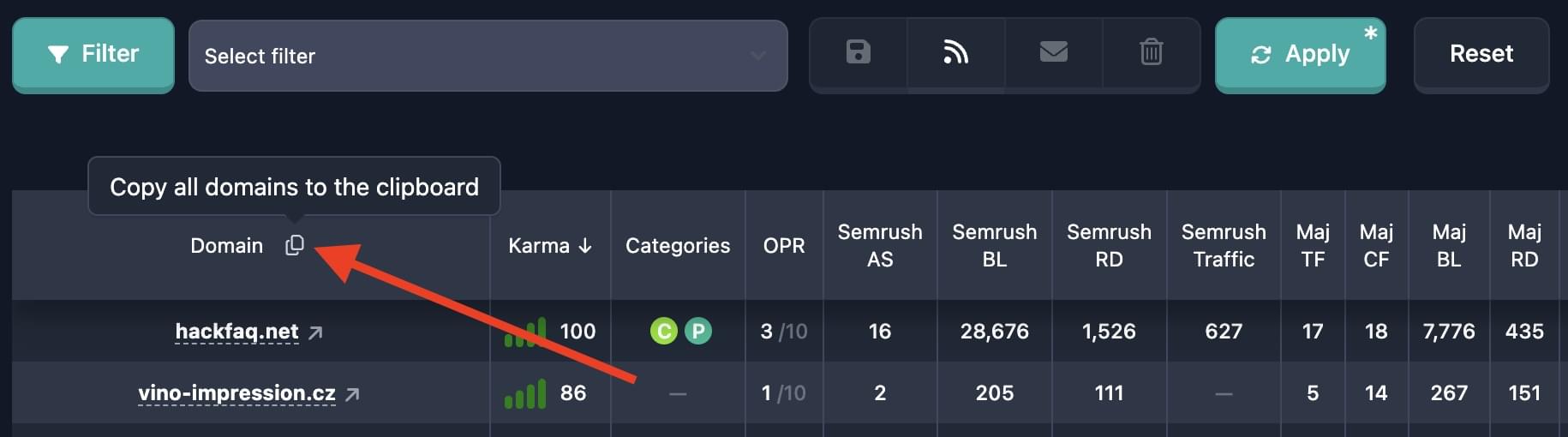
Важливо: Копіюються лише домени з сторінки, яку ви зараз переглядаєте. Щоб скопіювати більше доменів, збільшіть кількість рядків на сторінку, перейдіть на іншу сторінку й скопіюйте знову або скористайтеся експортом CSV для великих обсягів.
Формат буфера: один домен на рядок, без ком і зайвих символів. Приклад:
example.com
another-domain.org
third-site.net
Якщо на сторінці немає доменів, клік по копіюванню може показати повідомлення про помилку.
Пагінація
Коли звітів багато, результати розбиваються на сторінки. Елементи керування сторінками розташовані під таблицею.
Елементи керування
- Перша сторінка — перейти на сторінку 1 (подвійна стрілка вліво).
- Назад — на одну сторінку назад (одинарна стрілка вліво).
- Номери сторінок — кнопки для кількох сторінок навколо поточної. Поточна сторінка виділена.
- Далі — на одну сторінку вперед (одинарна стрілка вправо).
- Остання сторінка — перейти на останню сторінку (подвійна стрілка вправо). Якщо результатів дуже багато (наприклад, 10 000+), останню сторінку може бути вимкнено через обмеження сервісу.

Ліворуч показується загальна кількість відповідних звітів (після фільтрів), щоб оцінити кількість сторінок при поточному розмірі сторінки.
Як користуватися
- Відкрийте потрібну сторінку за номерами або кнопками назад/далі.
- Після зміни фільтрів або сортування таблиця зазвичай повертається на сторінку 1.
- Під час завантаження даних кнопки навігації можуть бути вимкнені.
Номер поточної сторінки та рядків на сторінці (див. нижче) зберігаються в браузері для цієї таблиці, щоб інтерфейс відновився наступного разу.
Рядків на сторінку
Скільки рядків показується на сторінку, впливає на кількість сторінок і читабельність. Це можна змінити в таблиці звіту.
Варіанти
У блоці пагінації під таблицею праворуч є випадаюний список:
- 10 — 10 рядків на сторінку
- 30 — 30 рядків (часто за замовчуванням)
- 70 — 70 рядків
- 100 — 100 рядків
Як змінити
- Знайдіть випадаючий список у нижній панелі (поруч із кнопками сторінок).
- Відкрийте його й оберіть 10, 30, 70 або 100.
- Таблиця перезавантажиться з такою кількістю рядків на сторінку; кількість сторінок перераховується. Ви переходите на сторінку 1.
Важливо: Вибір зберігається в браузері для цієї таблиці. Наступного разу, відкриваючи той самий розділ (базу чи завдання), розмір сторінки відновлюється, якщо не очищено дані сайту.
Порада: Використовуйте 10 або 30 для швидкого перегляду й копіювання. 70 або 100 — щоб бачити більше рядків із меншою кількістю переходів між сторінками; завантаження може тривати довше.