保存筛选器的一般原则
保存筛选器可将当前搜索设置存起来,以便日后快速访问。已保存的筛选器会出现在筛选器下拉列表中(紧邻现成筛选器 — 预设),可一键应用。
重要: 仅当筛选器列表中选择 custom(自定义筛选器)时才能保存。内置(预设)筛选器无法保存或修改。
如何保存筛选器
步骤 1:配置筛选器
- 点击 Filters 打开筛选面板
- 在任意标签页填写所需字段(General、Source、Wayback Machine、Moz、MajesticSEO、Keywords Everywhere、SimilarWeb、Others)
- 点击 Apply 应用筛选器
步骤 2:打开保存窗口
- 确认筛选器下拉列表中已选择 custom
- 点击软盘图标(在 CSV 导出 按钮旁)
- 将弹出用于保存筛选器的对话框
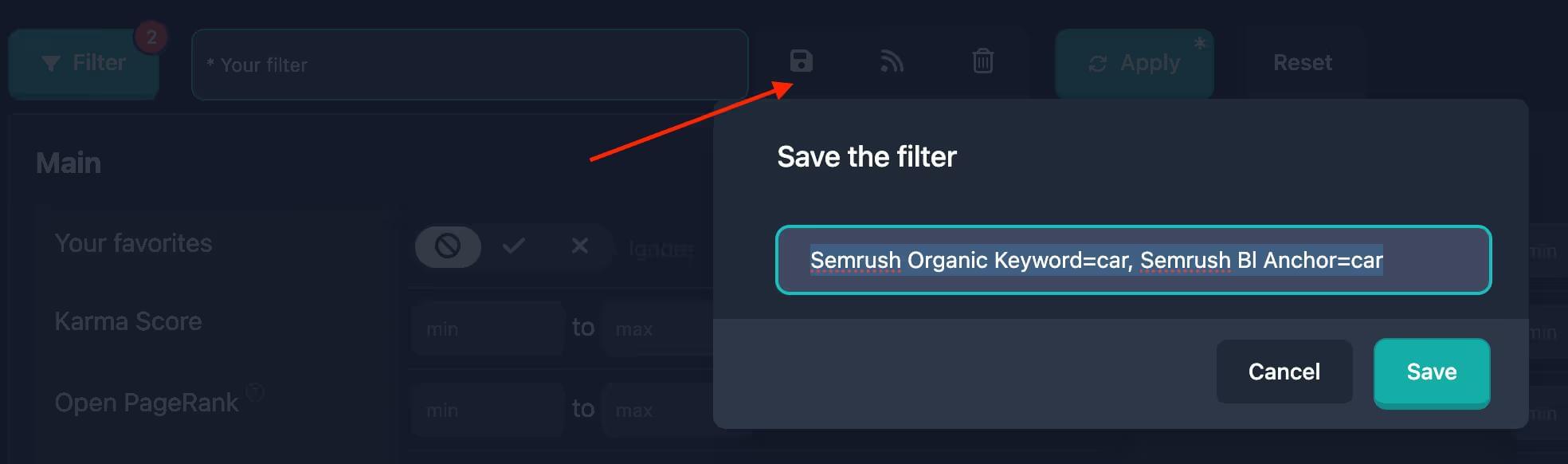
步骤 3:输入筛选器名称
- 对话框中有名称输入框
- 名称可根据已填字段自动生成
- 可保留建议名称或自行修改
- 名称在您的已保存筛选器中必须唯一
步骤 4:保存
- 在对话框中点击 Save
- 筛选器已保存并自动在列表中选中
- 对话框关闭
自动生成名称
打开保存对话框时,名称框可能已有建议 — 系统根据筛选字段生成。可保留或自行输入。名称须唯一。若输入已存在的名称,则该已保存筛选器会用新设置更新。
示例: 根据填写内容,可能出现「Karma 从 50、单一类别」「访问量 10k–100k」「域名 example、2 个 TLD、Karma 从 30」等名称。
更新已有筛选器
若使用已存在于您已保存列表中的名称保存,系统会更新该筛选器,而不会创建重复项。
如何更新
- 按所需参数配置筛选器
- 打开保存对话框
- 输入已有筛选器的名称(若界面提供选择也可选用)
- 点击 Save
- 已有筛选器将用新设置覆盖
重要: 无法更新预设筛选器。若尝试使用与预设相同的名称保存,将新建一个同名的筛选器。
保存的内容
保存的是筛选面板的当前设置:您填写的所有值(范围、类别、日期、TLD 等)。空白或未使用的参数不会写入。
已保存筛选器中的日期
对日期字段,系统可保存固定日期,也可保存相对区间(例如最近 24 小时、最近 7 天、当前年度)。应用筛选器时会重新计算日期。
保存条件
仅在以下条件均满足时可保存:
- 已选择 custom
- 至少填写一个字段
- 已填写名称 — 名称不能为空
否则保存按钮不可用或对话框无法打开。
使用已保存的筛选器
保存后,筛选器会出现在下拉列表中:
管理已保存的筛选器
您可以:

重要: 只能删除用户筛选器。无法删除预设。
故障排除
保存按钮不可用
原因: 选中了预设或没有有效选择。
处理:
- 修改任意设置以切换到自定义筛选器
- 或在列表中手动选择 custom
无法保存空筛选器
原因: 未填写任何字段。
处理: 保存前至少在任意标签页填写一个字段。
筛选器保存失败
原因: 网络或身份验证问题。
处理:
- 检查网络连接
- 确认已登录
- 重试保存
- 若仍失败,请联系支持
已保存但列表中不显示
原因: 浏览器缓存或数据延迟。
处理:
- 刷新页面
- 再次查看列表
- 必要时用其他名称重新保存
示例
示例 1:简单筛选器
目标: 保存高 KarmaScore 的筛选器。
步骤:
- 打开 General 标签
- KarmaScore min = 70
- 点击 Apply
- 点击保存筛选器按钮
- 名称:「高 KarmaScore」
- 点击 Save
结果: 筛选器已保存,可一键应用。
示例 2:多参数
目标: 美国流量较高的热门域名。
步骤:
- SimilarWeb 标签
- Visits min = 50000
- Country Share 美国 = 50%
- General 标签
- KarmaScore min = 60
- Apply
- 保存为「美国热门域名」
结果: 多条件筛选器一键应用。
示例 3:更新已有项
目标: 修改「我的域名」。
步骤:
- 设置新参数
- 打开保存对话框
- 名称「我的域名」
- Save
结果: 已更新,名称不变。
提示
- 名称要清楚
- 相似筛选器命名一致
- 需求变化时及时更新
- 删除不用的筛选器
- 相对日期让筛选器长期可用