订阅管理的基本原则
个人资料中的邮件订阅区块可让您在同一处管理所有邮件摘要。您可以配置每周摘要,并管理针对已保存筛选条件的每日摘要。
重要: 管理订阅前请先登录。所有更改仅在点击 "Save" 后才会保存。
进入订阅管理
第 1 步:进入个人资料
- 登录服务
- 在账户中打开 "Profile"
- 找到 "Newsletters" 或 "Email Subscriptions" 区块
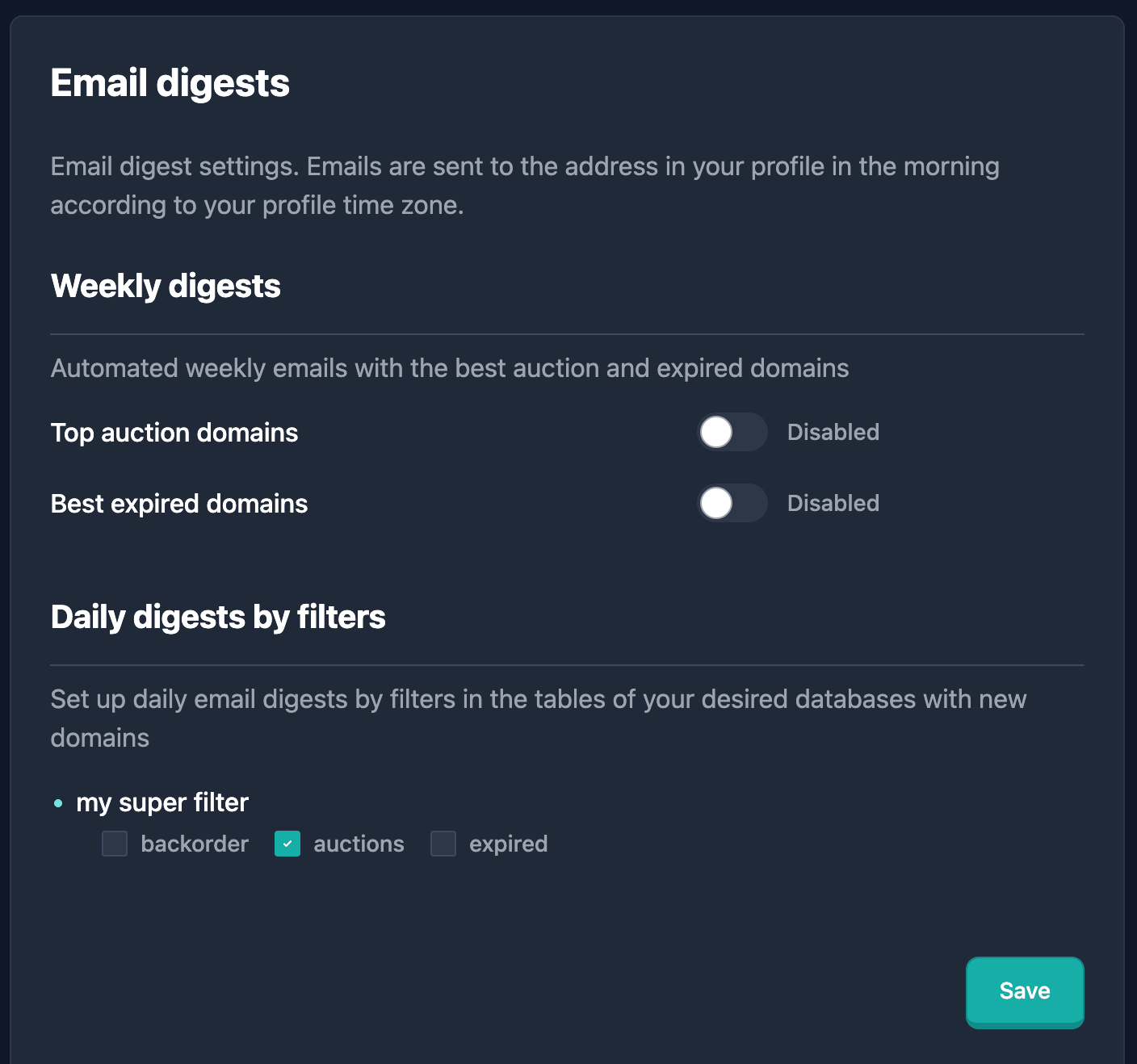
第 2 步:打开管理面板
- 打开订阅管理区块
- 将显示包含所有邮件摘要设置的面板
- 面板分为两个主要部分:Weekly Newsletters 与 Daily Newsletters
每周摘要
每周摘要每周发送一次,概述新增域名,不绑定具体筛选条件。这是按报告类型的通用摘要。
拍卖每周摘要
说明: 拍卖版块中新增域名的每周概览。摘要列出本周新增的域名,不应用筛选条件。
发送频率: 每周一次
如何开启:
- 找到 "Weekly Newsletters"
- 找到 "Weekly Auction Domains"
- 将开关设为 "On"
- 点击 "Save" 保存设置
如何关闭:
- 找到 "Weekly Auction Domains"
- 将开关设为 "Off"
- 点击 "Save" 保存设置
说明: 拍卖每周摘要不需要保存筛选条件,且独立于每日摘要。
过期域名每周摘要
说明: 过期域名版块中新增域名的每周概览。摘要列出本周新增的域名,不应用筛选条件。
发送频率: 每周一次
如何开启:
- 找到 "Weekly Newsletters"
- 找到 "Weekly Expired Domains"
- 将开关设为 "On"
- 点击 "Save" 保存设置
如何关闭:
- 找到 "Weekly Expired Domains"
- 将开关设为 "Off"
- 点击 "Save" 保存设置
说明: 过期域名每周摘要不需要保存筛选条件,且独立于每日摘要。
每周摘要的特点
- 不依赖筛选条件: 每周摘要不需要保存筛选条件
- 总体概览: 摘要在不应用特定条件的情况下概述新增域名
- 固定频率: 严格每周发送一次
- 便于使用: 适合在不配置筛选条件的情况下总体监控新域名
基于筛选条件的每日摘要
当符合您已保存筛选条件的新域名出现时,会发送每日摘要。每个筛选条件可分别订阅不同报告类型。
查看带订阅的筛选条件
- 找到 "Daily Newsletters"
- 将显示您所有已保存筛选条件的列表
- 每个筛选条件显示名称及可用报告类型
重要: 列表中仅显示已保存的用户筛选条件。预设筛选条件不支持邮件订阅。
管理单个筛选条件的订阅
对每个已保存筛选条件,可管理以下报告类型的订阅:
如何订阅某报告类型:
- 在每日摘要列表中找到对应筛选条件
- 找到报告类型名称旁的复选框(例如 "Auctions")
- 勾选
- 点击 "Save" 保存设置
如何取消某报告类型:
- 在每日摘要列表中找到对应筛选条件
- 找到报告类型名称旁的复选框
- 取消勾选
- 点击 "Save" 保存设置
重要: 您可以同时为同一筛选条件订阅多种报告类型。每种订阅通过各自的复选框独立管理。
每日摘要的特点
- 绑定筛选条件: 仅适用于已保存的用户筛选条件
- 灵活: 同一筛选条件可订阅多种报告类型
- 频率: 当有符合筛选条件的新域名时发送
- 独立: 每种报告类型的订阅单独管理
保存订阅设置
如何保存更改
- 更改订阅设置后(每周开关或每日复选框)
- 滚动到页面底部的 "Save" 按钮
- 点击 "Save"
- 等待保存成功的提示
重要: 订阅更改仅在点击 "Save" 后才会保存。若未保存就关闭页面,更改将丢失。
保存反馈
- 保存成功后会显示成功消息
- 设置保存后立即生效
- 保存过程中 "Save" 可能暂时不可用
使用示例
示例 1:配置每周摘要
目标: 开启拍卖与过期域名的每周摘要,用于总体了解新域名。
步骤:
- 进入个人资料中的订阅管理
- 找到 "Weekly Newsletters"
- 为 "Weekly Auction Domains" 打开开关
- 为 "Weekly Expired Domains" 打开开关
- 点击 "Save"
结果: 您将每周收到拍卖与过期域名版块中新域名的概览。
示例 2:单个筛选条件的每日摘要
目标: 为筛选条件 "High KarmaScore Domains" 订阅拍卖与抢注版块的每日摘要。
步骤:
- 进入个人资料中的订阅管理
- 找到 "Daily Newsletters"
- 在列表中找到 "High KarmaScore Domains"
- 勾选 "Auctions"
- 勾选 "Backorder"
- 点击 "Save"
结果: 您将每日收到拍卖与抢注版块中高 KarmaScore 新域名的通知。
示例 3:多个筛选条件
目标: 为多个筛选条件配置不同报告类型的订阅。
步骤:
- 进入个人资料中的订阅管理
- 找到 "Daily Newsletters"
- 对于 "Technology Domains":
- 勾选 "Expired"
- 对于 "Business Domains":
- 勾选 "Auctions"
- 勾选 "Backorder"
- 点击 "Save"
结果: 您将按每个筛选条件及所选报告类型收到通知。
常见问题与处理
问题:"Save" 按钮不可用
原因: 保存过程中或没有任何更改时,按钮可能不可用。
处理:
- 若正在保存,请稍等几秒
- 确认您已修改某项设置
- 刷新页面后重试
问题:更改未保存
可能原因:
- 网络问题
- 服务器问题
- 未点击 "Save"
处理:
- 检查网络连接
- 确认更改后已点击 "Save"
- 刷新页面后重试
- 若问题仍存在,请联系支持
问题:每日列表中不显示筛选条件
可能原因:
- 没有已保存的用户筛选条件
- 筛选条件未正确保存
处理:
- 确认您已有保存的用户筛选条件
- 在域名搜索区块保存筛选条件
- 刷新订阅管理页面
问题:收不到邮件通知
可能原因:
- 设置未保存
- 邮件进入垃圾箱
- 个人资料中的邮箱不正确
- 没有符合筛选条件的新域名
处理:
- 确认已保存设置(已点击 "Save")
- 检查 Spam(垃圾邮件) 文件夹
- 将发件人地址加入信任列表
- 检查个人资料中的邮箱是否正确
- 确认是否有符合筛选条件的新域名
订阅管理建议
-
使用集中管理: 在同一处管理所有订阅,便于掌控。
-
定期检查活跃订阅: 定期查看订阅列表并取消不需要的项。
-
保存更改: 修改设置后务必点击 "Save"。
-
结合每周与每日摘要: 每周摘要用作总体了解,每日摘要针对具体筛选条件。
-
多类型订阅: 若符合需求,可为同一筛选条件订阅多种报告类型。
-
检查垃圾邮件文件夹: 确保通知未被误判为垃圾邮件;将发件人加入信任列表。
-
更新筛选条件: 若搜索条件变化,请更新筛选条件 — 订阅会自动使用新条件。
-
高效管理: 取消不再需要的订阅,避免邮箱过载。