列管理的一般原则
列管理可让您控制所选 报告类型 在 搜索结果表格 中各列组的可见性,便于您聚焦所需数据并隐藏多余列,使阅读更轻松。
重要: 列可见性设置会按报告类型分别自动保存在浏览器中。下次访问时会恢复这些设置。
如何打开列管理菜单
第一步:找到控制按钮
- 在表格界面中找到列管理按钮(带列的表格图标)
- 通常位于表格右上角或与其他控件相邻
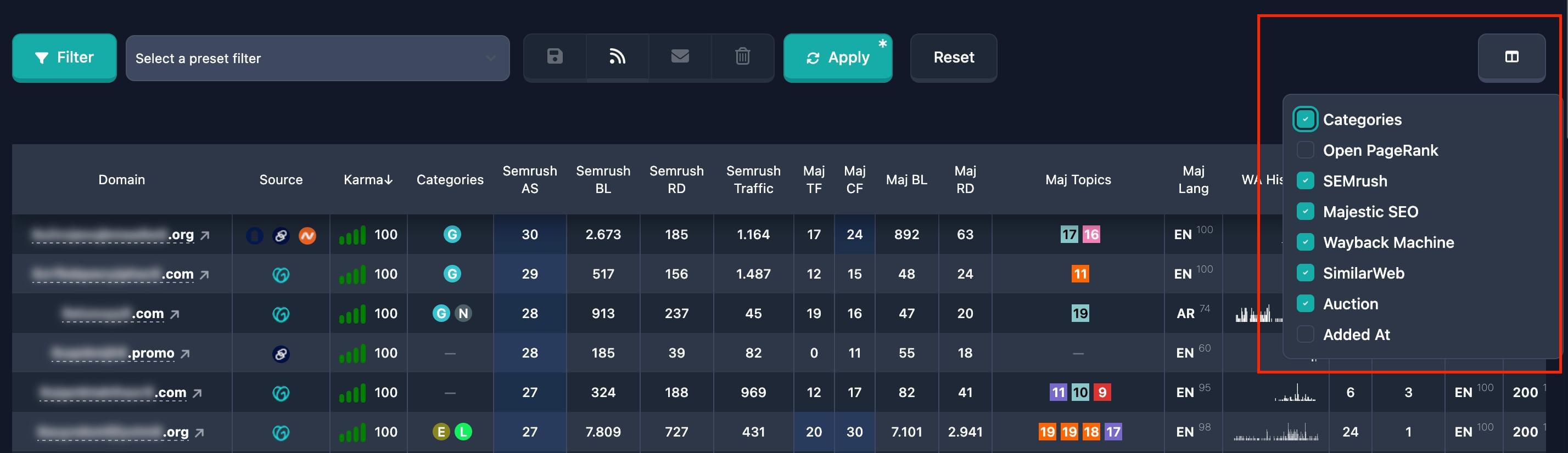
第二步:打开菜单
- 点击列管理按钮
- 会打开下拉列表,列出各列组
- 每组都有一个复选框,用于控制是否显示
说明: 点击菜单外部或再次点击按钮时,菜单会关闭。
列组
列按组组织。开启或关闭某一组会显示或隐藏该组内的全部列。
随着 Karma.Domains 的更新,名称和可用列集合可能变化。下文为主要列组;行为方式一致。
Categories
说明: 与域名类别相关的列。配置类别请使用 主筛选条件。
组内列: 域名类别
默认: 所有报告类型均为开启
如何操作:
- 打开列管理菜单
- 找到 "Categories" 组
- 勾选或取消勾选以显示或隐藏该组
- 更改立即生效
Karma Domain Metric
说明: Karma Domain Metric 指标相关列。该指标的条件在 主筛选条件 中设置。
组内列: Karma Domain Metric
默认: 关闭
如何操作:
- 打开列管理菜单
- 找到 "Karma Domain Metric" 组
- 勾选以显示指标列
- 更改立即生效
Open PageRank
说明: Open PageRank 指标相关列。要按该指标筛选,请使用 其他筛选条件。
组内列: Open PageRank
默认: 关闭
如何操作:
- 打开列管理菜单
- 找到 "Open PageRank" 组
- 勾选以显示 Open PageRank 列
- 更改立即生效
Brand Score
说明: Brand Score 指标相关列。要按该指标筛选,请使用 其他筛选条件。
组内列: Brand Score
默认: 关闭
如何操作:
- 打开列管理菜单
- 找到 "Brand Score" 组
- 勾选以显示 Brand Score 列
- 更改立即生效
Moz
说明: Moz 指标相关列。Moz 筛选条件位于 专用筛选条件。
组内列: Domain Authority (DA)、Spam Score (SS)、Backlinks、Referring Domains、Backlink URL、Backlink Anchor
默认: 大多数报告类型为开启
如何操作:
- 打开列管理菜单
- 找到 "Moz" 组
- 勾选或取消勾选以显示或隐藏该组
- 更改立即生效
Majestic SEO
说明: Majestic SEO 指标相关列。要按 Majestic 筛选,请使用 Majestic 筛选条件。
组内列: Trust Flow (TF)、Citation Flow (CF)、Backlinks、Referring Domains、Language、Topics
默认: 大多数报告类型为开启
如何操作:
- 打开列管理菜单
- 找到 "Majestic SEO" 组
- 勾选或取消勾选以显示或隐藏该组
- 更改立即生效
Wayback Machine
说明: Wayback Machine 数据相关列。Wayback 筛选条件位于 Wayback Machine 筛选条件。
组内列: Changes、Age、First Snap、Last Snap、Keywords、Languages、Server Code Ratio、Hieroglyphs、Redirects、Error 403、Website IDs
默认: 大多数报告类型为开启
如何操作:
- 打开列管理菜单
- 找到 "Wayback Machine" 组
- 勾选或取消勾选以显示或隐藏该组
- 更改立即生效
SimilarWeb
说明: SimilarWeb 数据相关列。要按 SimilarWeb 筛选域名,请使用 SimilarWeb 筛选条件。
组内列: Visits、Last Traffic Date、Country Share、Traffic Sources(Social、Paid Referrals、Mail、Referrals、Search、Direct)
默认: 关闭
如何操作:
- 打开列管理菜单
- 找到 "SimilarWeb" 组
- 勾选以显示 SimilarWeb 列
- 更改立即生效
Auction
说明: 拍卖数据相关列。拍卖筛选条件位于 拍卖筛选条件。
组内列: Source、Price、Bids、End Time、Added Time
默认: 拍卖与 backorder 报告类型为开启
如何操作:
- 打开列管理菜单
- 找到 "Auction" 组
- 勾选或取消勾选以显示或隐藏该组
- 更改立即生效
说明: "Auction" 组仅在与拍卖相关的报告类型(拍卖、backorder)中可用。
Added At
说明: 域名添加时间相关列。日期条件在 主筛选条件 中设置。
组内列: 域名加入数据库的日期
默认: 所有报告类型均为开启
如何操作:
- 打开列管理菜单
- 找到 "Added At" 组
- 勾选或取消勾选以显示或隐藏该组
- 更改立即生效
保存设置
自动保存
每次更改列可见性时,都会自动保存在浏览器中:
- 勾选或取消勾选时,设置会立即保存
- 每种报告类型的设置单独存储
- 下次访问时会自动恢复设置
重要: 设置保存在浏览器的本地存储中。若清除站点数据或使用其他浏览器,设置将恢复为默认值。
恢复设置
- 打开包含表格的页面时,设置会自动加载
- 列可见性与您保存的偏好一致
- 若此前从未保存过,则使用该报告类型的默认值
使用示例
示例一:仅显示核心指标
目标: 仅显示 Categories、Moz 与 Majestic SEO 的列;隐藏其他组。
步骤:
- 打开列管理菜单
- 仅保留以下组为开启:
- 取消勾选所有其他组
- 更改立即生效
结果: 表格仅显示这些组中的列。
示例二:添加 SimilarWeb 指标
目标: 添加 SimilarWeb 列以分析流量。
步骤:
- 打开列管理菜单
- 找到 "SimilarWeb" 组
- 勾选 "SimilarWeb"
- 更改立即生效
结果: 表格包含 SimilarWeb 列(Visits、Traffic Sources 等)。
示例三:隐藏拍卖列
目标: 处理过期域名时隐藏与拍卖相关的列。
步骤:
- 打开列管理菜单
- 找到 "Auction" 组
- 取消勾选 "Auction"
- 更改立即生效
结果: 与 Auction 相关的列被隐藏。
故障排除
列菜单无法打开
可能原因:
- 组件加载失败
- 与其他界面元素冲突
- JavaScript 问题
可尝试:
- 刷新页面(F5 或 Ctrl+R)
- 清除浏览器缓存
- 确认已启用 JavaScript
- 换用其他浏览器
设置未保存
可能原因:
- 本地存储被禁用
- 隐私/无痕模式(部分浏览器)
- 权限问题
可尝试:
- 在浏览器设置中检查本地存储
- 退出隐私浏览模式
- 确认浏览器支持 localStorage
- 换用其他浏览器
设置未恢复
可能原因:
- 数据已清除
- 从 localStorage 加载出错
- 报告类型已更改
可尝试:
- 重新配置列——会保存到当前报告类型
- 确认当前报告类型与当初配置的一致
- 确认浏览器中未清除站点数据
列无法隐藏或显示
可能原因:
- 更改未生效
- 表格未刷新
- 与其他设置冲突
可尝试:
- 确认已勾选或取消勾选
- 刷新页面
- 关闭并重新打开列菜单
- 确认复选框状态正确
列管理技巧
-
使用列组 可快速显示或隐藏相关列。
-
按任务调整——仅开启当前需要的组。
-
信任自动保存——但请确认更改后表格已更新。
-
不同报告类型——各类型设置独立,便于分别优化。
-
尝试组合——多试几种布局,找到最合适的。
-
隐藏不用的组 可使表格更紧凑。
-
默认值是起点——应用会按报告类型给出合理默认。
-
若被重置——重新配置列即可,会保存到该报告类型。