排序
报告表格支持对多列进行排序。这样您可以按关心的指标排列域名:添加日期、指标(Karma、DA、TF 等)、拍卖字段等。
如何排序
- 找到要作为排序依据的列标题。可排序的列在视觉上可区分,并在悬停时会有响应。
- 单击标题一次。表格会重新加载,数据按降序显示(较大值在前)。列名旁会出现向下箭头。
- 再次单击同一标题。排序方向切换为升序(较小值在前)。箭头朝上。
- 更改排序时,表格始终回到第 1 页。
示例: 若要首先列出 Karma Score 最高的域名,请单击 「Karma」 标题一次。若要最小值在前,请再单击一次。
工具提示
表格在用户将指针悬停在界面元素上时显示额外信息的工具提示。
工具提示出现的位置
- 列标题 — 悬停在标题上会显示该指标的简短说明以及如何读值。
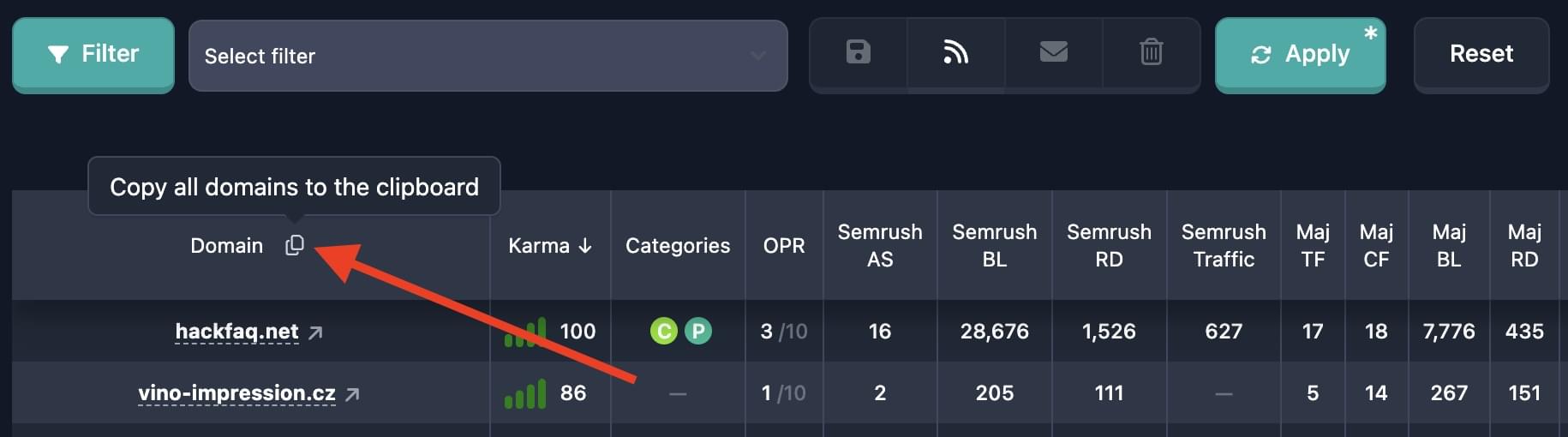
- 复制域名按钮 — 说明将当前表格页上的域名复制到剪贴板。
- 部分单元格 — 对于语言、国家或流量来源等列,悬停可能显示细分:语言或国家占比、带百分比的来源列表等。

使用方法
- 将指针悬停在需要的列标题或单元格上。
- 短暂延迟后会出现工具提示。
- 移开指针即可隐藏。
工具提示无需点击,也不会妨碍使用表格;有助于在不打开帮助中心的情况下理解列和值。
已查看报告标记
服务会记住您已打开过哪些报告,并在表格中标记对应行。这样在长列表中更容易区分已查看与未查看的域名。
工作原理
- 自动标记: 一旦您打开某域名的报告(单击行或链接),该报告即视为已查看。
- 视觉差异: 已查看的行样式不同(例如颜色或样式)。域名旁可能出现已查看指示。
- 持久性: 已查看列表保存在浏览器本地。再次进入同一数据库或任务时,之前查看过的报告仍会保持标记。

标记按报告类型分别保存,更换页面或筛选条件时不会清除。仅当您清除浏览器中的站点数据时才会重置。
报告表格中的重新检查
您可以从表格将域名送去重新检查,而无需手动输入列表。这使用 recheck(重新检查)队列。
何时可重新检查
并非每一行都可重新检查。若域名可以重新检查,会出现带有 「使用积分重新检查域名」 提示的图标(措辞可能与您界面语言一致)。
如何将域名加入重新检查
- 在域名行中单击重新检查图标。
- 会出现 「域名检查」 面板,所选域名以徽章显示;您可以移除单个域名。
- 单击 「添加任务」 创建 checker 任务并将域名送去重新处理。

限制
- 单次队列最多可添加 100 个域名。
- 若积分不足(按域名计费),创建任务按钮将禁用。
任务创建后,结果会出现在任务列表以及 checker 类型的表格中。
任务与计费详情见 域名检查 一节。
将域名复制到剪贴板
您可以一次性将当前表格页上的全部域名复制到剪贴板 — 每行一个域名。便于粘贴到其他工具、电子表格或文本编辑器。
如何复制
- 确保表格显示所需结果(按需应用筛选并选择页面)。
- 找到 「域名」 列(第一列)。
- 在列标题中,标题右侧单击复制图标。
- 当前页上的全部域名 会复制到剪贴板,每行一个。
重要: 仅复制您正在查看的页面上的域名。若要复制更多,可增加每页行数、切换到其他页面再复制,或对大批量使用 CSV 导出。
剪贴板格式: 每行一个域名,无逗号或额外字符。示例:
example.com
another-domain.org
third-site.net
若页面上没有域名,单击复制可能显示错误信息。
分页
报告较多时,结果会分页显示。分页控件位于表格下方。
控件
- 第一页 — 转到第 1 页(双左箭头)。
- 上一页 — 后退一页(单左箭头)。
- 页码 — 当前页附近的若干页按钮。当前页高亮。
- 下一页 — 前进一页(单右箭头)。
- 最后一页 — 转到最后一页(双右箭头)。若结果非常多(例如 10,000+),最后一页可能因服务限制而禁用。

左侧显示筛选后的匹配报告总数,便于按当前每页行数估算总页数。
使用方法
- 用页码或上一页/下一页打开所需页面。
- 更改筛选或排序后,表格通常会回到第 1 页。
- 数据加载期间,导航按钮可能被禁用。
当前页码和每页行数(见下文)会保存在浏览器中,以便下次恢复界面。
每页行数
每页显示多少行会影响总页数和可读性。您可以在报告表格中更改。
选项
表格下方的分页区域右侧有一个下拉菜单:
- 10 — 每页 10 行
- 30 — 每页 30 行(通常为默认)
- 70 — 每页 70 行
- 100 — 每页 100 行
如何更改
- 在底部栏(分页按钮旁)找到下拉菜单。
- 打开并选择 10、30、70 或 100。
- 表格按该每页行数重新加载;总页数重新计算。您会跳到第 1 页。
重要: 该选择会保存在浏览器中。下次打开同一区块(数据库或任务)时会恢复每页行数,除非已清除站点数据。
提示: 快速浏览和复制可使用 10 或 30。使用 70 或 100 可在更少翻页的情况下看到更多行 — 加载可能更慢。