- Funktionsweise der Auktionsfilter
- Filter nach Auktionsquelle (Auktion)
- Preisfilter (Preis)
- Filter Anzahl der Gebote (Anzahl der Gebote)
- Filter Endzeit (Ende)
- Filter Hinzufügungszeit (Hinzugefügt)
- Filter je nach Berichtstyp
- Kombination der Auktionsfilter
- Fehlerbehebung
- Tipps
Funktionsweise der Auktionsfilter
Auktionsfilter helfen, Domains zu finden, die auf verschiedenen Auktionsplattformen zum Verkauf stehen. Je nach Berichtstyp (auctions, backorder, expired) verhalten sich die Filter unterschiedlich.
Wichtig: Für die Berichtstypen auctions und backorder zeigen alle Filter automatisch nur aktive Auktionen (Endzeit ist noch nicht erreicht). Für andere Typen (z. B. expired) gelten die Filter für alle Auktionen, einschließlich abgeschlossener.
Filter nach Auktionsquelle (Auktion)
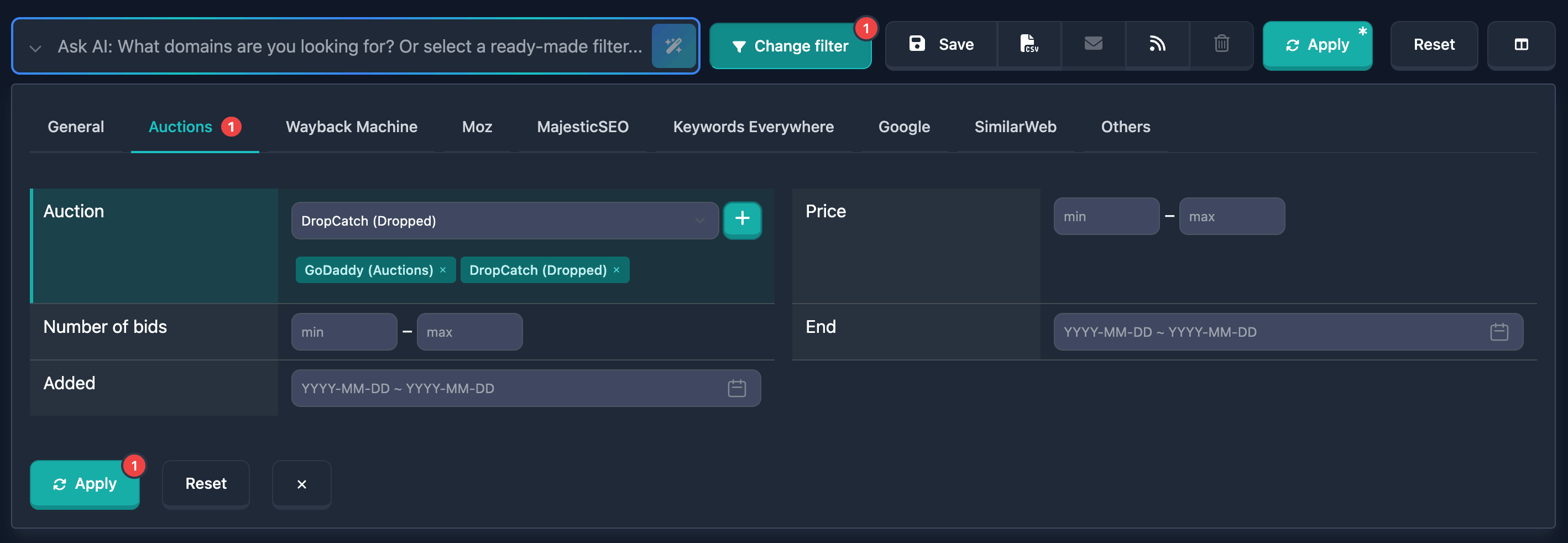
Der Filter Auktion sucht Domains nach der Plattform, auf der sie gelistet sind. In der Oberfläche können Sie mehrere Quellen gleichzeitig auswählen.
Anwendung
- Suchen Sie im Filterbereich das Feld Auktion
- Wählen Sie im Dropdown eine Plattform (Namen der Auktionsquellen)
- Klicken Sie rechts neben der Liste auf
+, um die Quelle zum Filter hinzuzufügen - Hinzugefügte Quellen erscheinen als Badges unter dem Auswahlfeld
- Zum Entfernen einer Quelle klicken Sie auf das X auf dem Badge
- Sie können mehrere Quellen hinzufügen — die Ergebnisse enthalten Domains aus jeder gewählten Quelle
Hinweise
- Jede Plattform im Dropdown kann Untertypen haben (z. B. Auktionen und Closeouts); wählen Sie die passende Zeile.
- Im Bereich Abgelaufen (expired) enthält dieselbe Liste außerdem Wayback Machine und Public Databases.
Optionen im Dropdown
Die Auktionsliste wird laufend erweitert. Nachfolgend der Stand zum Zeitpunkt der Artikelerstellung.
- GoDaddy (Auctions) — GoDaddy-Auktionen
- GoDaddy (Closeouts) — GoDaddy Closeouts
- DropCatch (Pre-Release) — Vorabfreigabe
- DropCatch (Dropped) — ausgelaufene Domains
- DropCatch (Private Seller) — private Verkäufer
- Namecheap Auctions
- Namejet/Snapnames Auctions
- Sav.com (Dropped) — dropped
- Sav.com (Customer) — Kundenangebote
- Sav.com (Expired) — abgelaufen
- Dynadot (Auctions) — Dynadot-Auktionen
- Dynadot (Closeout) — Dynadot Closeouts
- Namesilo Auctions
- Park.io Auctions
- Sedo Expiring Domains
- GNAME Auctions
Beispiele
Beispiel 1: Domains auf GoDaddy-Auktionen
Wählen Sie im Dropdown GoDaddy (Auctions) und drücken Sie +. Die Ergebnisse zeigen Domains dieses GoDaddy-Auktionstyps.
Beispiel 2: Domains in Closeout-Auktionen
Fügen Sie GoDaddy (Closeouts) und Dynadot (Closeout) hinzu (jeweils wählen, dann +). Die Ergebnisse enthalten Domains aus beiden Quellen.
Beispiel 3: Domains von mehreren Plattformen
Fügen Sie nacheinander hinzu: GoDaddy (Auctions), Namecheap Auctions, Namejet/Snapnames Auctions. Die Ergebnisse zeigen Domains aus einer dieser Quellen.
Preisfilter (Preis)
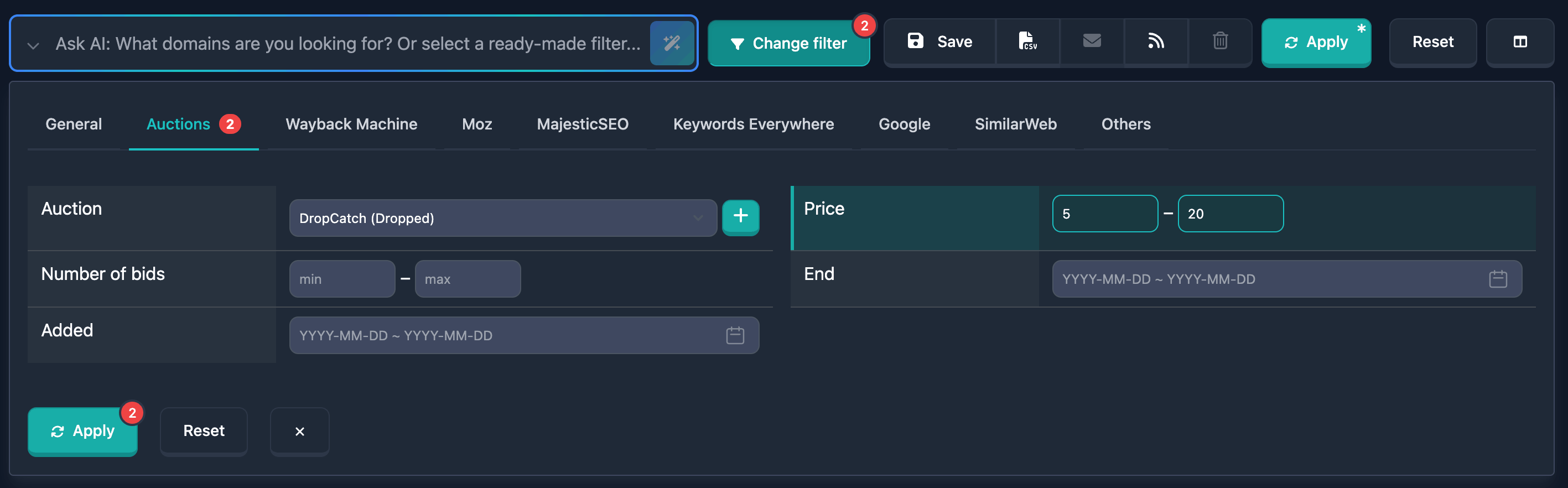
Der Filter Preis filtert nach dem aktuellen Auktionspreis. Die Oberfläche verwendet zwei Felder für einen Bereich.
Anwendung
- Suchen Sie im Filterbereich das Feld Preis
- Tragen Sie den Mindestpreis im Feld min (links) ein
- Tragen Sie den Höchstpreis im Feld max (rechts) ein; zwischen den Feldern erscheint ein Strich
- Sie können nur min (teurer als dieser Betrag), nur max (günstiger) oder beides für einen vollen Bereich ausfüllen
Hinweise
- Im Bereich Auktionen bleiben nur aktive Auktionen mit passendem Preis in den Ergebnissen
- Bei anderen Berichtstypen zählen alle Auktionen, auch abgeschlossene
- Preise auf der Plattform können sich ändern; der Filter legt einen Bereich in USD oder EUR fest, je nach Plattform
Beispiele
Beispiel 1: Teure Domains (ab 1.000 USD)
Tragen Sie 1000 in min ein, lassen Sie max leer. Ergebnis: Domains ab 1.000 USD.
Beispiel 2: Mittlerer Bereich (100–500 USD)
min: 100, max: 500. Ergebnis: Domains von 100 bis 500 USD einschließlich.
Beispiel 3: Günstige Domains (bis 50 USD)
Lassen Sie min leer, tragen Sie 50 in max ein. Ergebnis: Domains bis 50 USD.
Filter Anzahl der Gebote (Anzahl der Gebote)
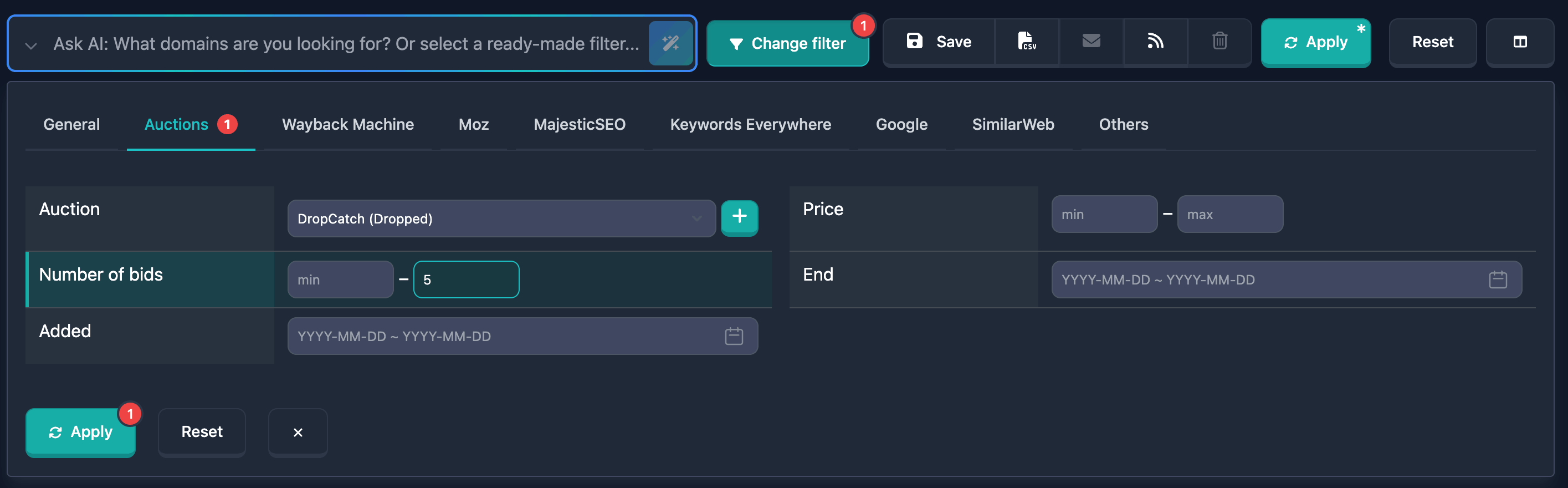
Der Filter Anzahl der Gebote filtert nach der Anzahl abgegebener Gebote — nützlich für mehr oder weniger nachgefragte Lose.
Anwendung
- Suchen Sie im Filterbereich Anzahl der Gebote
- Tragen Sie in min die Mindestanzahl der Gebote ein
- Tragen Sie in max die Höchstanzahl der Gebote ein (Strich zwischen den Feldern)
- Sie können nur min, nur max oder beides für einen Bereich nutzen
Hinweise
- Im Bereich Auktionen erscheinen nur aktive Auktionen mit der angegebenen Gebotszahl
- Bei anderen Berichtstypen werden alle Auktionen berücksichtigt
- Die Gebotszahl auf der Plattform kann sich ändern; Domains ohne Gebote zählen als 0
Beispiele
Beispiel 1: Viele Gebote (ab 20)
Tragen Sie 20 in min ein, lassen Sie max leer. Ergebnis: Domains mit 20 oder mehr Geboten.
Beispiel 2: Mittlere Aktivität (5–15 Gebote)
min: 5, max: 15. Ergebnis: Domains mit 5 bis 15 Geboten einschließlich.
Beispiel 3: Fast keine Gebote
min: 0, max: 1. Ergebnis: Domains mit 0 oder 1 Gebot.
Filter Endzeit (Ende)
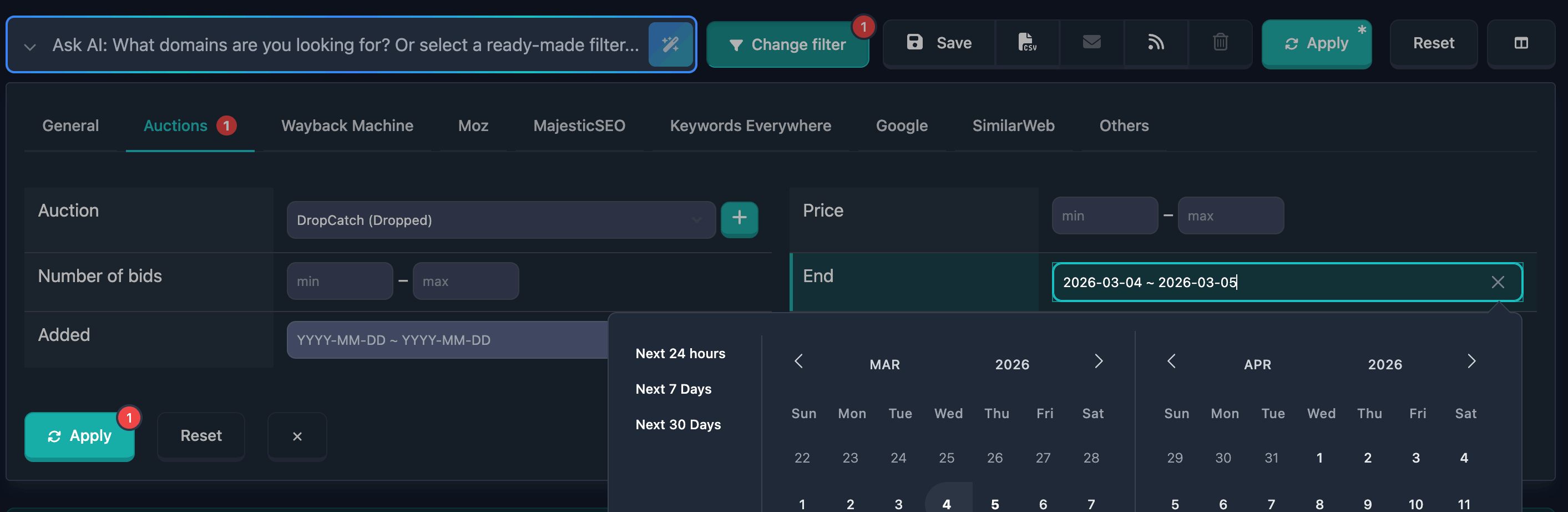
Der Filter Ende sucht Domains, deren Auktion in einem gewählten Zeitraum endet. Für dieses Feld gibt es in der Oberfläche Schnellbuttons für Zeiträume.
Anwendung
- Suchen Sie im Filterbereich Ende
- Klicken Sie auf das Datumsfeld, um den Kalender zu öffnen
- Wählen Sie Start- und Enddatum des Bereichs
Oder nutzen Sie einen Schnellbutton (nur bei diesem Filter):- Next 24 hours — nächste 24 Stunden
- Next 7 Days — nächste 7 Tage
- Next 30 Days — nächste 30 Tage
- Die Tageszeit wird automatisch gesetzt (Tagesbeginn für das erste Datum, Tagesende für das zweite); Sie geben keine Uhrzeit manuell ein
Hinweise
- Im Bereich Auktionen erscheinen nur aktive Auktionen, deren Ende in den Bereich fällt
- Bei anderen Berichtstypen zählen alle Auktionen, auch bereits beendete
- Schnellbuttons erscheinen nur beim Filter Ende
Beispiele
Beispiel 1: Auktionen, die in den nächsten 24 Stunden enden
Klicken Sie auf Next 24 hours. Ergebnis: aktive Auktionen, die innerhalb der nächsten 24 Stunden enden.
Beispiel 2: Ende im Januar 2024
Öffnen Sie den Kalender und setzen Sie Start 01.01.2024 und Ende 31.01.2024. Ergebnis: Auktionen, die in diesem Bereich enden.
Beispiel 3: Ende in den nächsten 7 Tagen
Klicken Sie auf Next 7 Days. Ergebnis: aktive Auktionen, die innerhalb von sieben Tagen enden.
Filter Hinzufügungszeit (Hinzugefügt)
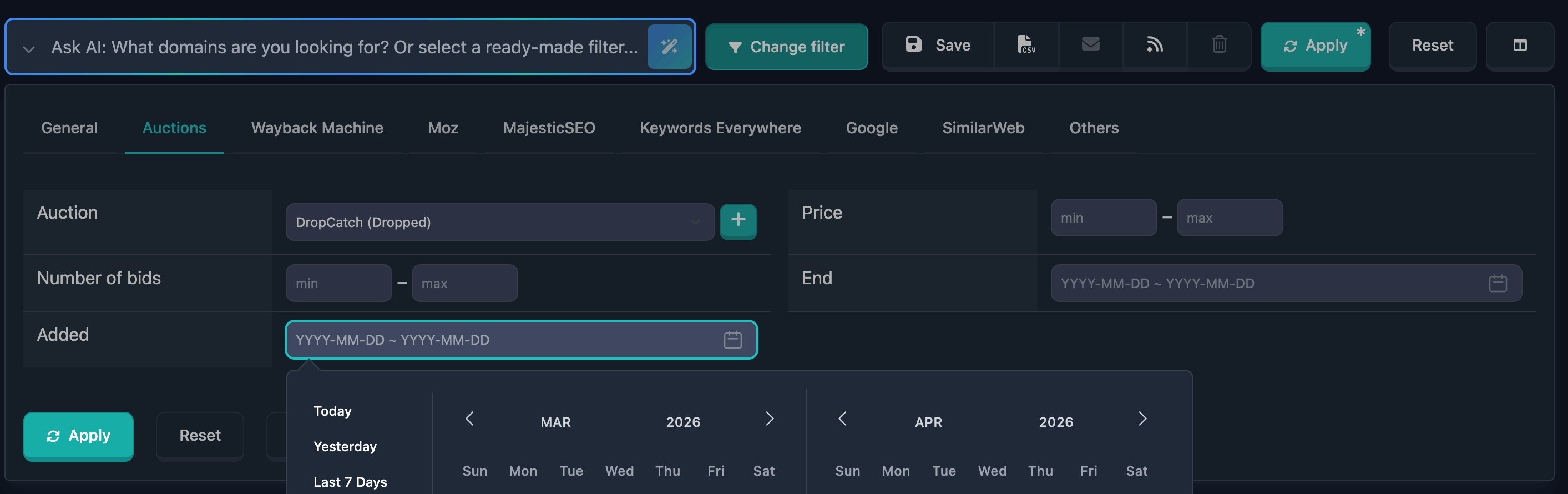
Der Filter Hinzugefügt sucht Domains, die in einem gewählten Zeitraum in die Datenbank kamen — praktisch für neuen Bestand.
Anwendung
- Suchen Sie im Filterbereich Hinzugefügt
- Klicken Sie auf das Datumsfeld, um den Kalender zu öffnen
- Wählen Sie Start- und Enddatum des Bereichs
- Die Tageszeit wird automatisch angewendet (Tagesbeginn und -ende); keine manuelle Uhrzeiteingabe
Hinweise
- Im Bereich Auktionen erscheinen nur Domains mit aktiven Auktionen, die im Zeitraum hinzugefügt wurden
- Bei anderen Berichtstypen erscheinen alle im Zeitraum hinzugefügten Domains, unabhängig davon, ob die Auktion noch aktiv oder bereits beendet ist
Beispiele
Beispiel 1: Heute hinzugefügte Domains
Wählen Sie dasselbe Datum als Start und Ende. Ergebnis: Domains, die an diesem Tag hinzugefügt wurden.
Beispiel 2: In der letzten Woche hinzugefügt
Setzen Sie den Bereich von vor sieben Tagen bis heute. Ergebnis: Domains, die in dieser Woche hinzugefügt wurden.
Beispiel 3: In einem bestimmten Monat hinzugefügt
z. B. 01.01.2024–31.01.2024. Ergebnis: Domains, die im Januar 2024 hinzugefügt wurden.
Filter je nach Berichtstyp
Bereich Auktionen
Im Bereich Auktionen gelten die Filter standardmäßig nur für aktive Auktionen (Endzeit noch nicht erreicht).
- Auktion (Quelle) — nur aktive Auktionen von den gewählten Plattformen
- Preis — nur aktiv, passender Preis
- Anzahl der Gebote — nur aktiv, passende Gebotszahl
- Ende — nur aktiv, Ende im gewählten Bereich
- Hinzugefügt — Domains mit aktiven Auktionen, die im gewählten Zeitraum hinzugefügt wurden
Bereich Abgelaufen
Hier berücksichtigen die Filter alle Auktionen, auch abgeschlossene — manche Domains landen hier, wenn sie auf der Auktion unverkauft blieben.
- Sie können auch historische Daten durchsuchen
- Im Bereich Abgelaufen stellt die Oberfläche nur den Filter Quelle bereit (dieselbe Plattformliste plus Wayback Machine und Public Databases)
Kombination der Auktionsfilter
Alle Auktionsfilter lassen sich kombinieren. Bei mehreren aktiven Filtern gilt die Logik UND — die Domain muss jede Bedingung erfüllen.
Kombinationsbeispiel
Ziel: Aktive GoDaddy-Auktionen mit Preis 100–500 USD, mindestens 5 Gebote, Ende in den nächsten 7 Tagen.
In der Oberfläche:
- Auktion: GoDaddy (Auctions) hinzufügen (aus Liste wählen +
+) - Preis: min 100, max 500
- Anzahl der Gebote: min 5
- Ende: Next 7 Days klicken
Die Ergebnisse enthalten nur aktive Auktionen, die alle obigen Kriterien erfüllen.
Fehlerbehebung
Keine Ergebnisse in Auktionen
Warum: Auktionen zeigt nur aktive Auktionen. Wenn kein aktives Los Ihren Filtern entspricht, ist die Liste leer.
Was tun: Preis- oder Datumsbereiche erweitern, Mindestgebotszahl senken oder einige Quellen entfernen.
Fehler bei der Datumseingabe
Warum: Ein Datum wurde manuell im falschen Format eingegeben.
Was tun: Den Kalender nutzen (Datumsfeld anklicken), damit das Format automatisch stimmt.
Quelle fehlt in der Liste
Warum: Das Dropdown zeigt nur Plattformen und Typen, die in der aktuellen Sektion unterstützt werden.
Was tun: Eine andere gelistete Quelle wählen oder überzählige Badges entfernen und erneut aus der Liste auswählen.
Tipps
-
Schnellbuttons für Ende: Bei Ende Next 24 hours, Next 7 Days, Next 30 Days nutzen, um schnell bald endende Auktionen zu treffen.
-
Filter kombinieren: Mehrere Filter wirken mit UND — jede gewählte Bedingung muss zutreffen.
-
Bereich beachten: Auktionen = nur aktiv; Abgelaufen = alles, auch Beendetes.
-
Neuer Bestand: Hinzugefügt hilft, kürzlich in die Datenbank aufgenommene Domains zu finden.
-
Gebotszahl: Viele Gebote bedeuten oft Interesse — und starken Wettbewerb.
Dokumentation Stand letzte Aktualisierung. Die Filterfunktionen können sich in künftigen Versionen erweitern.