- Funktionsweise der Filter
- Favoritenfilter (Deine Favoriten)
- Filter „Mit Notizen“
- Filter „Bericht-Tags“
- Filter „Datum des Report-Eintrags“ (Added at)
- Karma Content Score
- Karma Domain Metric
- Kategorien
- Filter kombinieren
- Probleme und Lösungen
- Tipps
Funktionsweise der Filter
Alle Filter arbeiten mit logischem UND (AND) — bei mehreren Filtern gleichzeitig werden nur Domains gefunden, die allen Bedingungen entsprechen.
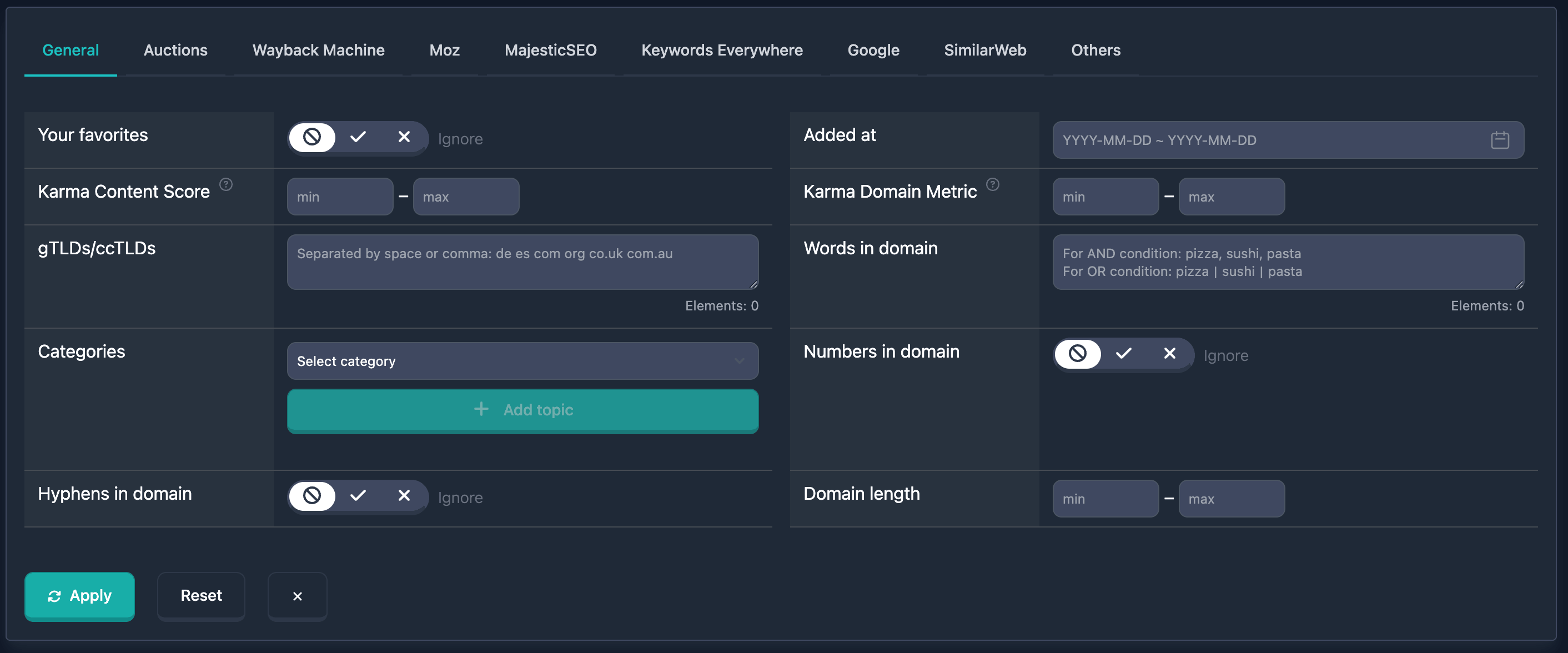
Wichtig: Filter greifen erst nach Klick auf Suchen oder Anwenden. Änderungen in den Feldern werden nicht automatisch übernommen.
Domainname, Zonen, Länge, Ziffern, Bindestriche, Buchstaben- und Vokalmuster, Namenstyp, Branche, Namenssprachen und Brand Score liegen auf dem Tab Name, nicht hier.
Favoritenfilter (Deine Favoriten)
Deine Favoriten zeigt nur Domains aus Ihren Favoriten oder schließt sie aus.
Siehe auch: Domain zu Favoriten hinzufügen.
Bedienung
- Feld Deine Favoriten im Hauptfilterblock finden
- Dreistufiger Schalter:
- Unbekannt (Verbot-Symbol) — Filter inaktiv, alle Domains
- Ja (Häkchen) — nur Favoriten
- Nein (Kreuz) — Favoriten ausgeschlossen
Es gibt auch einen Schnellfilter „Favoriten“ in der Liste.
Hinweise
- Erfordert angemeldeten Benutzer
- Ohne Favoriten liefert Ja keine Ergebnisse
Beispiele
Beispiel 1: Nur Favoriten — Schalter auf Ja.
Beispiel 2: Favoriten ausschließen — Schalter auf Nein.
Filter „Mit Notizen“
Der Filter Mit Notizen zeigt Berichte, zu denen Sie eine persönliche Notiz und/oder Tags hinzugefügt haben. Verfügbar im Tarif Pro.
Mehr dazu: Bericht-Notizen und Tags.
Bedienung
- Feld Mit Notizen im Hauptfilterblock finden
- Dreistufiger Schalter:
- Unbekannt — Filter wird ignoriert
- Ja — nur Berichte mit Ihren Notizen oder Tags
- Nein — annotierte Berichte ausschließen
Hinweise
- Anmeldung und Tarif Pro erforderlich
- Es zählen nur Ihre Anmerkungen im aktuellen Konto
Filter „Bericht-Tags“
Der Filter Bericht-Tags schränkt die Ergebnisse nach Tags ein, die Sie in Bericht-Notizen gespeichert haben. Verfügbar im Tarif Pro.
Unter dem Feld steht: „Alle ausgewählten Tags müssen übereinstimmen“ — ein Domain erscheint nur, wenn der Bericht alle gewählten Tags hat (UND-Logik).
Bedienung
- Feld Bericht-Tags in den Hauptfiltern finden
- Einen oder mehrere Tags aus der Dropdown-Liste wählen (Liste aus bereits in Ihren Berichten verwendeten Tags)
- Tag per Kreuz am Badge entfernen oder Auswahl in der Liste leeren
Hinweise
- Neuen Tag im Filter nicht anlegen — zuerst in einer Bericht-Notiz hinzufügen
- Kombinierbar mit Mit Notizen und anderen Filtern
Beispiele
Beispiel 1: Alle Domains mit Tag vip — in Bericht-Tags vip wählen.
Beispiel 2: Markierte Domains mit Tags hot und review — Mit Notizen → Ja, Bericht-Tags → hot und review.
Filter „Datum des Report-Eintrags“ (Added at)
Added at wählt Domains, die in der gewählten Periode in die Datenbank aufgenommen wurden.
Bedienung
- Feld Added at finden
- Auf das Datumsfeld klicken — Kalender öffnet sich
- Start- und Enddatum wählen
- Tageszeiten werden automatisch gesetzt; manuelle Uhrzeiten sind nicht nötig
Hinweise
- Ein Datum oder ein Bereich möglich
Beispiele
Beispiel 1: Januar 2023 — Bereich 01.01.2023 bis 31.01.2023.
Beispiel 2: Letzter Monat — Start vor 30 Tagen, Ende „heute“.
Karma Content Score
Karma Content Score bewertet die Inhaltsqualität anhand der Wayback Machine. Werte 0–100.
Mehr im Blog: Karma Score: Bewertung der Content-Historie.
Bedienung
- Karma Content Score im Hauptfilterblock (Hilfe-Symbol daneben)
- Minimum in min (0–100)
- Maximum in max (0–100); Bindestrich dazwischen
- Nur min, nur max oder beides
Hinweise
- Nur Domains mit berechnetem Karma Content Score
Beispiele
Beispiel 1: Hohe Qualität (70–100) — min 70, max 100.
Beispiel 2: Niedrig (0–30) — min: 0, max: 30.
Beispiel 3: Über 50 — min 50, max leer.
Karma Domain Metric
Karma Domain Metric ist ein Gesamtscore (Wayback und weitere Faktoren). Werte 0–100.
Blog: Karma Domain Metric. Um KDM für bestimmte Domains ohne vollen Report zu prüfen, nutzen Sie den kostenlosen Domain Authority Checker (bis zu 10 Domains pro Lauf, ohne Anmeldung).
Bedienung
- Karma Domain Metric im Hauptfilterblock
- min und max (0–100)
- Nur min, nur max oder beides
Hinweise
- Nur Domains mit berechneter Metrik
- Kombinierbar mit Karma Content Score
Beispiele
Beispiel 1: Hoch (80–100) — min: 80, max: 100.
Beispiel 2: Mittel (40–60) — min: 40, max: 60.
Kategorien
Kategorien filtert Domains nach thematischer Kategorie. Sie können Kategorien einschließen (nur passende Domains anzeigen), ausschließen (passende ausblenden) oder beides kombinieren. Die Oberfläche bietet ein Kategorie-Dropdown, Schaltflächen Include / Exclude, Badge-Listen und Schnellpreset-Links.
Bedienung
- Block Kategorien in den Hauptfiltern finden
- Kategorie im Dropdown wählen („Kategorie wählen“). Darunter erscheint eine kurze Beschreibung
- Include (Plus) — Kategorie zur Liste Included hinzufügen; Exclude (Minus) — zur Liste Excluded
- Kategorien erscheinen als Badges unter Included bzw. Excluded; Kreuz auf einem Badge entfernt eine Kategorie
- Clear All (Mülleimer) leert beide Listen (sichtbar, wenn mindestens ein Badge vorhanden ist)
Hinweise
- Flache Kategorieliste — keine Unterkategorien oder Hierarchie „Parent / Child“
- Included: ODER-Logik — Domain muss mindestens eine eingeschlossene Kategorie treffen (wenn die Liste nicht leer ist)
- Excluded: ODER-Logik — Domain wird entfernt, wenn mindestens eine ausgeschlossene Kategorie zutrifft
- Beide Listen: Domain muss der Include-Regel entsprechen und keine Excluded-Kategorie treffen
- Eine Kategorie kann nicht gleichzeitig in Included und Excluded stehen
- Nur Excluded (z. B. „alles außer Casino“) oder nur Included ist möglich
- Kategorienamen in der Oberfläche sind auf Englisch (wie im Kategoriereferenz)
Schnellpresets
Unter den Schaltflächen — Links mit gepunkteter Unterstreichung. Ein Klick fügt ein Preset-Bündel hinzu (mit bestehenden Badges zusammengeführt, ohne Duplikate):
| Preset | Aktion | Kategorien |
|---|---|---|
| Ohne Pharma / Casino / Adult | exclude | Gambling & betting, Adult content (18+), Pseudo-health & miracle cures |
| Ohne toxische Nischen (inkl. Krypto) | exclude | High-risk investments (Forex, crypto, HYIP), Illegal or criminal content, Scams & fraud, Hate, violence & extremism, Astrology & Esoteric, Pseudo-health & miracle cures, Cannabis & CBD |
| Lokales Geschäft hinzufügen | include | Restaurants & Bars, Shopping & Fashion, Home Services, Beauty & Well-being, Home & Garden, Food, Beverages & Tobacco |
Exclude-Presets (rote Links) → Excluded. Include-Preset (Primary-Farbe) → Included.
Beispiele
Beispiel 1: Nur Ausschluss — Preset Ohne Pharma / Casino / Adult klicken.
Beispiel 2: Include + Exclude — Sports per Include, Gambling & betting per Exclude.
Beispiel 3: Lokales Geschäft — Lokales Geschäft hinzufügen, bei Bedarf manuelle Excludes (z. B. Preset Ohne toxische Nischen).
Filter kombinieren
Alle Filter sind kombinierbar — Logik AND, Domain muss alle Bedingungen erfüllen.
Beispiel
Ziel: 2023 hinzugefügte Domains mit hohem Karma Content Score, und nur Ihre Favoriten.
In der Oberfläche:
- Deine Favoriten: Ja
- Added at: 01.01.2023–31.12.2023
- Karma Content Score: min 70, max 100
Namensbedingungen — Zone, Länge, Ziffern, Bindestriche, Wörter — setzen Sie auf dem Tab Name. Sie gelten zusammen mit diesen per UND.
Die Ergebnisse enthalten nur Domains, die allen Bedingungen entsprechen.
Probleme und Lösungen
Keine Ergebnisse
Ursache: Kombination zu streng.
Lösung: Filter schrittweise lockern.
Datumsfehler
Ursache: Falsches manuelles Format.
Lösung: Kalender über Added at nutzen.