- Funktionsweise des E-Mail-Abonnements
- E-Mail-Updates abonnieren
- Abmelden
- Verhalten
- Inhalt der E-Mails
- Beispiele
- Verwaltung
- Fehlerbehebung
- Tipps
Funktionsweise des E-Mail-Abonnements
Mit dem E-Mail-Abonnement erhalten Sie automatisch Benachrichtigungen zu neuen Domains, die Ihren gespeicherten Filtern entsprechen – ohne manuelles Nachsehen.
Wichtig: E-Mail-Abonnements sind nur für gespeicherte Benutzerfilter verfügbar. Voreingestellte und nicht gespeicherte benutzerdefinierte Filter unterstützen kein E-Mail-Abonnement.
Alle Abonnements können Sie schnell im Profilbereich verwalten.
E-Mail-Updates abonnieren
Schritt 1: Filter speichern
- Legen Sie die gewünschten Filter fest
- Klicken Sie auf Apply, um die Filter anzuwenden
- Klicken Sie auf Save Filter (Disketten-Symbol)
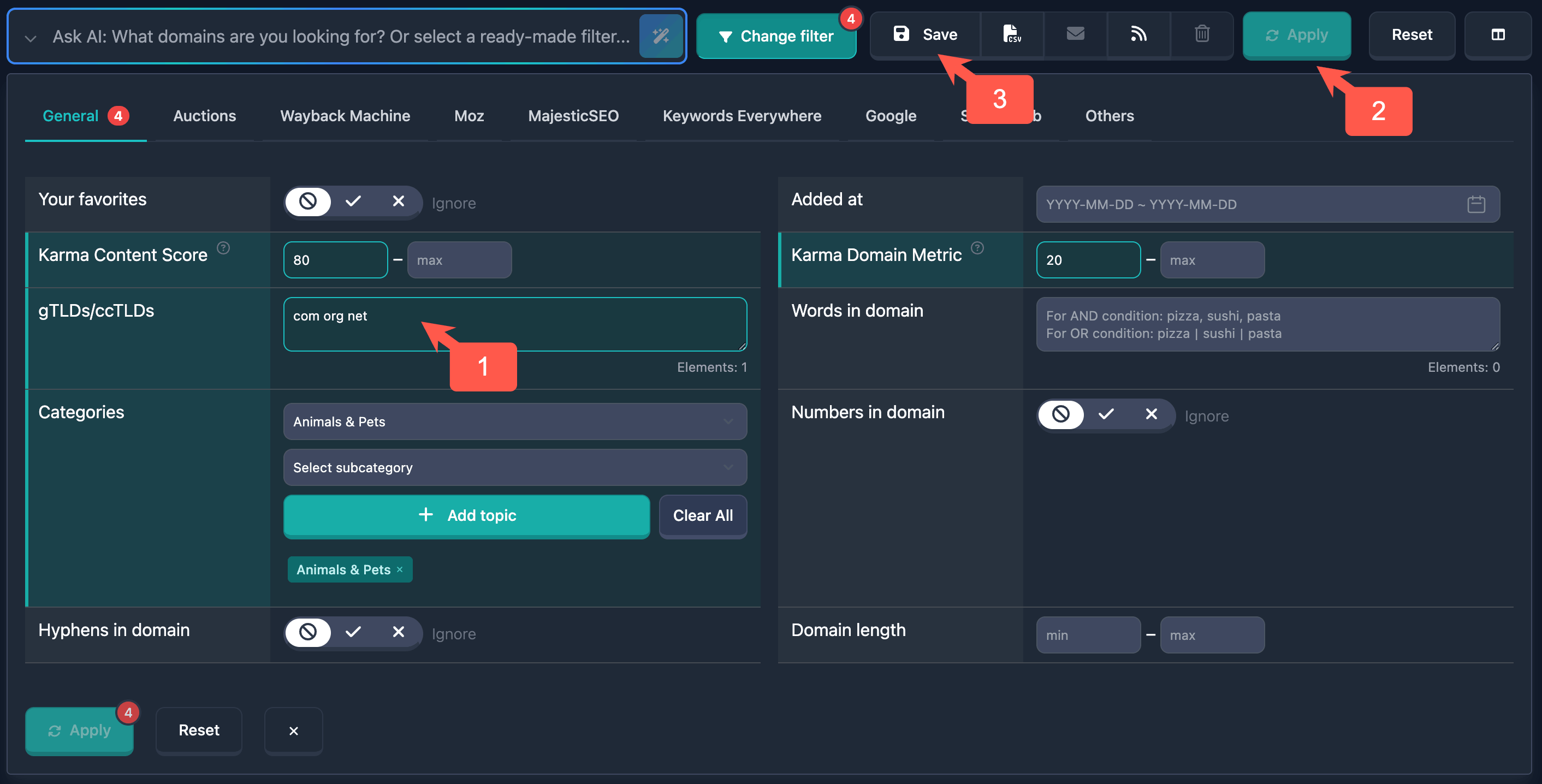
- Geben Sie einen Namen ein und klicken Sie auf Save
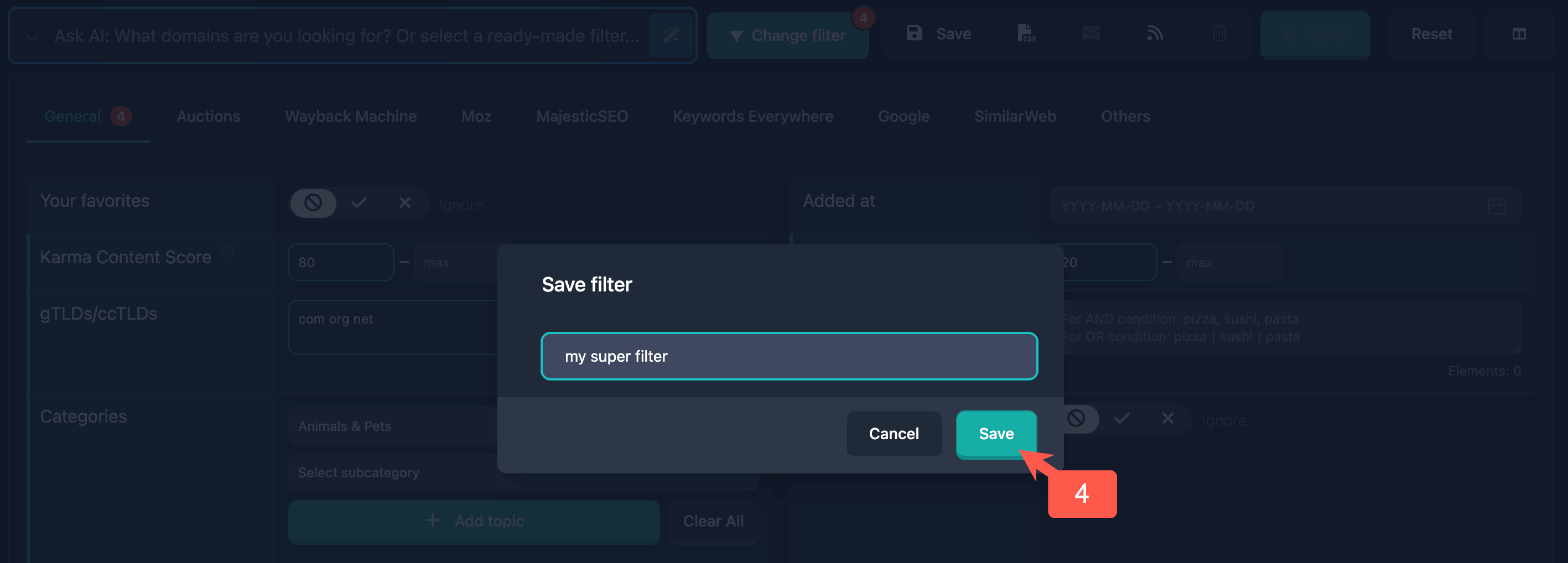
Hinweis: Der Filter muss gespeichert sein, bevor Sie ihn abonnieren können.
Schritt 2: Gespeicherten Filter wählen
- Wählen Sie den gespeicherten Filter im Dropdown (oben unter „My filters“)
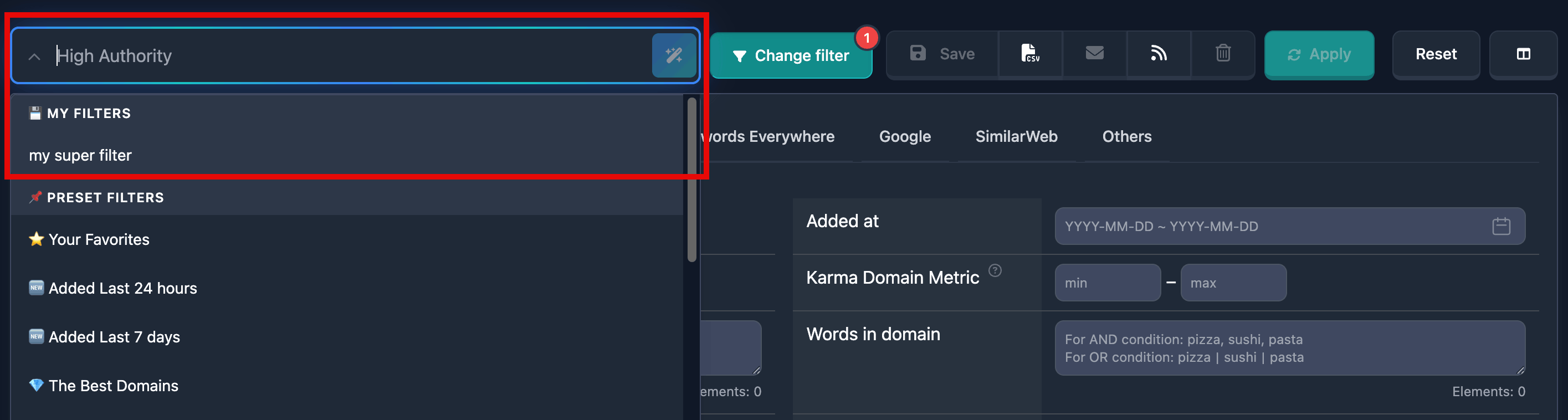
- Stellen Sie sicher, dass der Filter angewendet und sichtbar ist
Wichtig: Die E-Mail-Schaltfläche ist nur bei einem gespeicherten Benutzerfilter aktiv (nicht bei Voreinstellung und nicht „custom“).
Schritt 3: Abonnieren
- Filter muss angewendet und sichtbar sein
- E-Mail-Symbol (Umschlag) finden
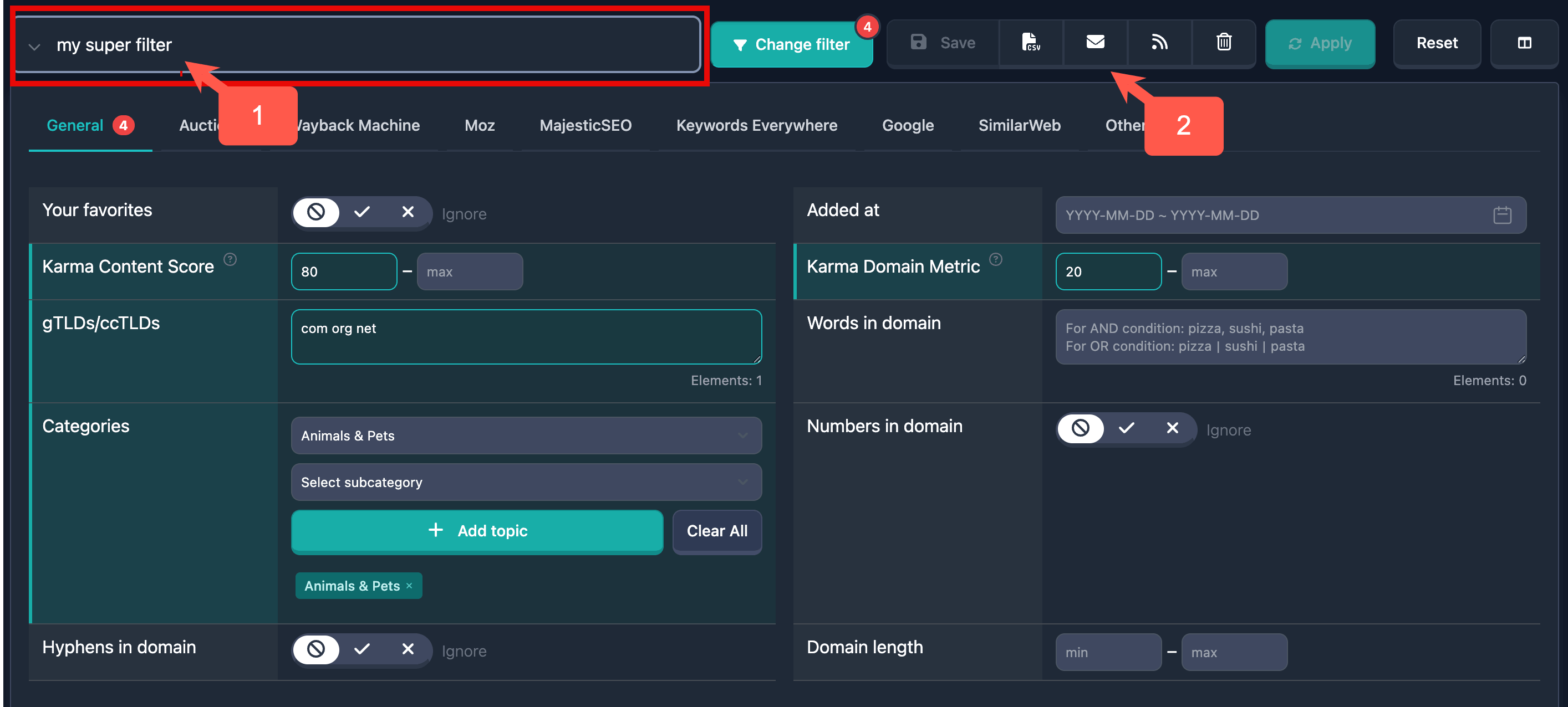
-
Klicken – Bestätigungsdialog öffnet sich
-
Mit Subscribe bestätigen
-
Auf Erfolgsmeldung warten
Hinweis: Das Abonnement gilt pro Berichtstyp (auctions, backorder, expired). Pro Filter können mehrere Typen abonniert werden.
Abmelden
Schritt 1: Abonnierten Filter wählen
- Gespeicherten Filter auswählen, für den ein Abo aktiv ist
- Hinweis: Häkchen am Umschlag-Symbol
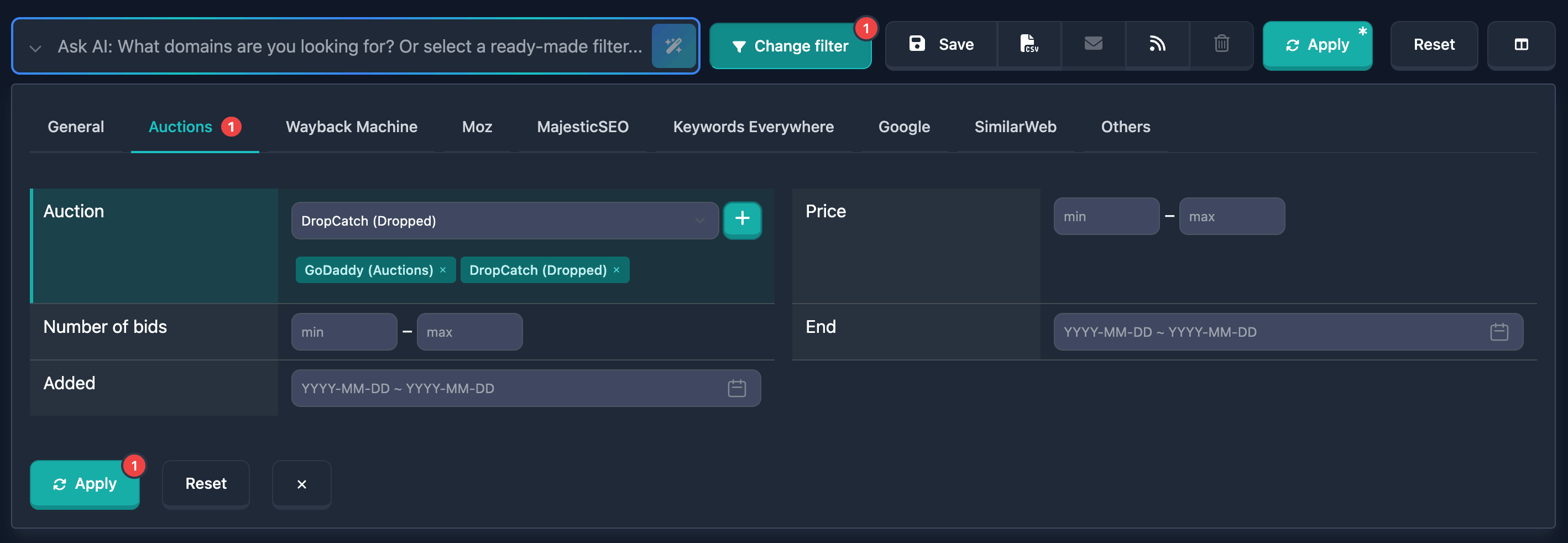
Schritt 2: Abbestellen
- E-Mail-Schaltfläche (Umschlag mit Häkchen) finden
- Klicken – Dialog öffnet sich
- Mit Unsubscribe bestätigen
- Auf Erfolgsmeldung warten
Hinweis: Abmeldung gilt ebenfalls pro Berichtstyp. Sie können einen Typ abbestellen und andere behalten.
Abonnements zentral im Profil verwalten.
Verhalten
Bindung an den Berichtstyp
Separat pro Typ:
- Auctions – neue Domains im Auktionsbereich
- Expired – neue abgelaufene Domains
- Backorder – neue im Backorder-Bereich
Wichtig: Ein Filter kann mehrere gleichzeitige Abos haben. Jedes wird unabhängig verwaltet.
Im Profil können Sie auch festlegen, für welche Bereiche ein Filter gilt.
Anzeigen
- Inaktiv: Nur Umschlag
- Aktiv: Umschlag mit Häkchen und Hervorhebung
Einschränkungen
- Nur gespeicherte Benutzerfilter
- Keine Voreinstellungen, keine nicht gespeicherten Custom-Filter
- Schaltfläche bei diesen inaktiv
Inhalt der E-Mails
Was enthalten ist
- Liste neuer passender Domains
- Basisinfos (Name, TLD, Datum)
- Metriken (Karma Score, Karma Metric usw.)
- Links zu Details
Häufigkeit
- Einmal täglich zu Tagesbeginn Ihrer Zeitzone
- Liste der in den letzten 24 Stunden hinzugefügten Domains
- Keine Mail, wenn nichts Neues passt
Hinweis: Zeitpunkt kann je nach Last variieren.
Beispiele
Beispiel 1: Hoher Karma Score
Ziel: Mails für neue Domains mit Karma Score ab 70 in Auctions.
Schritte: Filter min 70 → Apply → speichern als „High Karma Score Domains“ → Filter wählen → E-Mail abonnieren → bestätigen.
Ergebnis: Mails für alle neuen Domains mit Score ≥ 70 in Auctions.
Beispiel 2: Kategorie Technology in Expired
Ziel: Mails für neue Domains „Technology“ in Expired.
Schritte: Expired → Category „Technology“ → Apply → speichern → wählen → abonnieren.
Ergebnis: Mails für neue Technology-Domains in Expired.
Beispiel 3: Zwei Berichtstypen
Ziel: Gleicher Filter in Auctions und Backorder.
Schritte: Filter speichern → Auctions → wählen → abonnieren → Backorder → gleicher Filter → abonnieren.
Ergebnis: Mails aus beiden Bereichen für einen Filter.
Bereiche auch im Profil zuweisen.
Verwaltung
Aktive Abos prüfen
- Gespeicherten Filter wählen
- Indikator an der E-Mail-Schaltfläche prüfen
- Häkchen + Hervorhebung = aktiv
Profil für Übersicht.
Kündigen
- Filter mit aktivem Abo wählen
- E-Mail-Schaltfläche klicken
- Im Dialog abbestätigen
Auch im Profil.
Filter ändern
- Bearbeitung: Abo bleibt, Kriterien werden aktualisiert
- Löschen: alle Abos zu diesem Filter enden
Fehlerbehebung
E-Mail-Button inaktiv
Ursachen: Voreinstellung, unsaved „custom“, kein Filter.
Lösung: Speichern, gespeicherten Benutzerfilter wählen, anwenden.
Abo funktioniert nicht
Lösung: Speicherung prüfen, Profil-E-Mail, Spam-Ordner.
Keine Mails
Lösung: Spam, Absender vertrauen, E-Mail im Profil, Indikator, neue passende Domains.
Abo speichert nicht
Lösung: Verbindung, Seite neu laden, eingeloggt, Support.
Tipps
- Spezifische Filter für relevantere Mails.
- Verständliche Namen.
- Abos regelmäßig prüfen.
- Mehrere Filter für verschiedene Ziele.
- Spam prüfen.
- Filter anpassen – Abo folgt automatisch.
- Mehrere Berichtstypen pro Filter.
- Regelmäßig Aktualität prüfen.
Stand der Dokumentation zum Zeitpunkt der letzten Aktualisierung. Funktionen können sich erweitern.