- Allgemeine Grundlagen zum Speichern von Filtern
- So speichern Sie einen Filter
- Automatische Namensgenerierung
- Vorhandenen Filter aktualisieren
- Was gespeichert wird
- Voraussetzungen zum Speichern
- Gespeicherte Filter verwenden
- Gespeicherte Filter verwalten
- Fehlerbehebung
- Beispiele
- Tipps
Allgemeine Grundlagen zum Speichern von Filtern
Mit dem Speichern von Filtern legen Sie Ihre aktuellen Sucheinstellungen für den späteren Schnellzugriff ab. Gespeicherte Filter erscheinen in der Filter-Dropdown-Liste (neben fertigen Filtern — Presets) und lassen sich mit einem Klick anwenden.
Wichtig: Sie können nur einen benutzerdefinierten Filter speichern (wenn in der Filterliste custom gewählt ist). Vordefinierte (Preset-)Filter können nicht gespeichert oder geändert werden.
So speichern Sie einen Filter
Schritt 1: Filter konfigurieren
- Öffnen Sie die Filterleiste mit Filters
- Füllen Sie die gewünschten Felder auf beliebigen Registerkarten aus (General, Source, Wayback Machine, Moz, MajesticSEO, Keywords Everywhere, SimilarWeb, Others)
- Wenden Sie den Filter mit Apply an
Schritt 2: Speichern-Dialog öffnen
- Stellen Sie sicher, dass in der Filterliste custom gewählt ist
- Klicken Sie auf das Disketten-Symbol (neben der Schaltfläche CSV-Export)
- Es öffnet sich ein Modal zum Speichern
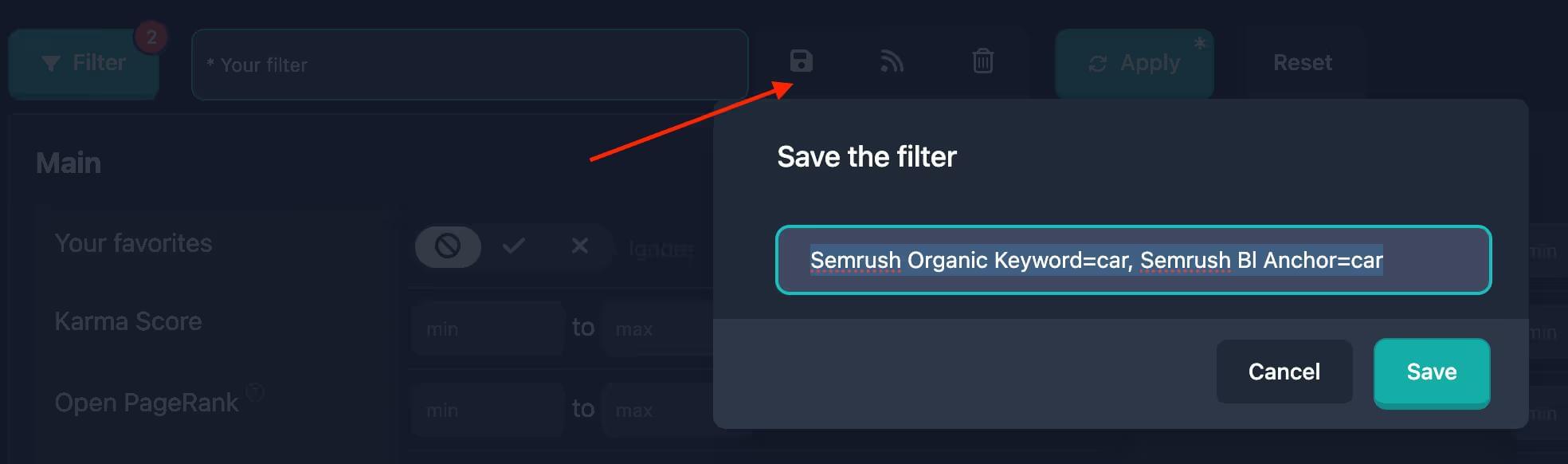
Schritt 3: Filternamen eingeben
- Im Modal gibt es ein Feld für den Filternamen
- Der Name kann automatisch aus den ausgefüllten Feldern erzeugt werden
- Sie können den Vorschlag übernehmen oder ändern
- Der Name muss unter Ihren gespeicherten Filtern eindeutig sein
Schritt 4: Filter speichern
- Klicken Sie im Modal auf Save
- Der Filter wird gespeichert und automatisch in der Liste ausgewählt
- Das Modal schließt sich
Automatische Namensgenerierung
Beim Öffnen des Speichern-Dialogs kann im Namensfeld bereits ein Vorschlag stehen — das System leitet ihn aus den gesetzten Feldern ab. Sie können ihn behalten oder einen eigenen Namen wählen. Der Name muss unter Ihren gespeicherten Filtern eindeutig sein. Geben Sie einen Namen ein, der bereits existiert, wird dieser gespeicherte Filter mit den neuen Einstellungen aktualisiert.
Beispiele: Namen wie „Karma ab 50, eine Kategorie“, „Visits 10k–100k“, „Domain example, 2 TLDs, Karma ab 30“ je nach ausgefüllten Feldern.
Vorhandenen Filter aktualisieren
Speichern Sie mit einem Namen, der bereits bei Ihren gespeicherten Filtern existiert, aktualisiert das System diesen Filter mit den neuen Einstellungen statt ein Duplikat anzulegen.
Vorgehen
- Konfigurieren Sie den Filter wie gewünscht
- Öffnen Sie den Speichern-Dialog
- Geben Sie den Namen eines bestehenden Filters ein (oder wählen Sie ihn, falls angeboten)
- Klicken Sie auf Save
- Der bestehende Filter wird mit den neuen Einstellungen überschrieben
Wichtig: Preset-Filter können nicht aktualisiert werden. Versuchen Sie, mit dem Namen eines Preset-Filters zu speichern, wird ein neuer Filter mit genau diesem Namen angelegt.
Was gespeichert wird
Es werden die aktuellen Einstellungen der Filterleiste gespeichert: alle von Ihnen gesetzten Werte (Bereiche, Kategorien, Daten, TLDs usw.). Leere oder ungenutzte Parameter werden nicht gespeichert.
Daten im gespeicherten Filter
Bei Datumsfeldern kann das System nicht nur feste Daten, sondern relative Zeiträume speichern (z. B. letzte 24 Stunden, letzte 7 Tage, laufendes Jahr). Beim Anwenden werden die Daten neu berechnet, damit der Filter nicht veraltet.
Voraussetzungen zum Speichern
Speichern ist nur möglich, wenn:
- Custom-Filter gewählt ist: In der Liste muss custom stehen
- Mindestens ein Feld gefüllt ist: Mindestens ein Filterparameter muss gesetzt sein
- Ein Name angegeben ist: Das Namensfeld darf nicht leer sein
Ist eine Bedingung nicht erfüllt, bleibt Speichern deaktiviert oder das Modal öffnet sich nicht.
Gespeicherte Filter verwenden
Nach dem Speichern erscheint der Filter in der Dropdown-Liste:
- Öffnen Sie die Filter-Dropdown-Liste (entspricht KI-Suche)
- Finden Sie Ihren Filter unter den Benutzerfiltern
- Wählen Sie ihn — die Einstellungen werden automatisch angewendet
Gespeicherte Filter verwalten
Sie können:
- Anwenden: Aus der Liste wählen, um Einstellungen zu laden
- Aktualisieren: Mit gleichem Namen erneut speichern
- Löschen: Papierkorbsymbol zum Entfernen
- E-Mail-Benachrichtigungen: Benachrichtigungen abonnieren zu neuen Domains nach Filter oder Abos unter Newsletter im Profil verwalten

Wichtig: Löschen geht nur bei Benutzerfiltern. Preset-Filter können nicht gelöscht werden.
Fehlerbehebung
Speichern-Schaltfläche inaktiv
Ursache: Preset gewählt oder keine gültige Auswahl.
Lösung:
- Ändern Sie eine Einstellung, um auf einen Custom-Filter zu wechseln
- Oder wählen Sie manuell custom in der Liste
Leerer Filter nicht speicherbar
Ursache: Kein Feld ausgefüllt.
Lösung: Vor dem Speichern mindestens ein Feld auf einer Registerkarte ausfüllen.
Filter speichert nicht
Ursache: Netzwerk oder Anmeldung.
Lösung:
- Internetverbindung prüfen
- Sicherstellen, dass Sie angemeldet sind
- Erneut speichern
- Bei anhaltendem Problem Support kontaktieren
Filter gespeichert, aber nicht in der Liste
Ursache: Browser-Cache oder Verzögerung.
Lösung:
- Seite neu laden
- Liste erneut prüfen
- Ggf. unter anderem Namen erneut speichern
Beispiele
Beispiel 1: Einfacher Filter
Ziel: Filter für hohen KarmaScore speichern.
Schritte:
- Registerkarte General öffnen
- KarmaScore min = 70
- Apply klicken
- Speichern-Schaltfläche klicken
- Name: „Hoher KarmaScore“
- Save klicken
Ergebnis: Filter ist gespeichert und per Klick anwendbar.
Beispiel 2: Mehrere Parameter
Ziel: Beliebte Domains mit US-Traffic.
Schritte:
- Registerkarte SimilarWeb
- Visits min = 50000
- Country Share USA = 50 %
- Registerkarte General
- KarmaScore min = 60
- Apply klicken
- Speichern als „Beliebte US-Domains“
Ergebnis: Mehrparametriger Filter, ein Klick zum Anwenden.
Beispiel 3: Bestehenden Filter aktualisieren
Ziel: „Meine Domains“ mit neuen Parametern.
Schritte:
- Neue Parameter setzen
- Speichern-Dialog öffnen
- Name „Meine Domains“ (wie zuvor)
- Save klicken
Ergebnis: Filter aktualisiert, Name unverändert.
Tipps
- Verständliche Namen: Sollten beschreiben, was gesucht wird
- Ähnliche Filter gruppieren: Einheitliche Namensgebung
- Bei geänderten Anforderungen aktualisieren
- Ungenutzte Filter löschen: Liste schlank halten
- Relative Daten: Datumsfilter bleiben länger nutzbar