- Funktionsweise der Wayback-Machine-Filter
- Filter „Content changes“
- Filter „Age“
- Filter „First snap“
- Filter „Last snap“
- Filter „Keywords in content“
- „Language Filters“
- Filter „Server Code Share“
- Filter „Hieroglyphs (CJK)“
- Filter „Redirects (30x)“
- Filter „Error 403“
- Filter „Website IDs“
- Wayback-Filter kombinieren
- Fehlerbehebung
- Tipps
Funktionsweise der Wayback-Machine-Filter
Wayback-Machine-Filter suchen Domains anhand von Daten des Internet Archive (Wayback Machine). Sie werten Historie, Inhalt, Sprachen, HTTP-Antwortcodes und andere archivierte Parameter aus.
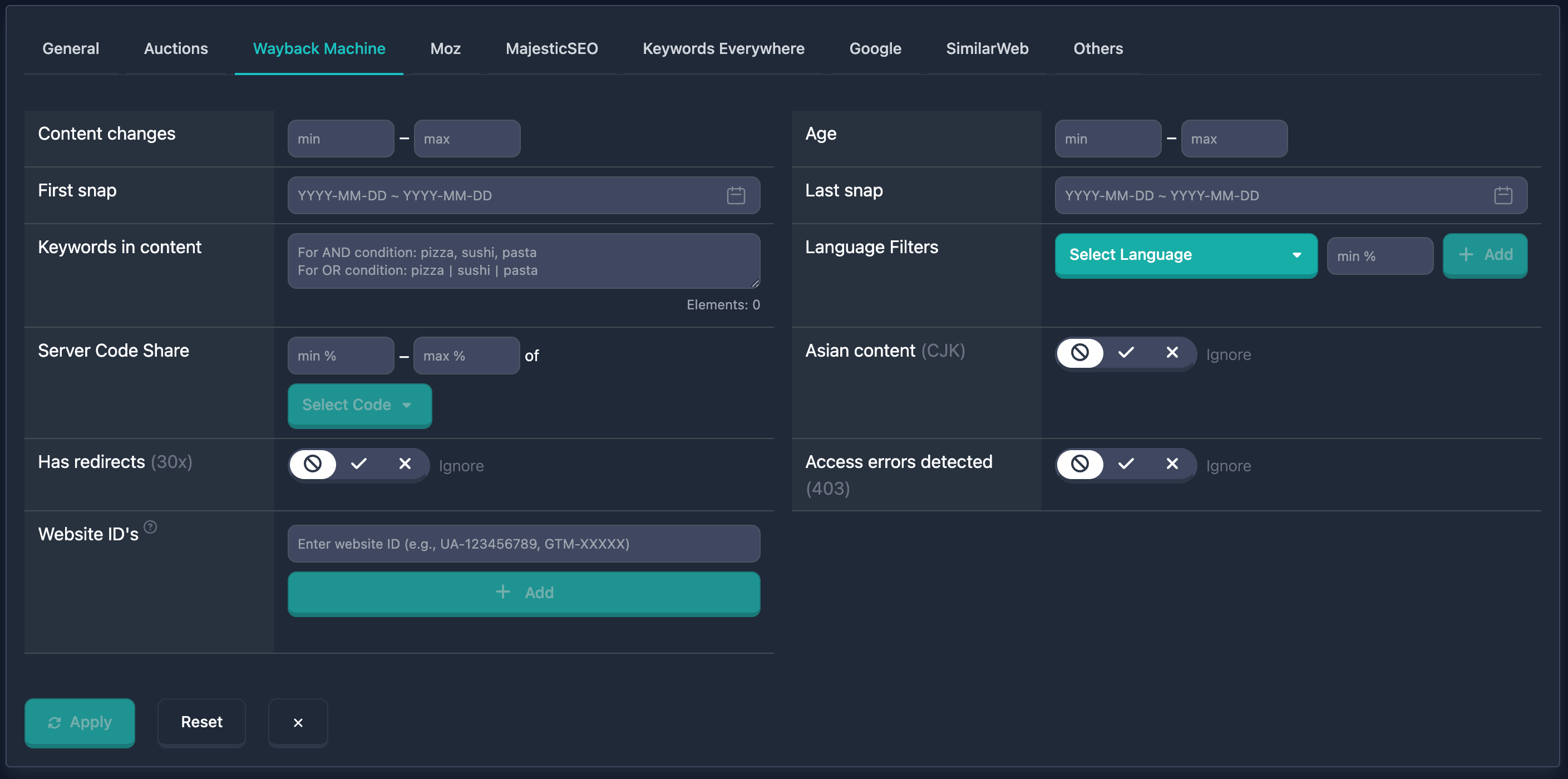
Wichtig: Alle Wayback-Machine-Filter basieren auf Archivdaten. Wurde eine Domain von der Wayback Machine nicht erfasst, treffen diese Filter nicht zu.
Filter „Content changes“
Content changes wählt Domains nach der Anzahl von Inhaltsänderungen in der Archivhistorie. Oberfläche: min und max (≥ 0).
Eine Inhaltsänderung liegt vor, wenn sich die Seite um mehr als 50 % gegenüber der vorherigen archivierten Version in der Wayback Machine unterscheidet.
Der Filter eignet sich für wenig veränderte Domains (0–3 Änderungen). Viele Änderungen können auf Eigentümerwechsel hindeuten.
Nutzung
- Content changes im Wayback-Block finden
- Grenzen in min und max eintragen
- Nur min, nur max oder beides
Beispiele
1: Viele Updates (ab 50) — min 50, max leer.
2: Stabile Domains (0–5) — min: 0, max: 5.
Filter „Age“
Age filtert nach Alter in Jahren (Archivdaten). Felder min und max (Jahre, ≥ 0).
Das Alter zählt ab dem ersten Inhalts-Snapshot in der Wayback Machine.
So können Sie gealterte Domains finden.
Nutzung
- Age im Block finden
- min und max in Jahren
- Nur min, nur max oder beides
Beispiele
1: Alte Domains (10+ Jahre) — min 10, max leer.
2: Junge Domains (0–2 Jahre) — min: 0, max: 2.
Filter „First snap“
First snap nach Datum des ersten Snapshots. Datumsauswahl und Schnellbuttons.
Nutzung
- First snap finden
- Feld klicken — Kalender; Start- und Enddatum
- Oder Older than 2 years, Older than 5 years, Older than 10 years, Last year
Beispiele
1: Erste Erfassung vor über 10 Jahren — Older than 10 years.
2: Erster Snapshot in einem bestimmten Jahr — Bereich im Kalender (z. B. 1. Jan.–31. Dez.).
Filter „Last snap“
Last snap nach Datum des letzten Snapshots. Kalender und Schnellbuttons.
Nutzung
- Last snap finden
- Klick — Kalender; Datumsbereich
- Oder Last 7 days, Last 30 days, Last 60 days, This month, Last year
Beispiele
1: Letzter Snapshot in den letzten 30 Tagen — Last 30 days.
2: Snapshot im Vorjahr — Last year oder Kalenderbereich.
Filter „Keywords in content“
Keywords in content sucht nach Schlüsselwörtern im archivierten Seiteninhalt. Textfeld mit Logikhinweisen und Elements-Zähler (max. 20); bei Überschreitung Warnung Maximum … elements allowed.
Nutzung
- Keywords in content finden
- Komma = UND (alle Begriffe), Pipe
|= ODER (einer reicht) - Elements-Zähler beachten
Beispiele
1: Eines von mehreren Wörtern (ODER) — shop | store | buy.
2: Beide Wörter (UND) — tech, news.
„Language Filters“
Language Filters nach Inhaltssprachen im Archiv, optional mit Mindestanteil. Durchsuchbare Sprachenliste, Prozentfeld, Add; Sprachen als Badges (× entfernt), Clear All. Es reicht, wenn eine der Sprachbedingungen zutrifft.
Nutzung
- Language Filters finden
- Sprache wählen; optional Min-% (0–100)
- Add; × auf Badge; Clear All
Beispiele
1: Englisch ohne Schwelle — English (en), Add.
2: Mindestens 50 % Russisch — Russian (ru), 50 %, Add.
3: Mehrere Sprachen — z. B. English 30 %+, German 20 %+, French ohne %.
Filter „Server Code Share“
Server Code Share nach Anteil bestimmter HTTP-Statuscodes in der Wayback-Historie.
100 % „200“-Antworten können Domains zeigen, deren Historie ohne Serverfehler, Weiterleitungen oder Zugriffsverweigerungen war — oft stabiles früheres Verhalten.
Nutzung
- Server Code Share finden
- min % (0–100)
- max % (0–100)
- Select Code — HTTP-Code wählen (nach Prozentangabe aktiv)
- Code aus Liste
- Clear löscht den Code
Verfügbare HTTP-Codes
- 200 — OK
- 301 — Moved Permanently
- 302 — Found
- 307 — Temporary Redirect
- 308 — Permanent Redirect
- 400 — Bad Request
- 401 — Unauthorized
- 403 — Forbidden
- 404 — Not Found
- 500 — Internal Server Error
- 502 — Bad Gateway
- 503 — Service Unavailable
Select Code wird aktiv, sobald min % oder max % gesetzt ist. Clear setzt den Code zurück.
Beispiele
1: Mindestens 80 % „200 OK“ — min % 80, Select Code, 200.
2: 50–100 % „404“ — min % 50, max % 100, Code 404.
3: Beliebiger Anteil 301 — Code 301, Prozentfelder leer.
Filter „Hieroglyphs (CJK)“
Hieroglyphs (CJK) — Domains mit oder ohne CJK-Inhalt (Chinesisch, Japanisch, Koreanisch).
Wenn Sie keine asiatischsprachigen Domains anvisieren, kann der Ausschluss solcher Inhalte sinnvoll sein — historisch oft mit aggressiven Promotionstaktiken verbunden.
Nutzung
- Hieroglyphs (CJK) finden
- Drei Zustände:
- Unknown (Verboten-Symbol) — aus
- Yes (Häkchen) — nur mit CJK
- No (Kreuz) — nur ohne CJK
Details
- Prüft CJK-Zeichen im Inhalt
- Erkennung anhand Wayback-Muster
- Ein- oder Ausschluss asiatischer Inhalte
Beispiele
1: Mit CJK — Yes.
2: Ohne CJK — No.
Filter „Redirects (30x)“
Redirects (30x) — Weiterleitungen (301, 302, 307, 308) in der Wayback-Historie auf andere Domains. Weiterleitungen innerhalb derselben Domain (z. B. http→https) zählen nicht.
Weiterleitungen auf andere Domains können auf Blackhat-SEO, Eigentümerwechsel (Registrar-Parking), Umzug oder Hostingprobleme hindeuten.
Nutzung
- Redirects (30x) finden
- Unknown, Yes (nur mit Cross-Domain-Redirects), No (nur ohne)
Details
- 301, 302, 307, 308 in der Historie
- Nur domänenübergreifend
- Eigentümer, Migration, SEO
Beispiele
1: Mit Redirects — Yes.
2: Ohne — No.
Filter „Error 403“
Error 403 — HTTP 403 (Forbidden) in der Wayback-Historie vorhanden oder nicht.
403 bedeutet oft, dass Wayback gezielt vom Crawlen ausgeschlossen wurde — manchmal Hinweis auf Blackhat-SEO.
Nutzung
- Error 403 finden
- Unknown, Yes (nur mit 403), No (nur ohne)
Details
- Erkennt HTTP 403
- Zugriffsbeschränkungen, geschützter Inhalt, SEO-Blockierung
Beispiele
1: Mit 403 — Yes.
2: Ohne 403 — No.
Filter „Website IDs“
Website IDs sucht nach Analytics-/Widget-IDs (z. B. Google Analytics, Yandex Metrica) im Archivinhalt — nützlich für vermutlich gleichen Eigentümer.
Nutzung
- Website IDs finden
- ID eingeben (z. B.
UA-123456789,GTM-XXXXX) - Add oder Enter/Leerzeichen
- Badges; × entfernt eine; Clear All
Hilfe-Icon neben dem Feld. Treffer bei beliebiger ID; Groß/Klein egal.
Details
- Analytics-/Widget-IDs aus dem Archiv
- Mehrere IDs = Treffer bei irgendeiner ID
Beispiele
1: Bestimmte GA-ID — UA-123456789.
2: Eine von mehreren — UA-123456789, GTM-XXXXX, 12345678.
3: Gleicher Eigentümer — ID einer Domain eintragen, andere mit derselben ID finden.
Wayback-Filter kombinieren
Alle Wayback-Filter lassen sich mit anderen Filtern kombinieren. Mehrere Filter = AND — alle Bedingungen müssen gelten. Kombinationen speichern.
Beispiel
Ziel: Alte Domains (10+ Jahre), mindestens 50 % englischer Inhalt, keine Redirects, letzter Snapshot in den letzten 30 Tagen.
UI: Age min 10; Language Filters — English (en) 50 %; Redirects (30x) — No; Last snap — Last 30 days.
Fehlerbehebung
„Maximum … elements allowed“
Warum: Mehr als 20 Elemente in Keywords in content; rote Warnung.
Lösung: Elemente entfernen, Zähler ≤ 20.
Keine Treffer
Warum: Zu strenge Bedingungen oder keine passenden Domains im Archiv.
Lösung: Filter schrittweise lockern oder deaktivieren.
First snap / Last snap
Lösung: Kalender oder Schnellbuttons — Datumsformat automatisch.
Select Code inaktiv
Warum: Bei Server Code Share weder min % noch max % gesetzt.
Lösung: Mindestens ein Prozent eintragen, dann Select Code nutzen.
Tipps
-
First snap / Last snap: Schnellbuttons (Older than 2/5/10 years, Last 7/30/60 days, This month, Last year) erleichtern die Auswahl.
-
Filter kombinieren für Alter, Sprache, Codes, Redirects usw.
-
Keywords in content: Komma = UND,
|= ODER. Elements-Limit 20. -
Language Filters: Mindest-% für präzisere Sprachauswahl.
-
Website IDs: Bekannte Analytics-ID eintragen, andere Domains mit derselben ID finden.