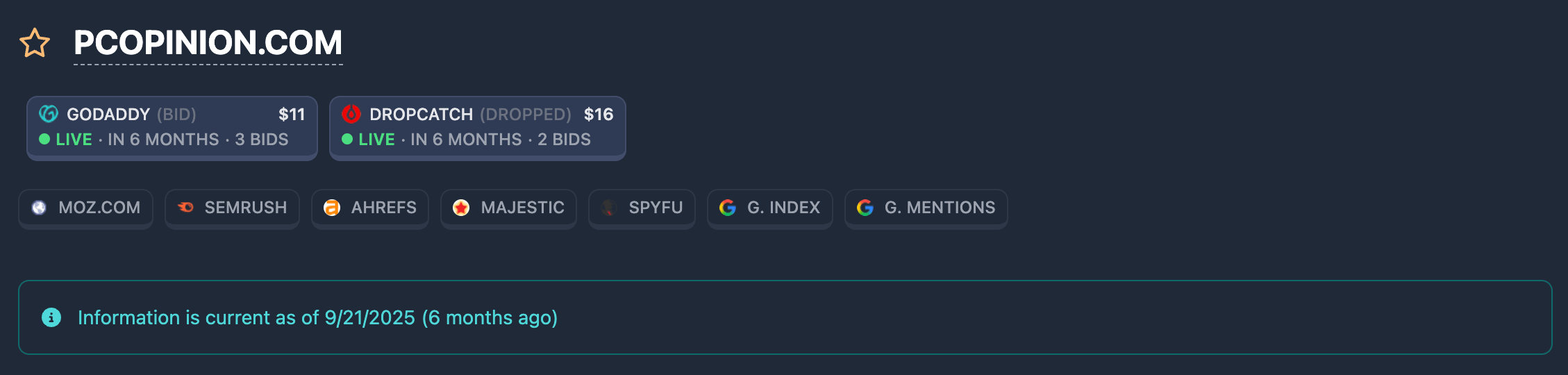
Auf der Berichtsseite sehen Sie die Kopfzeile (Navigation, Domainname, Aktionen und Prüfdatum) und den Block Zusammenfassung — eine kompakte Übersicht der Domain-Metriken aus verschiedenen Diensten. Darunter folgen Tabs mit Detailabschnitten (Archiv, Auktionen usw.). Dieser Artikel beschreibt nur Kopfzeile und Zusammenfassungsblock.
Seitentitel: Domain und Aktionen
Favoriten-Stern
Links vom Domainnamen steht der Favoriten-Stern.
- Leerer Stern — Domain nicht in Favoriten. Klicken zum Hinzufügen.
- Gefüllter Stern — Domain in Favoriten. Klicken zum Entfernen.
Hinzufügen und Entfernen wird auf dem Server gespeichert. Für Favoriten ist eine Anmeldung nötig.
Siehe auch: Domains nach „Favoriten“ filtern.
Schaltfläche „Bericht öffnen“ (Demo-Modus)

Ist der Bericht im Demo-Modus geöffnet (Daten teilweise verborgen), wird statt des vollen Domainnamens ein maskierter Name angezeigt, und in der Kopfzeile erscheint die Schaltfläche „Bericht öffnen“.
- Klick öffnet den vollen Bericht gegen Gutschrift von Credits (auf der Schaltfläche angezeigt, z. B. „-X ⚡“).
- Ohne Anmeldung öffnet sich Registrierung/Anmeldung.
- Ohne Unlimited-Tarif und bei zu wenig Credits öffnet sich ein Fenster mit Tarifinformationen.
Nach erfolgreichem Öffnen werden vollständige Daten geladen, die Maskierung entfernt, und die Schaltfläche verschwindet aus der Kopfzeile.
Domainname
- Normaler Bericht: vollständiger Domainname. Klick kopiert in die Zwischenablage (gestrichelte Unterstreichung weist darauf hin).
- Demo-Modus: maskierter Name (teilweise verborgen), Kopieren nicht möglich.
Der angezeigte Name wird leserfreundlich normalisiert (Punycode wird für IDN-Domains dekodiert).
Schnellaktionsschaltfläche für die Domain
Neben dem Domainnamen kann eine Schnellaktionsschaltfläche erscheinen (für Berichte aus den Datenbanken Auctions, Expired, Backorder):
- Expired: Schaltfläche führt zur Registrierung/Auslösung der Domain (externer Dienst).
- Auctions / Backorder: Schaltfläche öffnet ein Menü mit Links zu aktiven Auktionen für diese Domain auf verschiedenen Plattformen — Plattform wählen, Losseite öffnet sich.
Block mit Schnelllinks zu SEO-Diensten
Unter dem Titel steht eine Reihe Link-Schaltflächen zu externen Diensten: SEMrush, Ahrefs, Moz, Majestic, SpyFu usw. Jede Schaltfläche öffnet den entsprechenden Dienst (meist mit vorausgefüllter Domain) in einem neuen Tab.
Nutzen Sie diesen Block für schnellen Wechsel zur Detailanalyse der Domain im gewählten Tool. Im Demo-Modus können Links inaktiv sein.
Informationen zum Prüfdatum
Unter dem Linkblock werden Datum (und Uhrzeit) der letzten Berichtsprüfung und ein kurzer Informationstext angezeigt.

Berichte aus der Expired-Datenbank
Für Berichte aus der Expired-Datenbank kann der Block in einer von drei Varianten erscheinen:
- Domain ist frei geworden (abgelaufen): grünes Banner. Prüfdatum (und „vor wie langer Zeit“). Aktualität auf Who.is prüfen.
- Domain ist nicht frei geworden: rotes Banner. Am angegebenen Datum war die Domain noch registriert.
- Erneute Prüfung nötig: oranges Banner. Daten veraltet oder Freigabe-Status unbekannt. Für angemeldete Nutzer steht die Schaltfläche „Drop prüfen“ — sendet eine erneute Prüfanfrage.
Im selben Block steht das Datum des Hinzufügens des Berichts. Rechts kann eine Who.is-Schaltfläche sein — öffnet who.is für WHOIS (im Demo nicht sichtbar).
Andere Berichtstypen
Für Berichte aus anderen Datenbanken (Auctions, Backorder, Checker) erscheint ein einfaches Informationsbanner: Hinweis, dass die Berichtsdaten zum angegebenen Prüfdatum aktuell sind (mit relativer Zeit, z. B. „vor 3 Tagen“).
Block „Zusammenfassung“ (Report Summary)
Der Block Zusammenfassung bündelt zentrale Domain-Metriken mehrerer Dienste in einem Panel. Metriken werden als Kreisdiagramme (0–100 oder 0–10), Mini-Diagramme oder Zahlen dargestellt. Fehlen Daten, erscheint ein Strich „-“.
Klick auf einen Anbieterblock führt zur entsprechenden Registerkarte mit Detaildaten im Bericht.
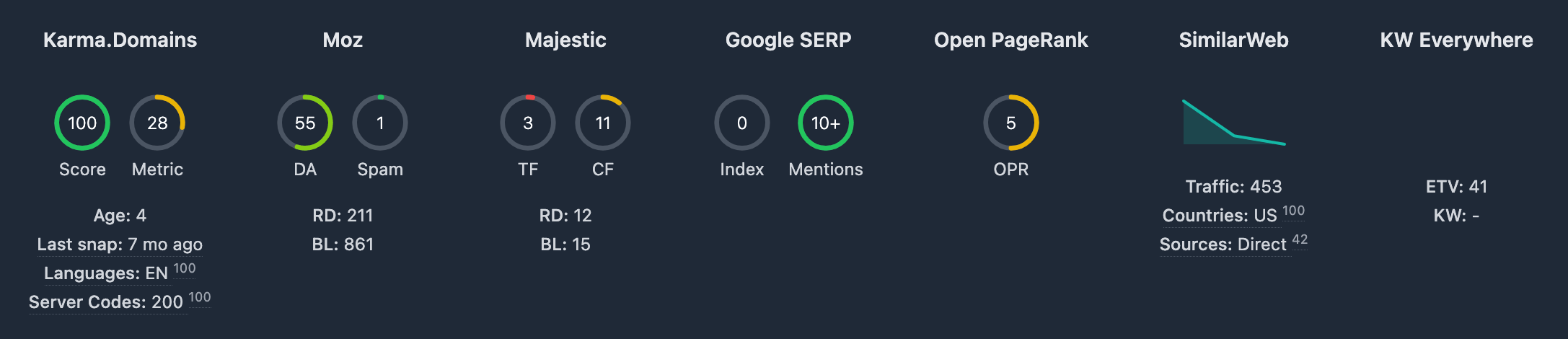
Anzahl der Metriken und Datenanbieter können sich bei Updates ändern.
Karma.Domains
Eigene Datenmetriken von Karma.Domains.
- Score — Karma Content Score (0–100): Qualitätseinschätzung des Inhalts anhand von Wayback Machine. Kreisfarbe hängt von Schwellen ab (niedrig / mittel / hoch).
- Metric — Karma Domain Metric (0–100): zusammengefasster Domain-Qualitätsindikator.
Zusätzlich angezeigt:
- Age — Domain-Alter (Jahre).
- Last snap — Zeitpunkt des letzten Archiv-Snapshots (relativ). Beim Hover — genaues Datum und Uhrzeit.
- Languages — Hauptsprache des Inhalts und Seitenanteil (%). Tooltip beim Hover — alle Sprachen und Anteile.
- Codes — wichtigste HTTP-Antwortcodes des Archivs und ihre Anteile. Tooltip beim Hover — vollständige Liste.
Moz
Daten des Dienstes Moz.
- DA — Domain Authority (0–100).
- Spam — Spam Score (0–100). Höhere Werte = höheres Spam-Risiko (Farbskala invertiert).
- RD — Anzahl verweisender Root-Domains (Zahl).
- BL — Anzahl externer Seiten (Zahl).
Majestic
Daten des Dienstes Majestic.
- TF — Trust Flow (0–100).
- CF — Citation Flow (0–100).
- RD — Anzahl verweisender Domains (Zahl).
- BL — Anzahl Backlinks (Zahl).
Open PageRank
- OPR — Open PageRank-Indikator (Skala bis 10), als Kreisdiagramm dargestellt.
SimilarWeb
Daten des Dienstes SimilarWeb.
- Chart — geschätzter monatlicher Traffic nach Monaten (Sparkline).
- Traffic — Traffic-Wert (Besuche).
- Countries — Haupt-Ländercode und Traffic-Anteil (%). Tooltip — Länder und Anteile.
- Sources — Haupt-Traffic-Quelle und Prozent. Tooltip — alle Quellen und Anteile.
Zusätzliche Informationen unter den Metriken
Unter dem Metrik-Raster im Zusammenfassungsblock werden drei Informationsspalten angezeigt.
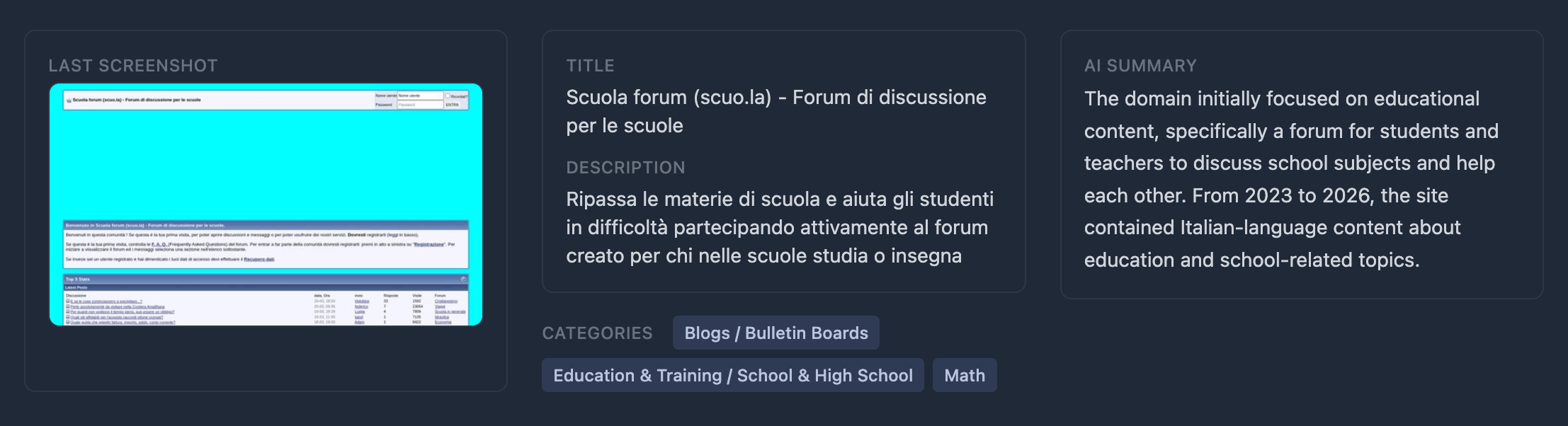
Erste Spalte:
- Letzter Website-Screenshot aus der Wayback Machine
- Kann fehlen
Zweite Spalte:
- Title — Seitentitel vom letzten erfolgreichen Archiv-Snapshot (Status 200). Ohne Daten — „-“.
- Description — Meta-Beschreibung vom gleichen Snapshot. Ohne — „-“.
- Categories — thematische Kategorien der Domain von verschiedenen Anbietern. Als Badges; Hover auf Badge — Anbietername. Kategorien wie „Good site“, „Placeholders“, „Uncategorized“, „Popular“ werden nicht angezeigt.
Dritte Spalte:
- AI Summary — kurze automatische Textzusammenfassung zur Domain. Wurde keine Zusammenfassung erzeugt, wird der Block ausgeblendet.
Was als Nächstes
Unter dem Zusammenfassungsblock folgt ein horizontaler Trennstrich, dann Tabs mit Detailabschnitten des Berichts: Wayback Machine, Karma.Domains, Moz, Majestic, SimilarWeb, Trustpilot, Blacklists, Categories, Auctions, Information und weitere. Die Inhalte der Tabs sind in weiteren Hilfeartikeln zum Berichtsbereich beschrieben.