- Allgemeine Grundsätze der Spaltenverwaltung
- So öffnen Sie das Menü zur Spaltenverwaltung
- Spaltengruppen
- Einstellungen speichern
- Anwendungsbeispiele
- Fehlerbehebung
- Tipps zur Spaltenverwaltung
Allgemeine Grundsätze der Spaltenverwaltung
Über die Spaltenverwaltung steuern Sie die Sichtbarkeit von Spaltengruppen in der Suchergebnistabelle für den gewählten Berichtstyp. So konzentrieren Sie sich auf die benötigten Daten und blenden überflüssige Spalten für bessere Lesbarkeit aus.
Wichtig: Die Einstellungen zur Spaltensichtbarkeit werden im Browser automatisch für jeden Berichtstyp getrennt gespeichert. Beim nächsten Besuch werden sie wiederhergestellt.
So öffnen Sie das Menü zur Spaltenverwaltung
Schritt 1: Steuerung finden
- Suchen Sie in der Tabellenoberfläche die Schaltfläche zur Spaltenverwaltung (Symbol: Tabelle mit Spalten)
- Sie befindet sich meist oben rechts in der Tabelle oder neben anderen Steuerelementen
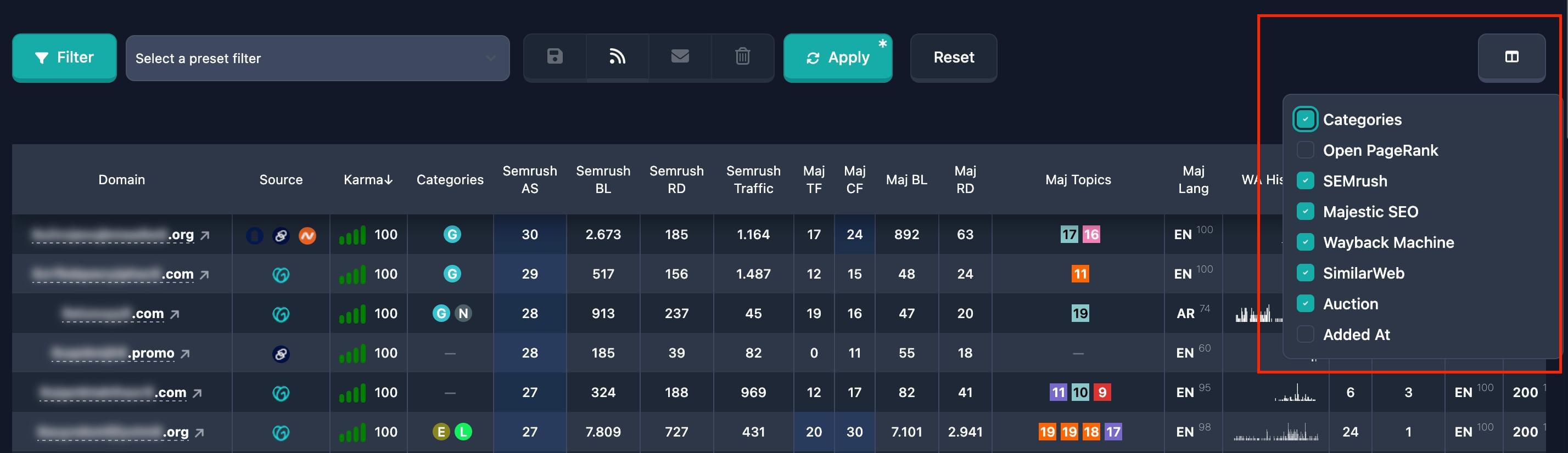
Schritt 2: Menü öffnen
- Klicken Sie auf die Schaltfläche zur Spaltenverwaltung
- Es öffnet sich ein Dropdown mit den Spaltengruppen
- Jede Gruppe hat ein Kontrollkästchen zur Steuerung der Sichtbarkeit
Hinweis: Das Menü schließt sich, wenn Sie daneben klicken oder die Schaltfläche erneut anklicken.
Spaltengruppen
Spalten sind in Gruppen organisiert. Wenn Sie eine Gruppe ein- oder ausschalten, werden alle Spalten dieser Gruppe ein- oder ausgeblendet.
Namen und die verfügbaren Spalten können sich mit Updates von Karma.Domains ändern. Nachfolgend die wichtigsten; das Verhalten ist für alle gleich.
Categories
Beschreibung: Spalten zu Domain-Kategorien. Zur Konfiguration der Kategorien nutzen Sie die Hauptfilter.
Spalten in der Gruppe: Domain-Kategorien
Standard: Ein für alle Berichtstypen
So steuern Sie die Gruppe:
- Öffnen Sie das Menü zur Spaltenverwaltung
- Suchen Sie die Gruppe "Categories"
- Aktivieren oder deaktivieren Sie das Kontrollkästchen, um die Gruppe ein- oder auszublenden
- Änderungen gelten sofort
Karma Domain Metric
Beschreibung: Spalten für die Karma Domain Metric. Die Bedingungen für diese Metrik legen Sie in den Hauptfiltern fest.
Spalten in der Gruppe: Karma Domain Metric
Standard: Aus
So steuern Sie die Gruppe:
- Öffnen Sie das Menü zur Spaltenverwaltung
- Suchen Sie die Gruppe "Karma Domain Metric"
- Aktivieren Sie das Kontrollkästchen, um die Metrik-Spalten anzuzeigen
- Änderungen gelten sofort
Open PageRank
Beschreibung: Spalten für die Open-PageRank-Metrik. Zum Filtern nach dieser Metrik nutzen Sie die Sonstigen Filter.
Spalten in der Gruppe: Open PageRank
Standard: Aus
So steuern Sie die Gruppe:
- Öffnen Sie das Menü zur Spaltenverwaltung
- Suchen Sie die Gruppe "Open PageRank"
- Aktivieren Sie das Kontrollkästchen, um die Open-PageRank-Spalten anzuzeigen
- Änderungen gelten sofort
Brand Score
Beschreibung: Spalten für die Brand-Score-Metrik. Zum Filtern nach dieser Metrik nutzen Sie die Sonstigen Filter.
Spalten in der Gruppe: Brand Score
Standard: Aus
So steuern Sie die Gruppe:
- Öffnen Sie das Menü zur Spaltenverwaltung
- Suchen Sie die Gruppe "Brand Score"
- Aktivieren Sie das Kontrollkästchen, um die Brand-Score-Spalten anzuzeigen
- Änderungen gelten sofort
Moz
Beschreibung: Spalten für Moz-Metriken. Moz-Filter finden Sie im eigenen Filterbereich.
Spalten in der Gruppe: Domain Authority (DA), Spam Score (SS), Backlinks, Referring Domains, Backlink-URL, Backlink-Anker
Standard: Ein für die meisten Berichtstypen
So steuern Sie die Gruppe:
- Öffnen Sie das Menü zur Spaltenverwaltung
- Suchen Sie die Gruppe "Moz"
- Aktivieren oder deaktivieren Sie das Kontrollkästchen, um die Gruppe ein- oder auszublenden
- Änderungen gelten sofort
Majestic SEO
Beschreibung: Spalten für Majestic-SEO-Metriken. Zum Filtern nach Majestic nutzen Sie die Majestic-Filter.
Spalten in der Gruppe: Trust Flow (TF), Citation Flow (CF), Backlinks, Referring Domains, Sprache, Themen
Standard: Ein für die meisten Berichtstypen
So steuern Sie die Gruppe:
- Öffnen Sie das Menü zur Spaltenverwaltung
- Suchen Sie die Gruppe "Majestic SEO"
- Aktivieren oder deaktivieren Sie das Kontrollkästchen, um die Gruppe ein- oder auszublenden
- Änderungen gelten sofort
Wayback Machine
Beschreibung: Spalten für Wayback-Machine-Daten. Wayback-Filter finden Sie im Bereich Wayback-Machine-Filter.
Spalten in der Gruppe: Changes, Age, First Snap, Last Snap, Keywords, Languages, Server Code Ratio, Hieroglyphs, Redirects, Error 403, Website IDs
Standard: Ein für die meisten Berichtstypen
So steuern Sie die Gruppe:
- Öffnen Sie das Menü zur Spaltenverwaltung
- Suchen Sie die Gruppe "Wayback Machine"
- Aktivieren oder deaktivieren Sie das Kontrollkästchen, um die Gruppe ein- oder auszublenden
- Änderungen gelten sofort
SimilarWeb
Beschreibung: Spalten für SimilarWeb-Daten. Zum Filtern von Domains nach SimilarWeb nutzen Sie die SimilarWeb-Filter.
Spalten in der Gruppe: Visits, Last Traffic Date, Country Share, Traffic Sources (Social, Paid Referrals, Mail, Referrals, Search, Direct)
Standard: Aus
So steuern Sie die Gruppe:
- Öffnen Sie das Menü zur Spaltenverwaltung
- Suchen Sie die Gruppe "SimilarWeb"
- Aktivieren Sie das Kontrollkästchen, um die SimilarWeb-Spalten anzuzeigen
- Änderungen gelten sofort
Auction
Beschreibung: Spalten für Auktionsdaten. Auktionsfilter finden Sie im Bereich Auktionsfilter.
Spalten in der Gruppe: Source, Price, Bids, End Time, Added Time
Standard: Ein für Berichtstypen zu Auktionen und Backorder
So steuern Sie die Gruppe:
- Öffnen Sie das Menü zur Spaltenverwaltung
- Suchen Sie die Gruppe "Auction"
- Aktivieren oder deaktivieren Sie das Kontrollkästchen, um die Gruppe ein- oder auszublenden
- Änderungen gelten sofort
Hinweis: Die Gruppe "Auction" ist nur bei Berichtstypen zu Auktionen verfügbar (Auktionen, Backorder).
Added At
Beschreibung: Spalten zum Zeitpunkt, zu dem die Domain hinzugefügt wurde. Datumsbedingungen legen Sie in den Hauptfiltern fest.
Spalten in der Gruppe: Datum der Aufnahme der Domain in die Datenbank
Standard: Ein für alle Berichtstypen
So steuern Sie die Gruppe:
- Öffnen Sie das Menü zur Spaltenverwaltung
- Suchen Sie die Gruppe "Added At"
- Aktivieren oder deaktivieren Sie das Kontrollkästchen, um die Gruppe ein- oder auszublenden
- Änderungen gelten sofort
Einstellungen speichern
Automatisches Speichern
Die Spaltensichtbarkeit wird im Browser bei jeder Änderung automatisch gespeichert:
- Beim Aktivieren oder Deaktivieren eines Kontrollkästchens werden die Einstellungen sofort gespeichert
- Die Einstellungen werden für jeden Berichtstyp getrennt gespeichert
- Beim nächsten Besuch werden sie automatisch wiederhergestellt
Wichtig: Die Einstellungen liegen im lokalen Speicher des Browsers. Wenn Sie Websitedaten löschen oder einen anderen Browser nutzen, werden die Standardeinstellungen wiederhergestellt.
Einstellungen wiederherstellen
- Beim Öffnen einer Seite mit einer Tabelle werden die Einstellungen automatisch geladen
- Die Spaltensichtbarkeit entspricht Ihren gespeicherten Vorgaben
- Wenn zuvor nichts gespeichert wurde, gelten die Standardwerte für diesen Berichtstyp
Anwendungsbeispiele
Beispiel 1: Nur Kernmetriken anzeigen
Ziel: Nur Spalten zu Categories, Moz und Majestic SEO anzeigen; alle anderen Gruppen ausblenden.
Schritte:
- Öffnen Sie das Menü zur Spaltenverwaltung
- Lassen Sie nur diese Gruppen aktiviert:
- Deaktivieren Sie alle übrigen Gruppen
- Änderungen gelten sofort
Ergebnis: Die Tabelle zeigt nur Spalten aus diesen Gruppen.
Beispiel 2: SimilarWeb-Metriken hinzufügen
Ziel: SimilarWeb-Spalten für die Traffic-Analyse einblenden.
Schritte:
- Öffnen Sie das Menü zur Spaltenverwaltung
- Suchen Sie die Gruppe "SimilarWeb"
- Aktivieren Sie das Kontrollkästchen "SimilarWeb"
- Änderungen gelten sofort
Ergebnis: Die Tabelle enthält SimilarWeb-Spalten (Visits, Traffic Sources usw.).
Beispiel 3: Auktionsspalten ausblenden
Ziel: Auktionsbezogene Spalten ausblenden, wenn Sie mit abgelaufenen Domains arbeiten.
Schritte:
- Öffnen Sie das Menü zur Spaltenverwaltung
- Suchen Sie die Gruppe "Auction"
- Deaktivieren Sie "Auction"
- Änderungen gelten sofort
Ergebnis: Auction-bezogene Spalten sind ausgeblendet.
Fehlerbehebung
Das Spaltenmenü öffnet sich nicht
Mögliche Ursachen:
- Die Komponente konnte nicht geladen werden
- Konflikt mit anderen UI-Elementen
- JavaScript-Probleme
Was Sie versuchen können:
- Seite neu laden (F5 oder Strg+R)
- Browser-Cache leeren
- Sicherstellen, dass JavaScript aktiviert ist
- Einen anderen Browser testen
Einstellungen werden nicht gespeichert
Mögliche Ursachen:
- Lokaler Speicher deaktiviert
- Privates Surfen (in manchen Browsern)
- Berechtigungsprobleme
Was Sie versuchen können:
- Browsereinstellungen für lokalen Speicher prüfen
- Privates Surfen beenden
- Sicherstellen, dass der Browser localStorage unterstützt
- Einen anderen Browser testen
Einstellungen werden nicht wiederhergestellt
Mögliche Ursachen:
- Daten wurden gelöscht
- Problem beim Laden aus localStorage
- Berichtstyp wurde gewechselt
Was Sie versuchen können:
- Spalten erneut konfigurieren — sie werden für den aktuellen Berichtstyp gespeichert
- Sicherstellen, dass Sie denselben Berichtstyp nutzen wie bei der Konfiguration
- Prüfen, ob Websitedaten im Browser nicht gelöscht wurden
Spalten werden nicht ein- oder ausgeblendet
Mögliche Ursachen:
- Änderung wurde nicht übernommen
- Tabelle wurde nicht aktualisiert
- Konflikt mit anderen Einstellungen
Was Sie versuchen können:
- Prüfen, ob Sie das Kontrollkästchen aktiviert oder deaktiviert haben
- Seite neu laden
- Spaltenmenü schließen und wieder öffnen
- Prüfen, ob das Kontrollkästchen im richtigen Zustand bleibt
Tipps zur Spaltenverwaltung
-
Nutzen Sie Spaltengruppen, um zusammengehörige Spalten schnell ein- oder auszublenden.
-
Passen Sie an die Aufgabe an — aktivieren Sie nur die Gruppen, die Sie gerade brauchen.
-
Vertrauen Sie dem automatischen Speichern — prüfen Sie aber, ob sich die Tabelle nach Änderungen aktualisiert hat.
-
Verschiedene Berichtstypen — die Einstellungen sind pro Typ getrennt, sodass Sie jeden Bereich optimieren können.
-
Probieren Sie Kombinationen — experimentieren Sie, um das für Sie beste Layout zu finden.
-
Blenden Sie ungenutzte Gruppen aus für eine kompaktere Tabelle.
-
Standards sind ein Ausgangspunkt — die App schlägt sinnvolle Vorgaben pro Berichtstyp vor.
-
Nach einem Reset — konfigurieren Sie die Spalten erneut; sie werden für diesen Berichtstyp gespeichert.