- Principios generales de los filtros de subastas
- Filtro por fuente de subasta (Subasta)
- Filtro de precio (Precio)
- Filtro por número de pujas (Número de pujas)
- Filtro por hora de finalización (Finalización)
- Filtro por hora de alta (Añadido)
- Comportamiento según el tipo de informe
- Combinar filtros de subastas
- Solución de problemas
- Consejos
Principios generales de los filtros de subastas
Los filtros de subastas permiten buscar dominios que están en venta en distintas plataformas de subastas. Según el tipo de informe (auctions, backorder, expired), los filtros se comportan de forma distinta.
Importante: Para los tipos de informe auctions y backorder, todos los filtros muestran automáticamente solo subastas activas (la hora de cierre aún no ha pasado). Para otros tipos (por ejemplo expired), los filtros se aplican a todas las subastas, incluidas las ya finalizadas.
Filtro por fuente de subasta (Subasta)
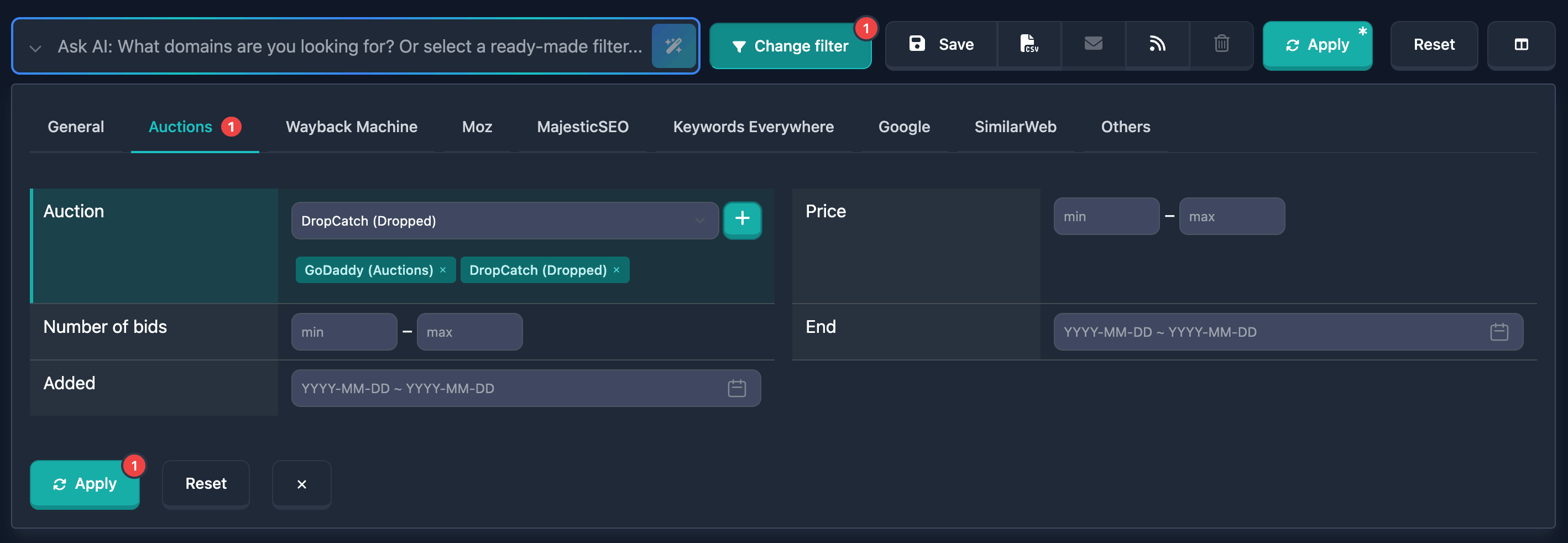
El filtro Subasta permite buscar dominios según la plataforma en la que están listados. En la interfaz puede seleccionar varias fuentes a la vez.
Cómo usarlo
- Localice el campo Subasta en la sección de filtros
- En el desplegable, elija una plataforma (aparecen los nombres de las fuentes de subasta)
- Pulse el botón
+a la derecha de la lista para añadir la fuente al filtro - Las fuentes añadidas se muestran como insignias bajo el selector
- Para quitar una fuente, pulse la X de la insignia correspondiente
- Puede añadir varias fuentes: en los resultados aparecerán dominios de cualquiera de las fuentes seleccionadas
Notas
- En el desplegable, cada plataforma puede tener subtipos (por ejemplo subastas y closeouts); elija la fila que necesite.
- En la sección Caducados (expired), la misma lista incluye además Wayback Machine y Public Databases.
Opciones del desplegable
La lista de subastas se amplía con el tiempo. A continuación figuran las que estaban vigentes al redactar este artículo.
- GoDaddy (Auctions) — subastas GoDaddy
- GoDaddy (Closeouts) — closeouts GoDaddy
- DropCatch (Pre-Release) — pre-release
- DropCatch (Dropped) — dominios dropped
- DropCatch (Private Seller) — vendedores privados
- Namecheap Auctions
- Namejet/Snapnames Auctions
- Sav.com (Dropped) — dropped
- Sav.com (Customer) — listados de clientes
- Sav.com (Expired) — caducados
- Dynadot (Auctions) — subastas Dynadot
- Dynadot (Closeout) — closeouts Dynadot
- Namesilo Auctions
- Park.io Auctions
- Sedo Expiring Domains
- GNAME Auctions
Ejemplos
Ejemplo 1: Dominios en subastas GoDaddy
En el desplegable elija GoDaddy (Auctions) y pulse +. Los resultados mostrarán dominios de ese tipo de subasta GoDaddy.
Ejemplo 2: Dominios en subastas tipo closeout
Añada GoDaddy (Closeouts) y Dynadot (Closeout) (seleccione cada una y pulse +). Los resultados incluirán dominios de cualquiera de esas dos fuentes.
Ejemplo 3: Dominios de varias plataformas
Añada por turno: GoDaddy (Auctions), Namecheap Auctions, Namejet/Snapnames Auctions. Se mostrarán dominios de cualquiera de estas fuentes.
Filtro de precio (Precio)
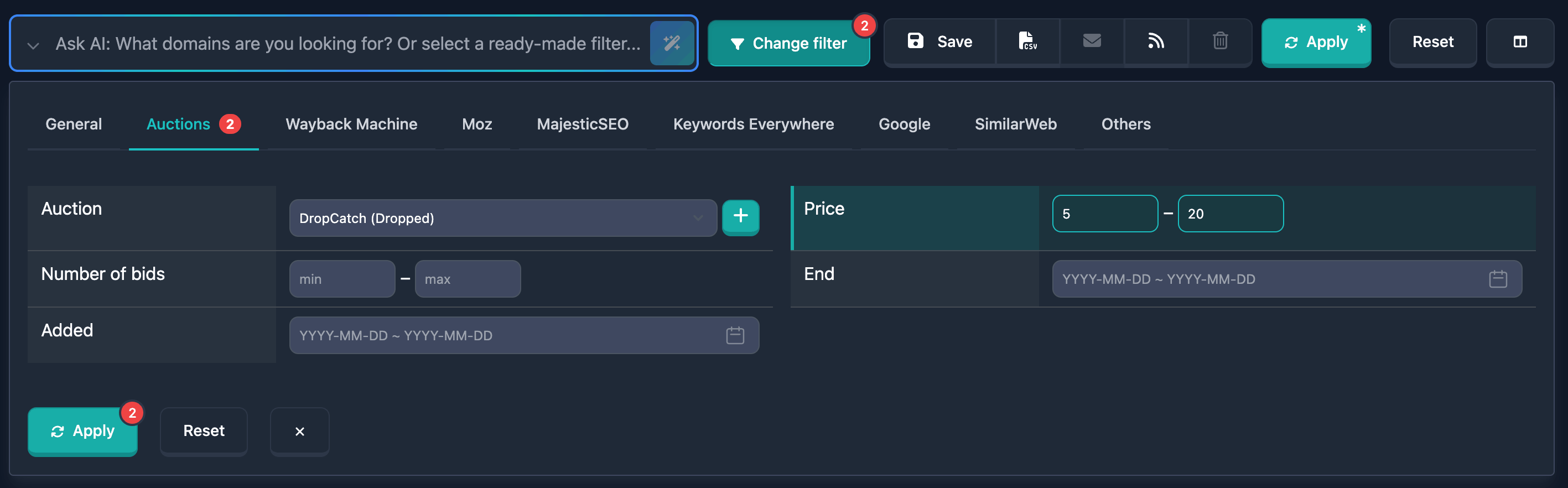
El filtro Precio busca por el precio actual de la subasta. La interfaz utiliza dos campos para definir un rango.
Cómo usarlo
- Localice el campo Precio en la sección de filtros
- Introduzca el precio mínimo en el campo min (izquierda)
- Introduzca el precio máximo en el campo max (derecha); entre ambos campos aparece un guion
- Puede rellenar solo min (dominios por encima de ese precio), solo max (más baratos) o ambos para un rango completo
Notas
- En Subastas, solo permanecen en los resultados las subastas activas con un precio que encaje
- En otros tipos de informe se tienen en cuenta todas las subastas, también las finalizadas
- El precio en la plataforma puede cambiar; el filtro define un rango en USD o EUR según la plataforma
Ejemplos
Ejemplo 1: Dominios caros (desde 1000 USD)
Escriba 1000 en min y deje max vacío. Resultado: dominios con precio desde 1000 USD en adelante.
Ejemplo 2: Rango medio (100–500 USD)
min: 100, max: 500. Resultado: dominios con precio de 100 a 500 USD inclusive.
Ejemplo 3: Dominios baratos (hasta 50 USD)
Deje min vacío y escriba 50 en max. Resultado: dominios con precio hasta 50 USD.
Filtro por número de pujas (Número de pujas)
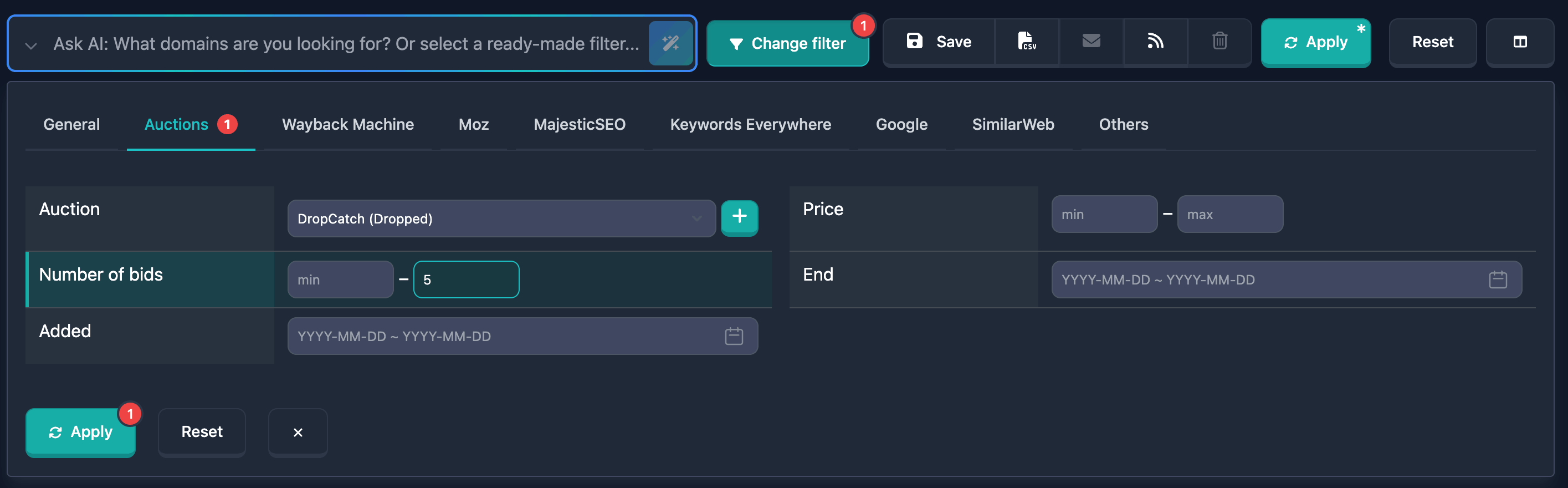
El filtro Número de pujas busca por cuántas pujas se han hecho en la subasta — útil para lotes más o menos populares.
Cómo usarlo
- Localice Número de pujas en la sección de filtros
- En min, introduzca el número mínimo de pujas
- En max, introduzca el número máximo de pujas (hay un guion entre los campos)
- Puede usar solo min, solo max o ambos para un rango
Notas
- En Subastas, solo aparecen subastas activas con el número de pujas indicado
- En otros tipos de informe se consideran todas las subastas
- El número de pujas puede cambiar en la plataforma; los dominios sin pujas cuentan como 0
Ejemplos
Ejemplo 1: Muchas pujas (desde 20)
Escriba 20 en min y deje max vacío. Resultado: dominios con 20 pujas o más.
Ejemplo 2: Actividad moderada (5–15 pujas)
min: 5, max: 15. Resultado: dominios con entre 5 y 15 pujas inclusive.
Ejemplo 3: Casi sin pujas
min: 0, max: 1. Resultado: dominios con 0 o 1 puja.
Filtro por hora de finalización (Finalización)
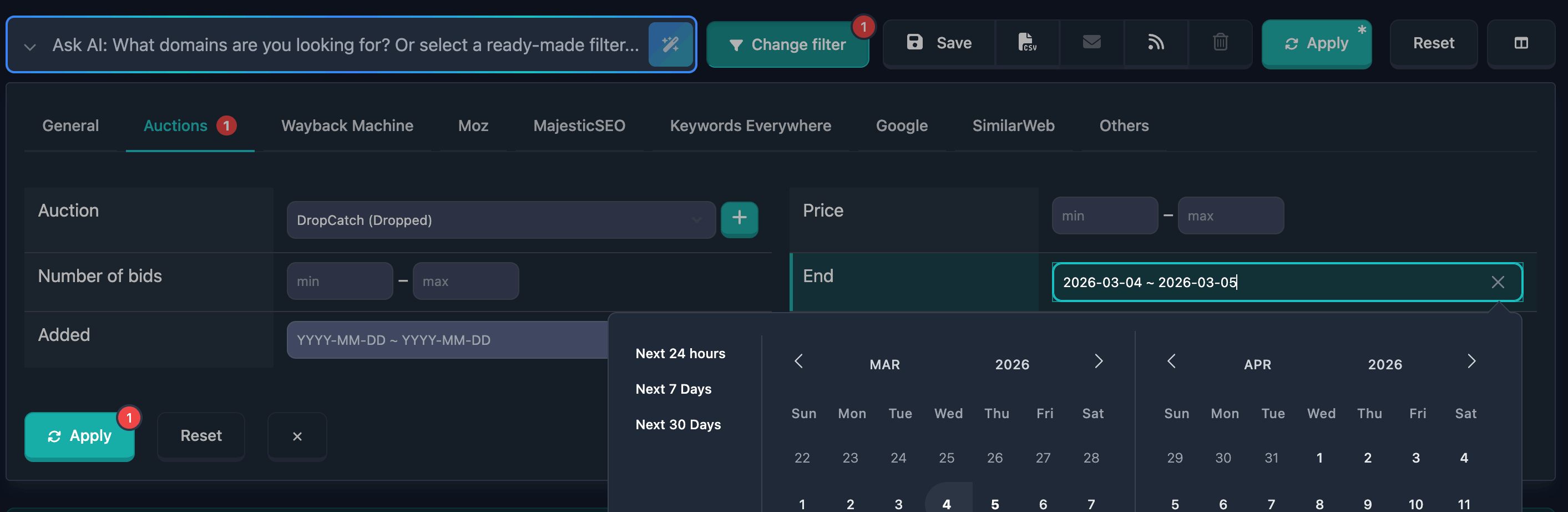
El filtro Finalización busca dominios cuya subasta termina en un periodo elegido. Este campo tiene en la interfaz botones rápidos de periodo.
Cómo usarlo
- Localice Finalización en la sección de filtros
- Pulse el campo de fecha para abrir el calendario
- Elija la fecha inicial y final del rango en el calendario
O use un botón rápido (solo en este filtro):- Next 24 hours — próximas 24 horas
- Next 7 Days — próximos 7 días
- Next 30 Days — próximos 30 días
- La hora del día se rellena sola (inicio del día para la primera fecha, fin del día para la segunda); no hace falta escribir la hora a mano
Notas
- En Subastas, solo aparecen subastas activas cuya hora de cierre cae en el rango elegido
- En otros tipos de informe se incluyen todas las subastas, también las ya terminadas
- Los botones rápidos de periodo solo aparecen en el filtro Finalización
Ejemplos
Ejemplo 1: Subastas que terminan en las próximas 24 horas
Pulse Next 24 hours. Resultado: subastas activas que cierran en las siguientes 24 horas.
Ejemplo 2: Cierre en enero de 2024
Abra el calendario y establezca inicio 01.01.2024 y fin 31.01.2024. Resultado: subastas que terminan en ese intervalo.
Ejemplo 3: Cierre en los próximos 7 días
Pulse Next 7 Days. Resultado: subastas activas que terminan en un plazo de siete días.
Filtro por hora de alta (Añadido)
El filtro Añadido busca dominios que entraron en la base de datos en un periodo elegido — útil para novedades.
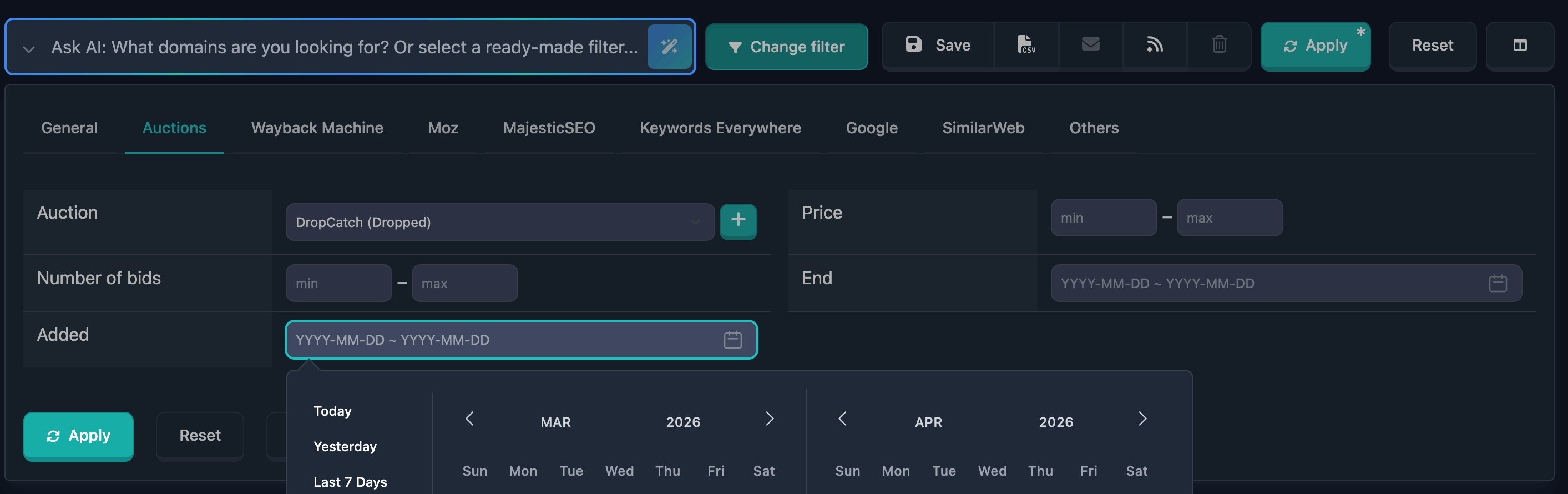
Cómo usarlo
- Localice Añadido en la sección de filtros
- Pulse el campo de fecha para abrir el calendario
- Elija las fechas de inicio y fin del rango
- La hora del día se aplica sola (inicio y fin del día); no hace falta introducir la hora por separado
Notas
- En Subastas, solo aparecen dominios con subasta activa que se añadieron en el periodo
- En otros tipos de informe aparecen todos los dominios añadidos en el periodo, esté la subasta activa o ya finalizada
Ejemplos
Ejemplo 1: Dominios añadidos hoy
Elija la misma fecha como inicio y fin. Resultado: dominios añadidos ese día.
Ejemplo 2: Añadidos en la última semana
Defina el rango desde hace siete días hasta hoy. Resultado: dominios añadidos en esa semana.
Ejemplo 3: Añadidos en un mes concreto
Por ejemplo 01.01.2024–31.01.2024. Resultado: dominios añadidos en enero de 2024.
Comportamiento según el tipo de informe
Sección Subastas (auctions)
En Subastas, los filtros muestran por defecto solo subastas activas (la hora de cierre aún no ha llegado).
- Subasta (fuente) — solo subastas activas en las plataformas elegidas
- Precio — solo activas con precio que encaja
- Número de pujas — solo activas con el número de pujas indicado
- Finalización — solo activas con cierre en el rango elegido
- Añadido — solo dominios con subasta activa incorporados a la base en el periodo elegido
Sección Caducados (expired)
Aquí los filtros tienen en cuenta todas las subastas, también las finalizadas — algunos dominios llegan a esta sección tras no venderse en subasta.
- También puede buscar datos históricos
- En Caducados, la interfaz solo ofrece el filtro Fuente (el mismo desplegable de plataformas más Wayback Machine y Public Databases)
Combinar filtros de subastas
Todos los filtros de subastas se pueden combinar. Si usa varios a la vez, la lógica es Y — el dominio debe cumplir todas las condiciones.
Ejemplo de combinación
Objetivo: Subastas activas de GoDaddy con precio entre 100 y 500 USD, al menos 5 pujas y cierre en los próximos 7 días.
En la interfaz:
- Subasta: añada GoDaddy (Auctions) (elegir en la lista +
+) - Precio: min 100, max 500
- Número de pujas: min 5
- Finalización: pulse Next 7 Days
En los resultados solo aparecerán subastas activas que cumplan todas esas condiciones.
Solución de problemas
No hay resultados en Subastas
Por qué: En Subastas solo se muestran subastas activas. Si ninguna coincide con la combinación de filtros, la lista queda vacía.
Qué hacer: Amplíe rangos de precio o fechas, baje el mínimo de pujas o quite parte de las fuentes seleccionadas.
Error al introducir la fecha
Por qué: Se escribió la fecha a mano en un formato incorrecto.
Qué hacer: Use el calendario (pulse el campo de fecha) para que el formato correcto se aplique automáticamente.
Falta la fuente en la lista
Por qué: El desplegable solo muestra plataformas y tipos admitidos en la sección actual.
Qué hacer: Elija otra fuente de la lista o quite insignias sobrantes y vuelva a elegir desde el desplegable.
Consejos
-
Botones rápidos de finalización: En Finalización, use Next 24 hours, Next 7 Days, Next 30 Days para acotar subastas que cierran pronto.
-
Combine filtros: Varios filtros usan lógica Y: deben cumplirse todas las condiciones elegidas.
-
Tenga en cuenta la sección: En Subastas solo activas; en Caducados, todas, también finalizadas.
-
Novedades: Añadido ayuda a ver dominios recién incorporados a la base.
-
Número de pujas: Muchas pujas suelen indicar interés — y también mucha competencia.
La documentación refleja la última actualización. Las funciones de los filtros pueden ampliarse en versiones futuras.